Aide MuniConnect Docs
Guide d'utilisation, par rôle
JNJ Technologies
Démarrage
Démarrage
MuniConnect Docs permet à votre organisme d'échanger des documents avec les citoyens en toute sécurité : leur demander des pièces, les recevoir, les vérifier, et leur transmettre un document en sachant qui l'a reçu et quand.
Commencez par ces pages, dans l'ordre :
- Se connecter : votre mot de passe, puis le code de votre téléphone. Ce qu'il faut faire si le code ne passe pas ou si vous n'avez pas votre téléphone.
- Votre première connexion : choisir votre mot de passe avec le lien d'invitation, relier votre compte à votre téléphone et noter vos codes de secours. À faire une seule fois.
- Travailler pour plus d'un organisme : si votre compte donne accès à plusieurs organismes.
- Qui voit quoi (les rôles) : ce que chaque rôle peut faire, et pourquoi votre menu ne montre pas tout.
- Le tableau de bord : lire votre écran d'accueil, les cinq sceaux et les signaux.
- Votre premier dossier, de A à Z : un dossier complet, de la demande de pièces jusqu'à la fermeture, avec les gestes de l'employé, du gestionnaire et du citoyen.
Retrouver ce guide depuis MuniConnect Docs
Dans l'application, le lien Aide en ligne, tout en bas du menu de gauche, ouvre ce guide dans un nouvel onglet, directement au guide de votre rôle (à l'accueil si vous en avez plusieurs). Sur les écrans de connexion, le même lien, en bas de l'écran, ouvre la page qui explique l'étape où vous êtes.
Se connecter
MuniConnect Docs s'ouvre dans votre navigateur web, sur un ordinateur, une tablette ou un téléphone. Il n'y a rien à installer : votre organisme vous communique l'adresse du site.
La connexion se fait en deux étapes : votre mot de passe, puis un code à 6 chiffres affiché sur votre téléphone. Les documents que vous traitez contiennent des renseignements personnels ; ce code les protège, même si quelqu'un découvre votre mot de passe.
C'est votre toute première connexion ?
Vous n'avez pas encore de mot de passe : il se choisit avec le lien du courriel d'invitation, puis vous reliez votre compte à votre téléphone. Suivez d'abord Votre première connexion, puis revenez à cette page.
Étape 1 : votre courriel et votre mot de passe
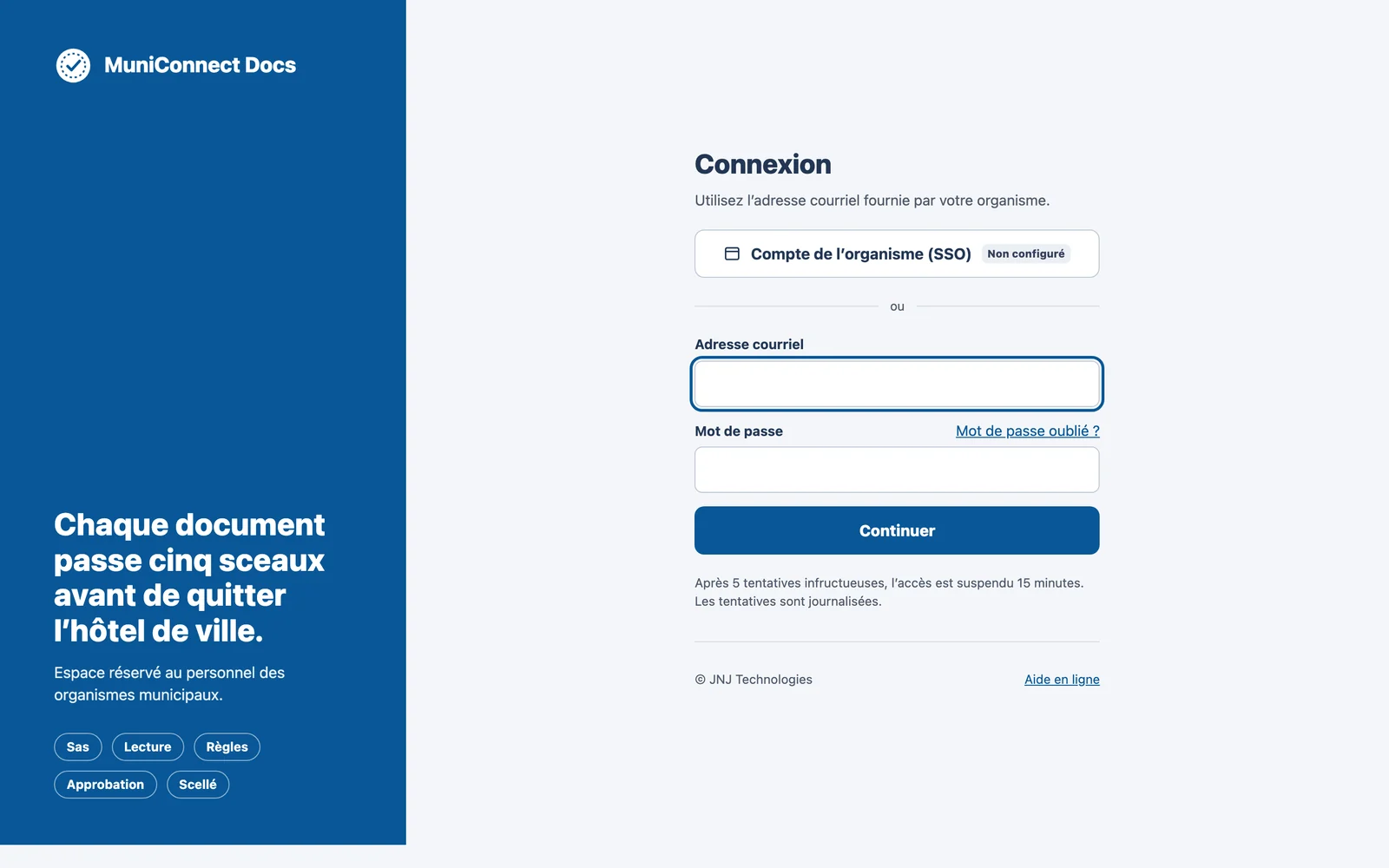
- Dans Adresse courriel, entrez votre courriel de travail, celui que votre organisme a inscrit pour vous.
- Dans Mot de passe, entrez votre mot de passe.
- Cliquez sur Continuer.
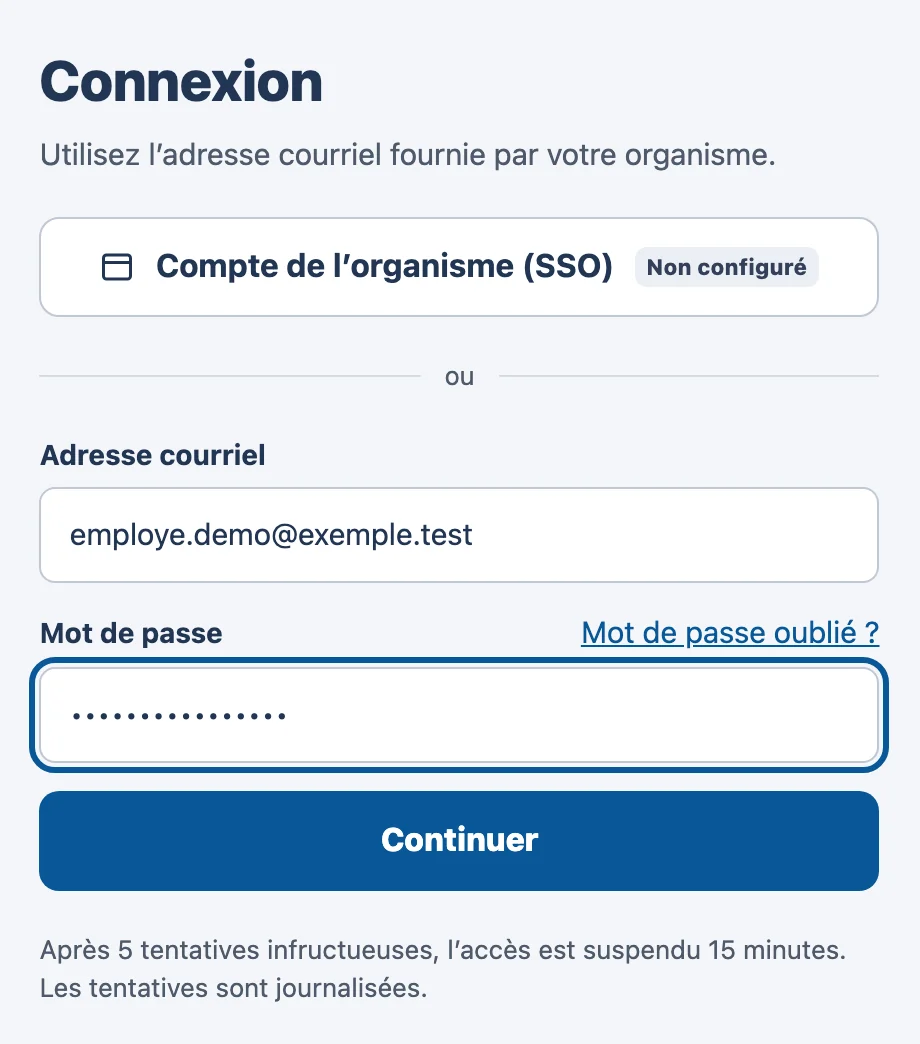
Le bouton « Compte de l'organisme (SSO) »
Il est marqué Non configuré : la connexion avec le compte informatique de votre organisme n'est pas encore offerte. Utilisez votre courriel et votre mot de passe.
Si le courriel ou le mot de passe est refusé
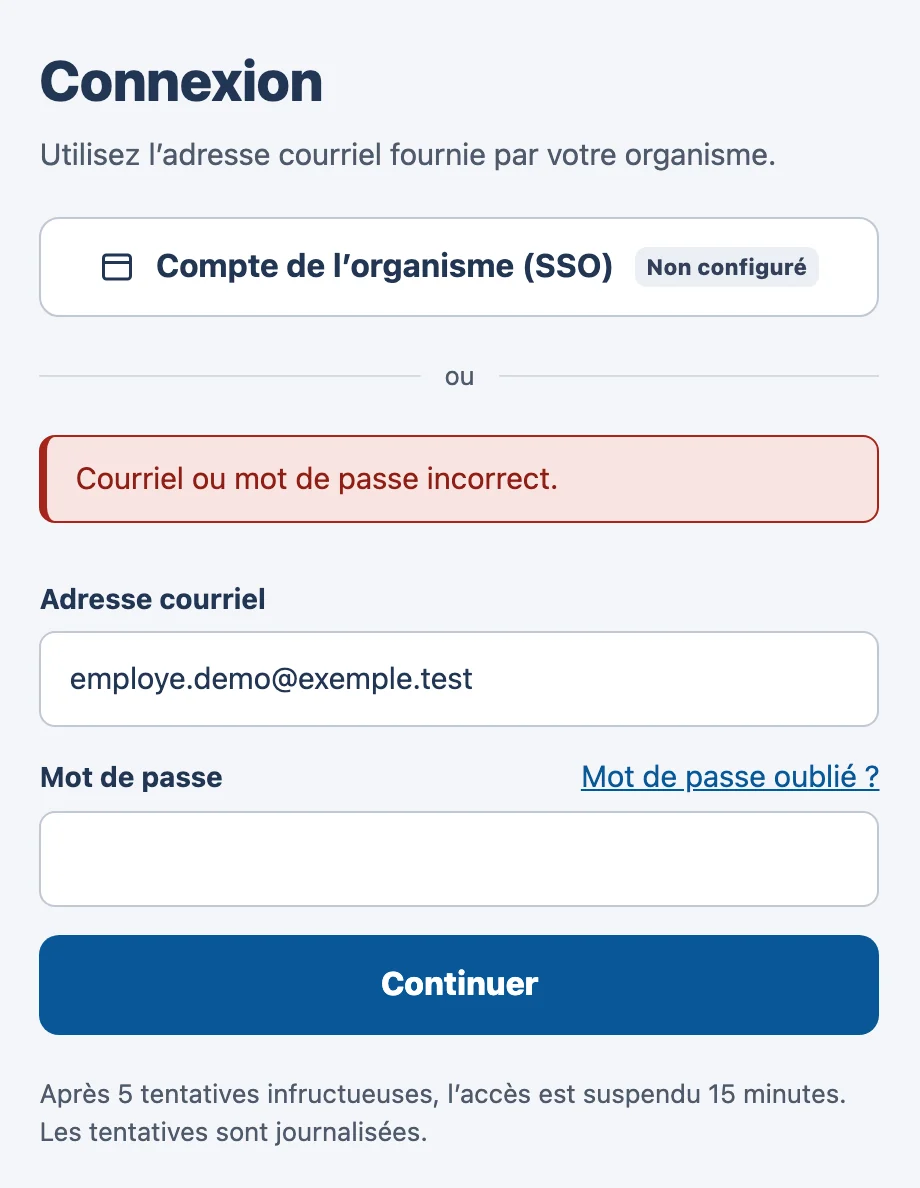
Vérifiez d'abord :
- que l'adresse courriel est exacte, sans espace avant ou après ;
- que la touche des majuscules (Verr. Maj.) n'est pas enfoncée : le mot de passe tient compte des majuscules ;
- que vous utilisez bien le mot de passe de MuniConnect Docs, et non celui de votre session Windows ou de votre messagerie.
Après 5 tentatives infructueuses, l'accès est suspendu 15 minutes
Le message « Trop de tentatives. Pour votre sécurité, réessayez dans 15 minutes. » s'affiche alors. Attendez la fin du délai avant de recommencer. Toutes les tentatives sont journalisées.
Si vous avez oublié votre mot de passe
- Sous le champ Mot de passe, cliquez sur Mot de passe oublié ?.
- Entrez votre adresse courriel, puis cliquez sur M'envoyer un lien.
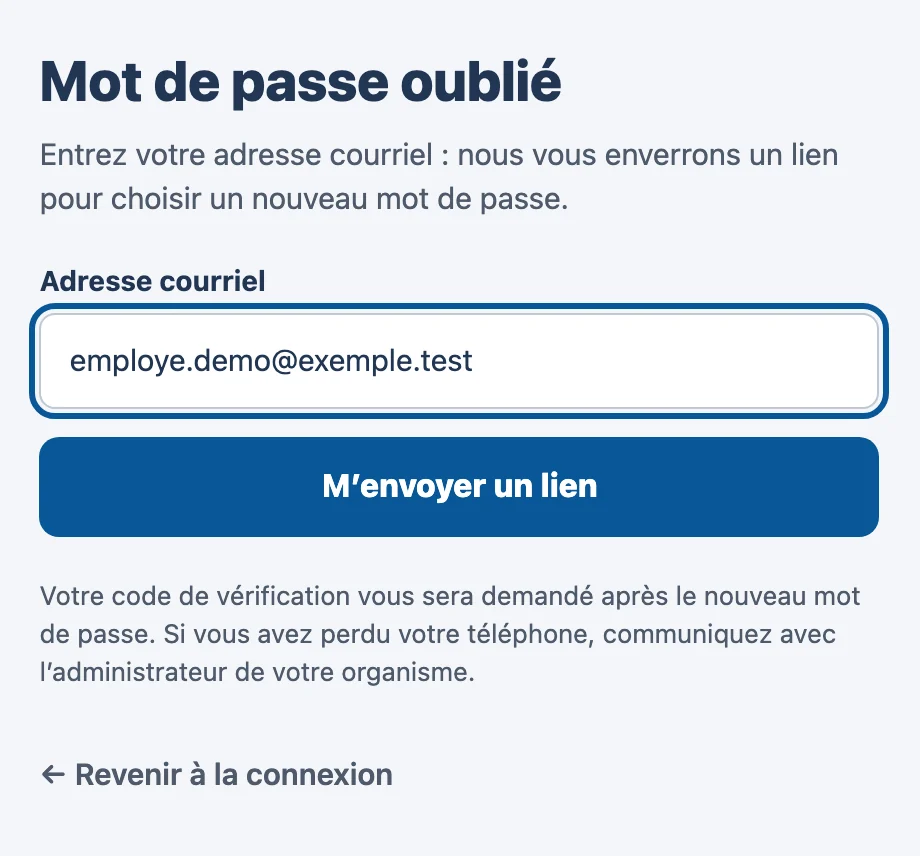
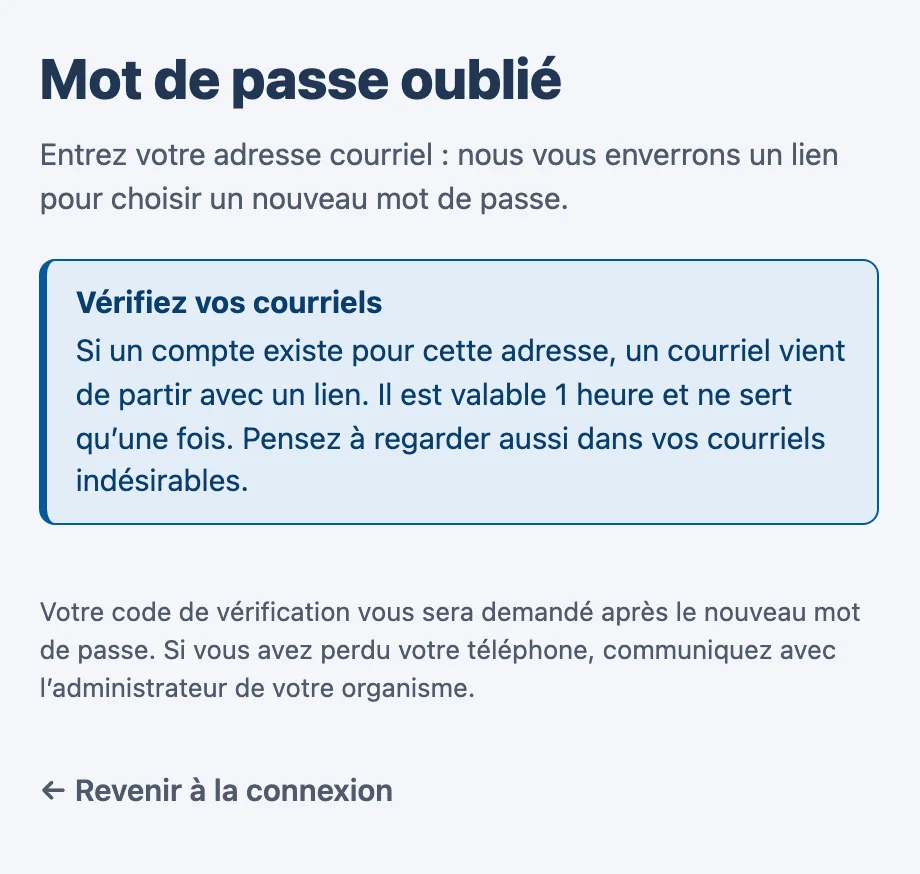
- Ouvrez le courriel « Choisir un nouveau mot de passe », puis son lien. Il est valable 1 heure et ne sert qu'une fois.
- Choisissez votre nouveau mot de passe, comme lors de votre première connexion, puis connectez-vous avec lui et votre code de vérification.
Par sécurité
Dès que le nouveau mot de passe est enregistré, toutes vos sessions ouvertes sont fermées, sur tous vos appareils. Si vous n'avez rien demandé et recevez ce courriel, ignorez-le : votre mot de passe actuel reste valable.
Vous ne recevez rien ? Vérifiez l'adresse tapée et vos courriels indésirables. Au plus 3 liens peuvent être demandés par heure ; au-delà, attendez un peu avant de recommencer.
Étape 2 : le code de vérification
Après votre mot de passe, MuniConnect Docs vous demande le code à 6 chiffres de votre application d'authentification.
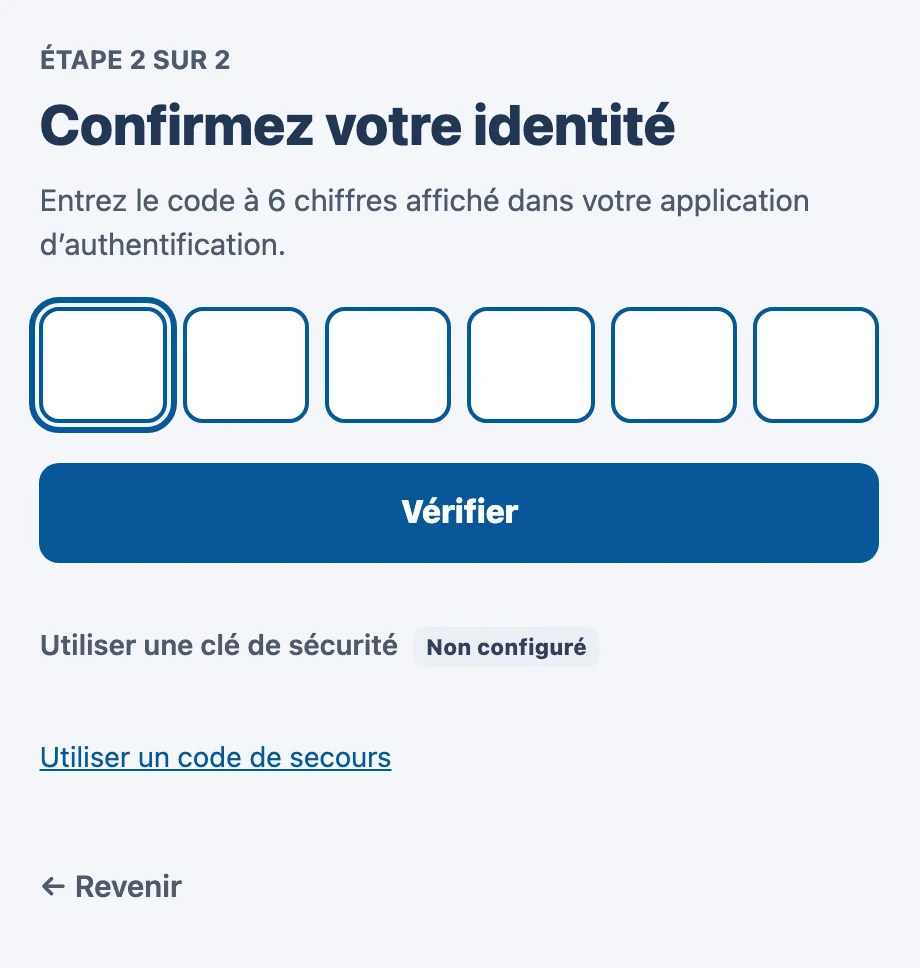
- Sur votre téléphone, ouvrez votre application d'authentification (Microsoft Authenticator, Google Authenticator ou celle que votre organisme utilise).
- Repérez la ligne MuniConnect Docs, suivie de votre courriel. Elle affiche un code à 6 chiffres qui change toutes les 30 secondes.
- Tapez les 6 chiffres dans les cases. Vous pouvez aussi coller le code d'un coup : il se répartit seul dans les cases.
- Cliquez sur Vérifier.
Le tableau de bord s'ouvre. Si votre compte donne accès à plus d'un organisme, MuniConnect Docs vous demande d'abord lequel ouvrir : voir Travailler pour plus d'un organisme.
« Code incorrect ou déjà utilisé. »
Le code a sans doute changé pendant que vous le tapiez, ou il a déjà servi : chaque code ne sert qu'une fois. Attendez que l'application en affiche un nouveau, puis entrez-le.
« Utiliser une clé de sécurité »
Cette option est marquée Non configuré : les clés de sécurité physiques ne sont pas encore offertes.
Vous n'avez pas votre téléphone : un code de secours
Lors de votre première connexion, vous avez reçu dix codes de secours. Chacun remplace une fois le code de l'application.
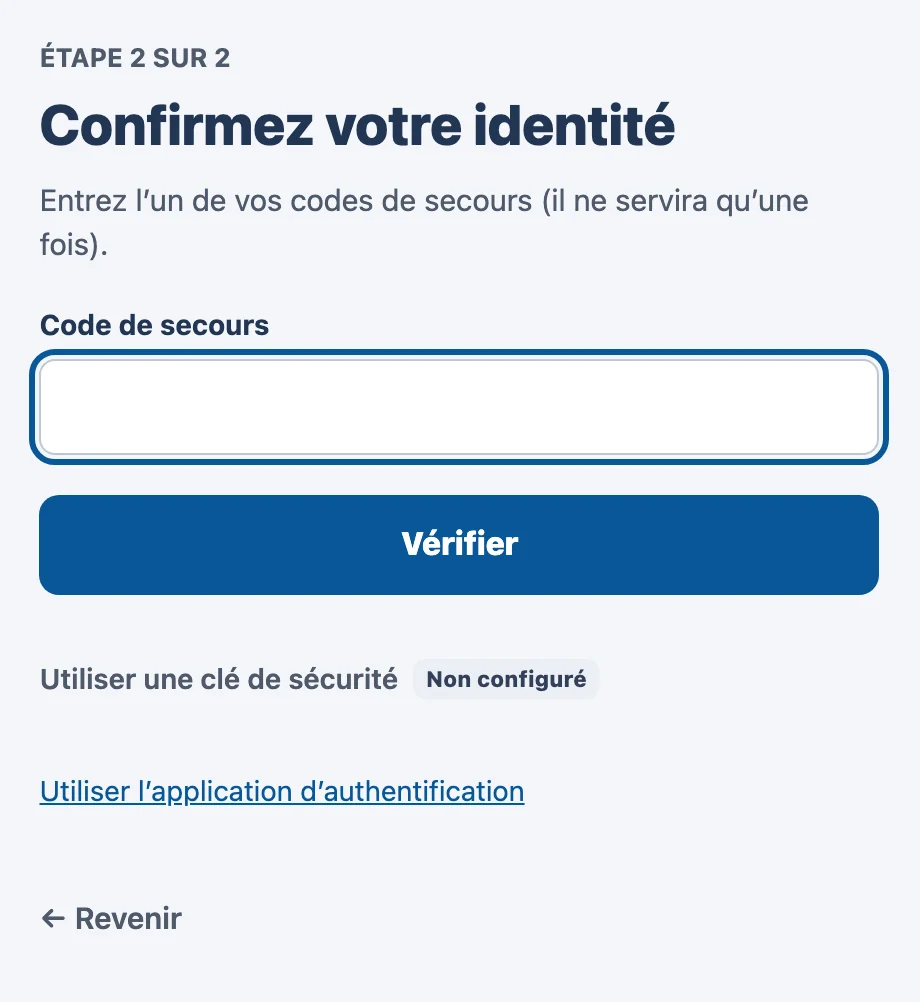
- Cliquez sur Utiliser un code de secours.
- Entrez l'un de vos codes de secours, avec son trait d'union (par exemple
K7QM-4XPA). - Cliquez sur Vérifier. Ce code ne fonctionnera plus jamais : rayez-le de votre liste.
Vous avez perdu votre téléphone, ou utilisé tous vos codes de secours ?
L'administrateur de votre organisme peut réinitialiser votre vérification en deux étapes. À votre connexion suivante, vous la configurerez de nouveau, comme lors de votre première connexion. Si vous avez perdu votre téléphone, prévenez-le sans attendre.
Votre session
Une fois ouverte, votre session dure 8 heures au plus. Après 30 minutes sans activité, MuniConnect Docs vous déconnecte par prudence : il suffit alors de vous reconnecter.
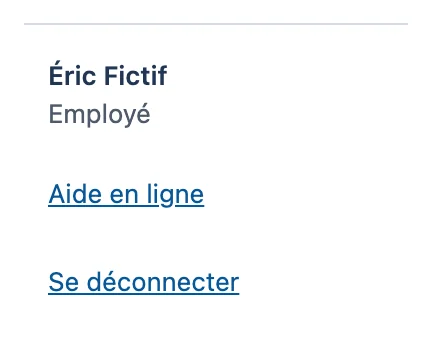
Pour vous déconnecter vous-même, cliquez sur Se déconnecter, tout en bas du menu de gauche, sous votre nom.
Sur un ordinateur partagé
Déconnectez-vous toujours avant de quitter le poste, même pour quelques minutes. Quelqu'un d'autre pourrait sinon consulter les dossiers à votre nom.
Confirmer votre identité avant une opération sensible
Certaines opérations vous redemandent votre mot de passe et votre code, même si votre session est ouverte :
- nommer un administrateur de l'organisme ;
- réinitialiser la vérification en deux étapes d'un employé ;
- détruire un dossier arrivé au terme de sa conservation ;
- approuver ou refuser une politique de protection.
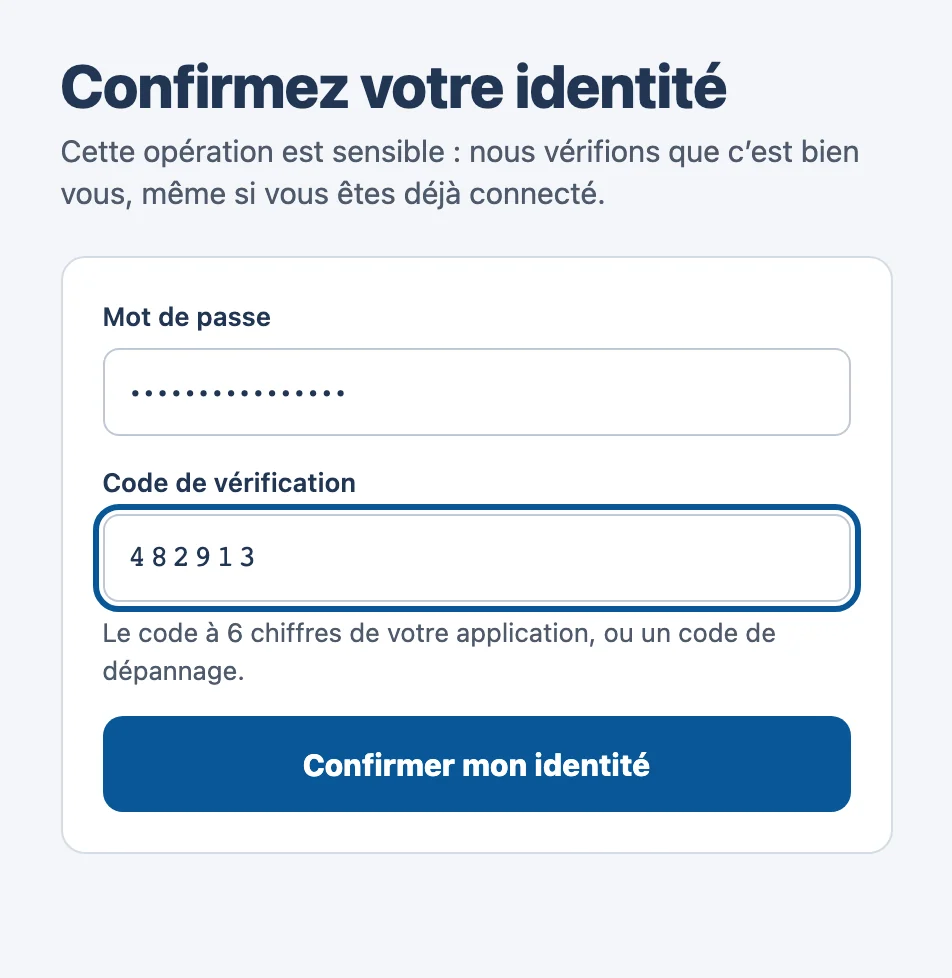
- Entrez votre mot de passe.
- Dans Code de vérification, entrez le code à 6 chiffres de votre application, ou l'un de vos codes de secours.
- Cliquez sur Confirmer mon identité.
Vous revenez à l'écran où vous étiez : refaites votre geste, par exemple en cliquant de nouveau sur le bouton. Pendant les 5 minutes qui suivent, MuniConnect Docs ne vous redemandera pas votre identité.
Votre première connexion
Votre première connexion se fait en deux temps :
- Choisir votre mot de passe, avec le lien reçu par courriel quand l'administrateur de votre organisme vous a ajouté à l'équipe.
- Relier votre compte à votre téléphone : ensuite, à chaque connexion, un code changeant affiché sur ce téléphone vous sera demandé en plus du mot de passe.
Les deux sont obligatoires, et rien d'autre n'est accessible avant. Comptez cinq minutes, votre téléphone en main.
Ce qu'il vous faut
- le courriel d'invitation de MuniConnect Docs ;
- un téléphone intelligent, avec une application d'authentification (voir plus bas) ;
- de quoi noter dix codes de secours, sur papier ou dans un endroit sûr.
1. Le courriel d'invitation
Quand l'administrateur de votre organisme vous ajoute à l'équipe, vous recevez ce courriel :
Objet : Votre accès à MuniConnect Docs — Municipalité de Saint-Exemple-du-Lac

Bonjour Marc,

Municipalité de Saint-Exemple-du-Lac vous donne accès à MuniConnect Docs, son service d'échange sécurisé de documents.
Pour choisir votre mot de passe, ouvrez ce lien :

https://…/i/••••

Ce lien ne sert qu'une fois et expire le 6 novembre 2026 à 14 h 44.
Vous relierez ensuite votre compte à votre téléphone : un code changeant vous sera demandé à chaque connexion.

Si vous n'attendiez pas ce message, ignorez-le : sans ce lien, personne ne peut choisir votre mot de passe.
Le lien est valable 72 heures, et il ne sert qu'une fois. Ne le transférez à personne : il donne le droit de choisir le mot de passe de votre compte.
Vous ne trouvez pas le courriel ?
Regardez dans vos courriels indésirables. S'il n'y est pas, ou si le lien a expiré, demandez à l'administrateur de votre organisme de renvoyer l'invitation : un nouveau lien part, et l'ancien ne fonctionne plus.
2. Choisissez votre mot de passe
Le lien ouvre la page Choisissez votre mot de passe. Elle vous salue par votre prénom et rappelle, masqué, le courriel avec lequel vous vous connecterez.
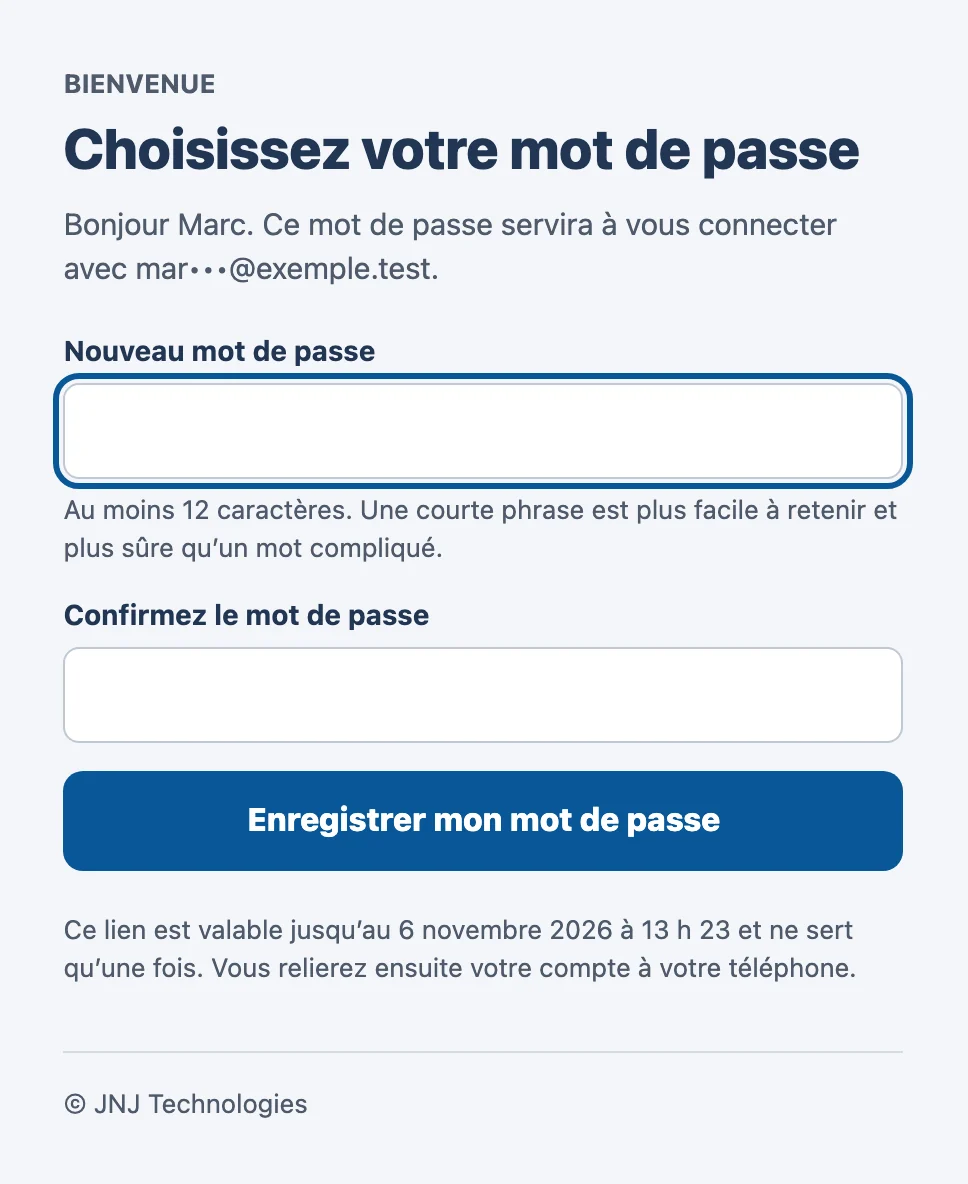
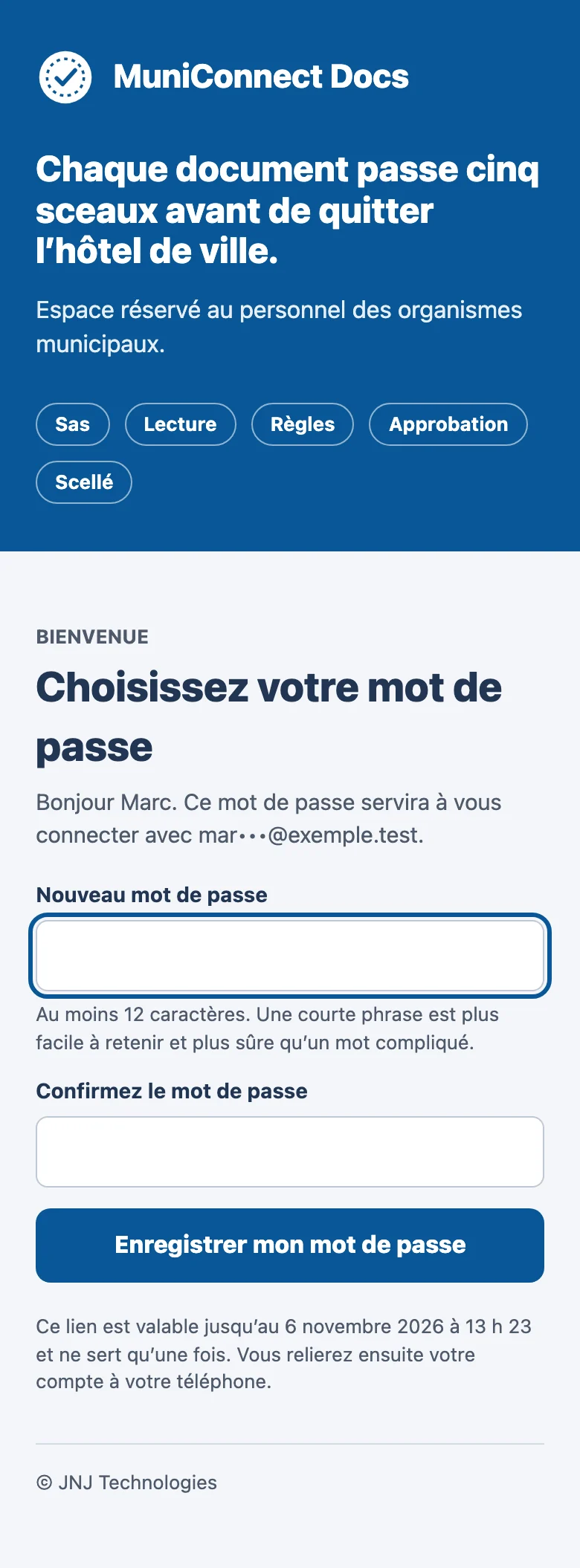
- Dans Nouveau mot de passe, tapez votre mot de passe : au moins 12 caractères.
- Tapez-le une deuxième fois dans Confirmez le mot de passe.
- Cliquez sur Enregistrer mon mot de passe.
Une courte phrase plutôt qu'un mot compliqué
Comme l'écran le suggère, une phrase de quelques mots est plus facile à retenir et plus difficile à deviner qu'un mot rempli de symboles. Par exemple : « Le lac gèle en décembre chaque année ». Ne reprenez pas un mot de passe que vous utilisez ailleurs.
Si le mot de passe ne convient pas, un message l'explique et rien n'est enregistré : corrigez, puis cliquez de nouveau.
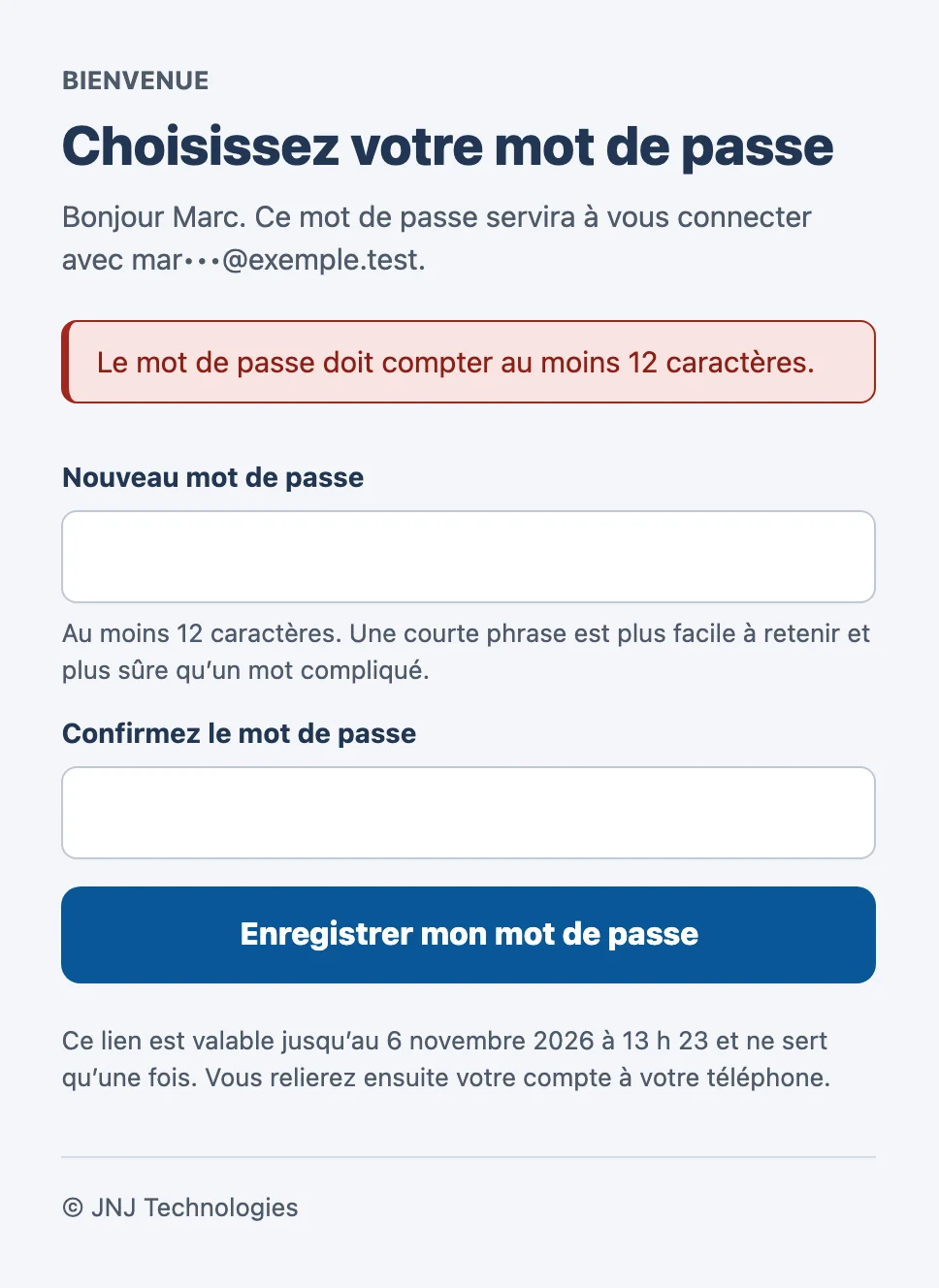
Une fois le mot de passe enregistré, vous arrivez sur l'écran de connexion, avec ce message :
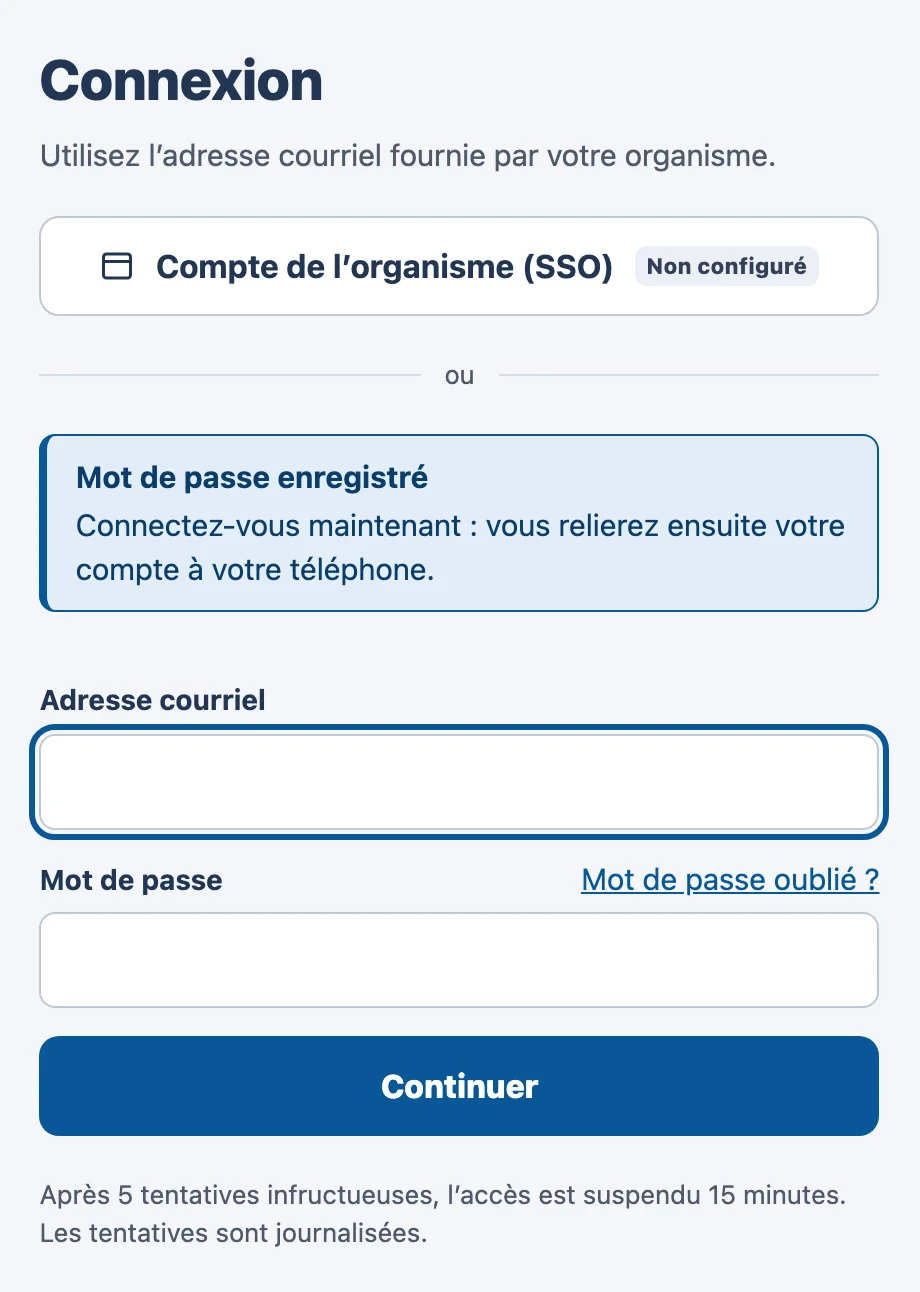
Entrez votre courriel et votre nouveau mot de passe, puis cliquez sur Continuer : l'écran Protégez votre compte s'affiche.
« Ce lien n'est plus valable »
Ce message s'affiche si le lien a déjà servi, s'il a expiré, ou si un lien plus récent l'a remplacé. Si vous avez déjà choisi votre mot de passe, connectez-vous simplement. Sinon, demandez à l'administrateur de vous renvoyer l'invitation.
3. Reliez votre compte à votre téléphone
Après votre mot de passe, l'écran Protégez votre compte s'affiche. Il se lit de haut en bas, en trois étapes numérotées.
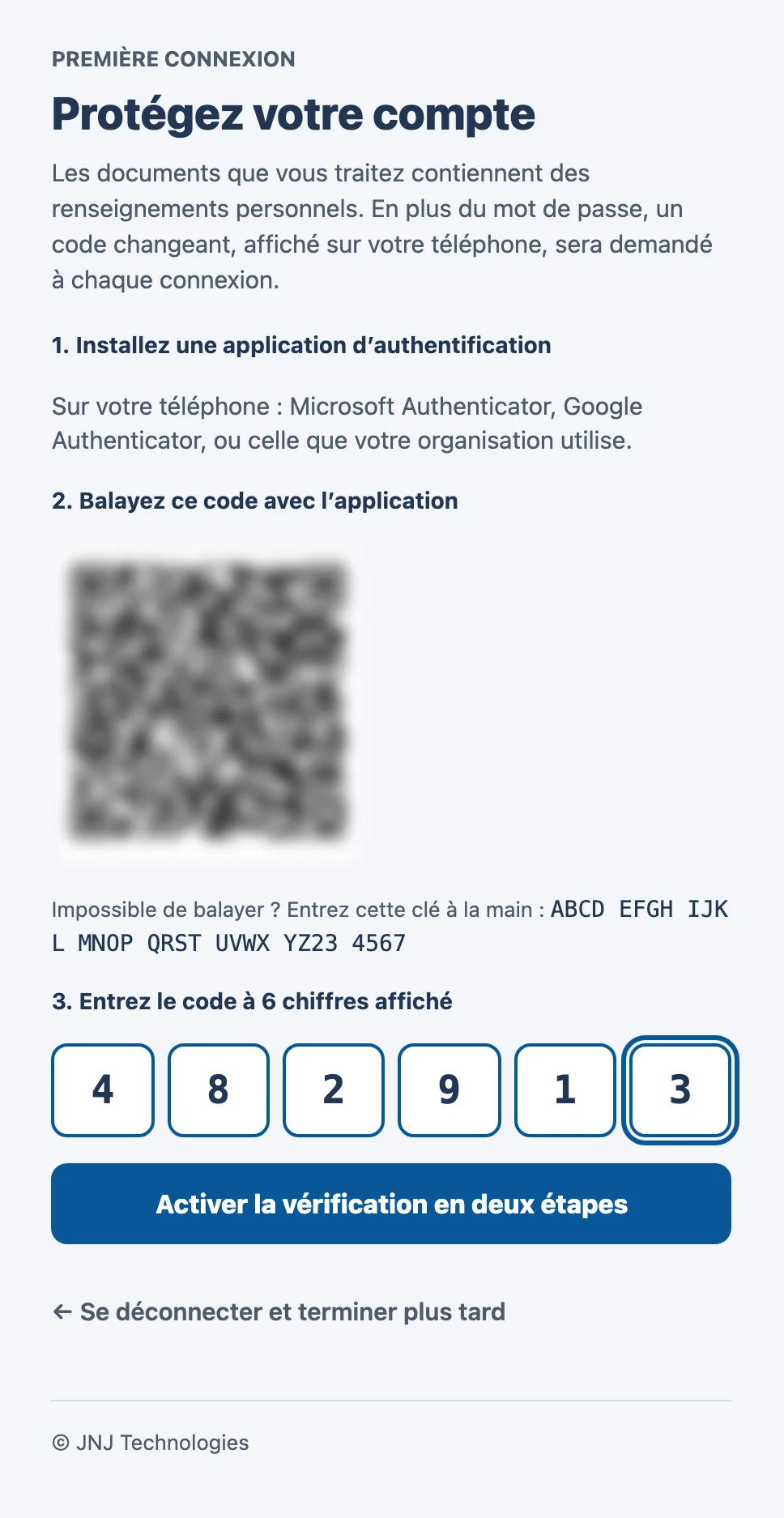
1. Installez une application d'authentification
Sur votre téléphone, installez Microsoft Authenticator ou Google Authenticator. Ces deux applications sont gratuites, dans l'App Store (iPhone) comme dans Google Play (Android). Si votre organisme utilise déjà une autre application d'authentification, prenez celle-là.
Si l'application est déjà installée sur votre téléphone, par exemple pour votre messagerie, vous pouvez vous en servir : MuniConnect Docs y ajoutera simplement une ligne.
2. Balayez le code QR avec l'application
- Dans l'application, touchez le bouton d'ajout de compte (souvent un +), puis choisissez de balayer un code QR.
- Pointez la caméra du téléphone vers le code QR affiché à l'écran.
- Une nouvelle ligne apparaît dans l'application : MuniConnect Docs, suivie de votre courriel, avec un code à 6 chiffres qui change toutes les 30 secondes.
Impossible de balayer le code ?
Sous le code QR, MuniConnect Docs affiche une clé, une suite de lettres et de chiffres groupés par quatre. Dans l'application, choisissez plutôt d'entrer une clé à la main, puis tapez-la. Le résultat est le même.
3. Entrez le code à 6 chiffres affiché
- Tapez dans les six cases le code que l'application affiche en ce moment.
- Cliquez sur Activer la vérification en deux étapes.
Si le message « Code incorrect » apparaît, le code a probablement changé entre-temps : il se renouvelle toutes les 30 secondes. Entrez le nouveau code.
Vos codes de secours
Dès que la vérification est activée, MuniConnect Docs vous remet dix codes de secours.
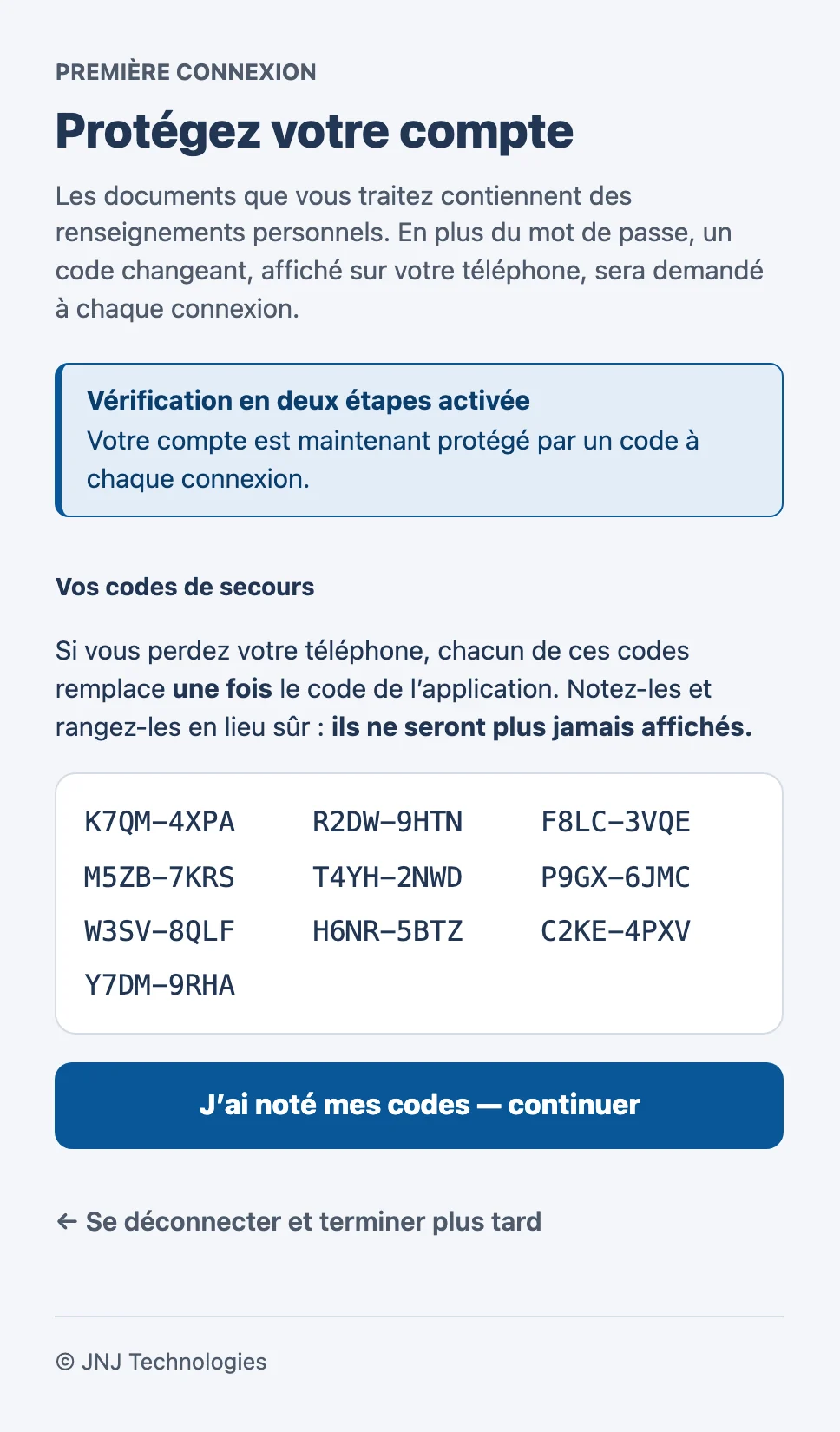
Si un jour vous n'avez pas votre téléphone sous la main, chacun de ces codes remplace une fois le code de l'application (voir Se connecter).
Notez-les maintenant : ils ne seront plus jamais affichés
Recopiez-les sur papier et rangez-les en lieu sûr, ou conservez-les dans le gestionnaire de mots de passe approuvé par votre organisme. Ne les gardez pas sur le même téléphone que votre application d'authentification : si vous perdez le téléphone, vous perdriez les deux.
Quand vos codes sont notés, cliquez sur J'ai noté mes codes — continuer. Le tableau de bord s'ouvre : votre compte est prêt.
Terminer plus tard
Si vous n'avez pas votre téléphone sous la main, cliquez sur Se déconnecter et terminer plus tard, au bas de l'écran. Vous reprendrez à la même étape lors de votre prochaine connexion. Si vous aviez déjà balayé le code QR, la ligne ajoutée dans votre application reste bonne : MuniConnect Docs vous présentera le même code QR.
Recommencer avec un nouveau téléphone
Vous changez de téléphone, ou vous avez perdu le vôtre ? Demandez à l'administrateur de votre organisme de réinitialiser votre vérification en deux étapes. Vos sessions ouvertes sont alors coupées et, à votre connexion suivante, l'écran « Protégez votre compte » s'affiche de nouveau : reprenez cette page depuis le début. Vous recevrez aussi dix nouveaux codes de secours ; les anciens ne fonctionnent plus. Dans votre application d'authentification, supprimez l'ancienne ligne MuniConnect Docs pour ne pas la confondre avec la nouvelle.
Travailler pour plus d'un organisme
Certaines personnes travaillent pour plusieurs organismes : un employé d'une MRC qui traite aussi les dossiers d'une municipalité membre, par exemple. Un seul compte suffit. L'administrateur de chaque organisme vous y ajoute, avec le rôle qui vous revient chez lui.
Choisir l'organisme à la connexion
Si votre compte donne accès à plus d'un organisme, un écran de choix s'affiche juste après votre code de vérification.
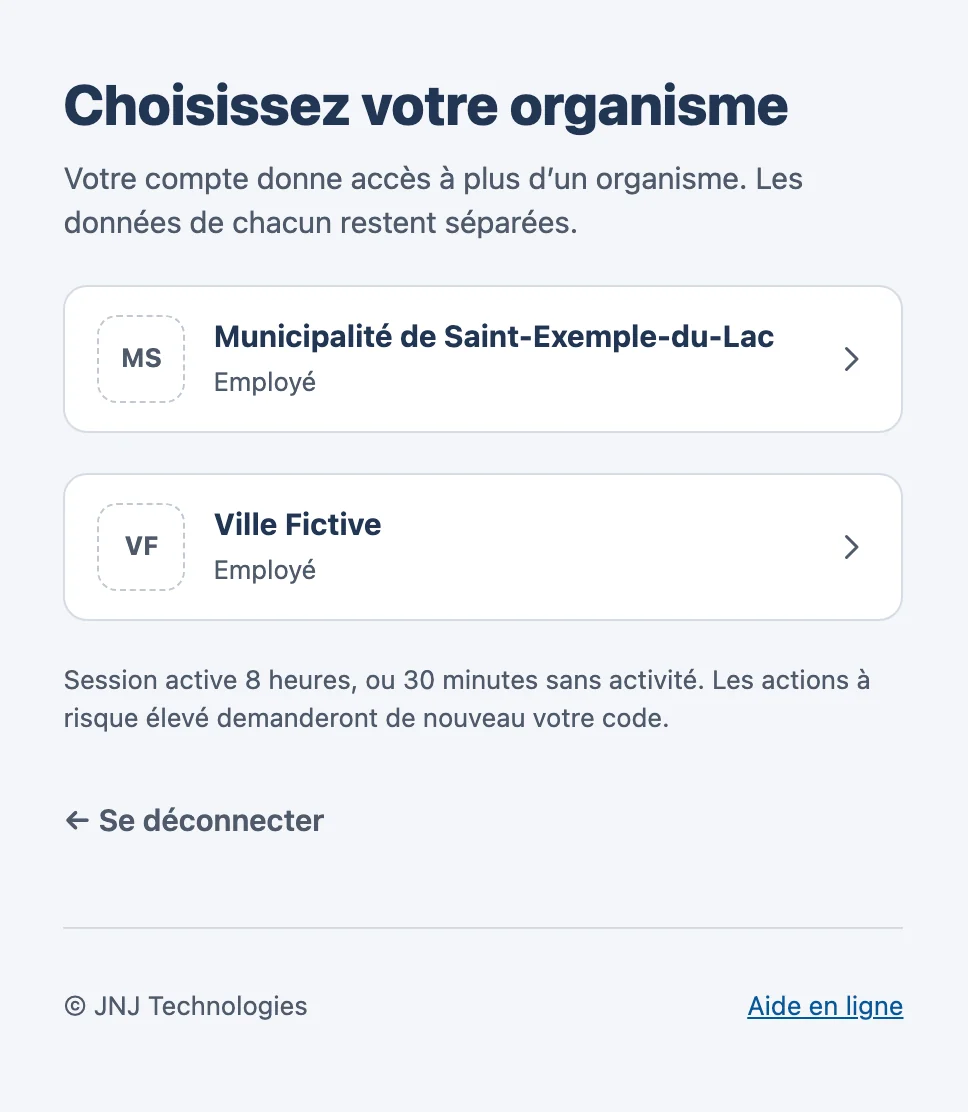
Cliquez sur l'organisme pour lequel vous voulez travailler. Son tableau de bord s'ouvre, et son nom s'affiche en haut du menu de gauche, sous « MuniConnect Docs ».
Les données de chaque organisme restent séparées
Quand vous travaillez pour un organisme, vous ne voyez que ses dossiers, ses échanges et ses documents. Rien ne passe d'un organisme à l'autre, même pour vous.
Passer à un autre organisme
Pour changer d'organisme, déconnectez-vous (Se déconnecter, en bas du menu), puis reconnectez-vous : l'écran de choix s'affichera de nouveau.
Si aucun organisme n'apparaît
Le message « Aucun organisme accessible » signifie que votre compte n'est plus rattaché à aucun organisme actif, par exemple parce que votre rôle vous a été retiré. Avisez l'administrateur de votre organisme.
Un seul organisme ?
Si vous ne travaillez que pour un organisme, vous ne verrez jamais cet écran : le tableau de bord s'ouvre directement.
Qui voit quoi (les rôles)
Dans MuniConnect Docs, chacun ne voit que ce dont il a besoin pour son travail. C'est un principe de la Loi 25 : l'accès aux renseignements personnels est limité aux personnes qui en ont besoin.
L'administrateur de votre organisme vous attribue un ou plusieurs rôles. Votre menu de gauche en dépend : il n'affiche que les écrans auxquels vous avez droit. Vos rôles sont rappelés tout en bas du menu, sous votre nom.
Les cinq rôles en un coup d'œil
| Rôle | Ce qu'il fait | Dossiers |
|---|---|---|
| Employé | Crée les dossiers et les demandes de pièces, vérifie les documents reçus, transmet des documents aux citoyens. | Ceux de son service |
| Gestionnaire de service | Fait le même travail que l'employé, et approuve les envois qui l'exigent. Suit les indicateurs de son service. | Ceux de son service |
| Responsable PRP | Responsable de la protection des renseignements personnels : décide des politiques de protection, suit les incidents, la conservation, le journal d'audit et les rapports. | Aucun |
| Administrateur | Gère l'organisme : ses renseignements, ses services, son équipe, ses types et modèles de demande. Prépare les politiques de protection. | Aucun |
| Auditeur | Consulte, en lecture seule, le journal d'audit, les politiques, les incidents et les rapports. Il ne modifie rien. | Aucun |
Les dossiers restent dans leur service
Un employé ou un gestionnaire ne voit que les dossiers de son service (Urbanisme, Greffe, Taxation…). Une personne rattachée à tous les services les voit tous. L'administrateur, le responsable PRP et l'auditeur ne lisent pas les dossiers : leur rôle n'en a pas besoin. S'il leur faut aussi traiter des dossiers, l'administrateur leur ajoute le rôle d'employé.
Vous pouvez cumuler plusieurs rôles, par exemple employé et responsable PRP dans une petite municipalité. Votre menu réunit alors les écrans de chacun.
Le menu de chaque rôle
Le haut du menu affiche toujours le nom de l'organisme pour lequel vous travaillez. Les écrans de gestion sont regroupés sous Gouvernance.
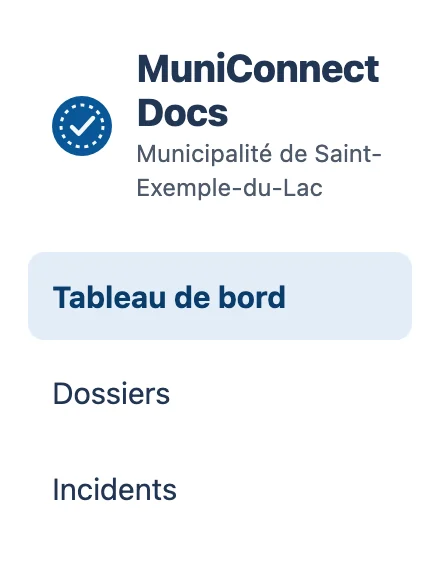
- Tableau de bord : les documents qui attendent votre geste, étape par étape.
- Dossiers : la liste des dossiers de votre service ; c'est là que vous créez un dossier.
- Incidents : pour signaler un incident de confidentialité, par exemple un document envoyé à la mauvaise personne.
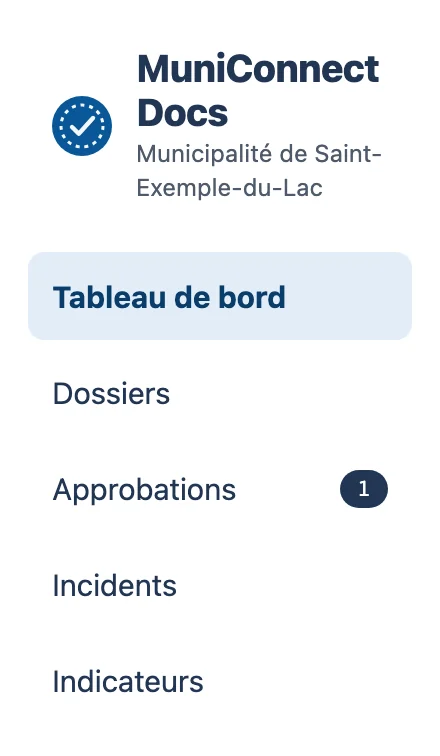
Le menu de l'employé, plus :
- Approbations : les envois qui attendent votre décision. Le nombre affiché à côté indique combien sont en attente.
- Indicateurs : les chiffres de votre service, comme les dossiers ouverts, les délais habituels et ce qui est en retard aujourd'hui.
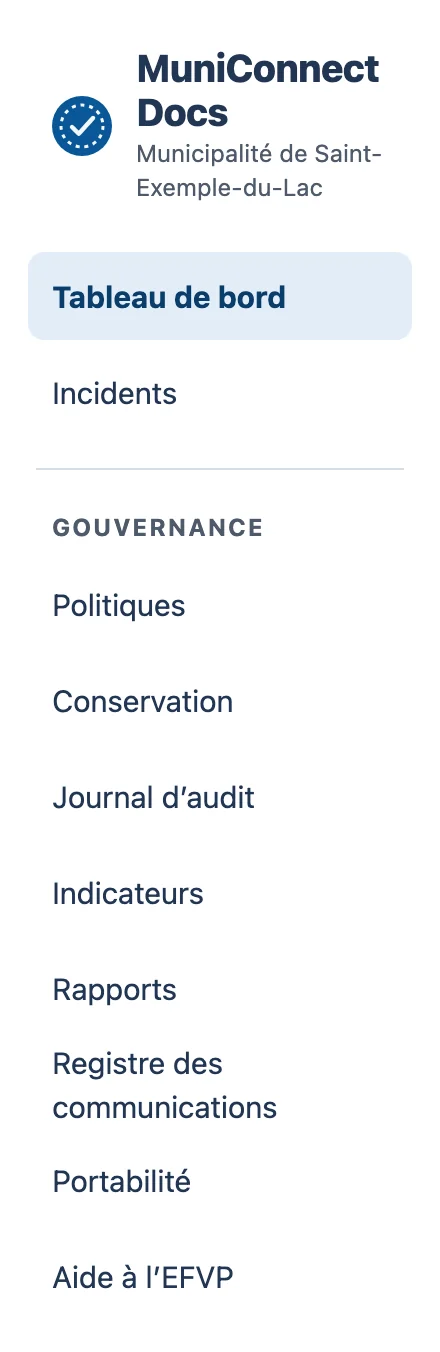
- Tableau de bord et Incidents : le registre des incidents de confidentialité, que vous prenez en charge.
- Sous Gouvernance : Politiques, Conservation, Journal d'audit, Indicateurs (ceux de tout l'organisme), Rapports, Registre des communications, Portabilité et Aide à l'EFVP.
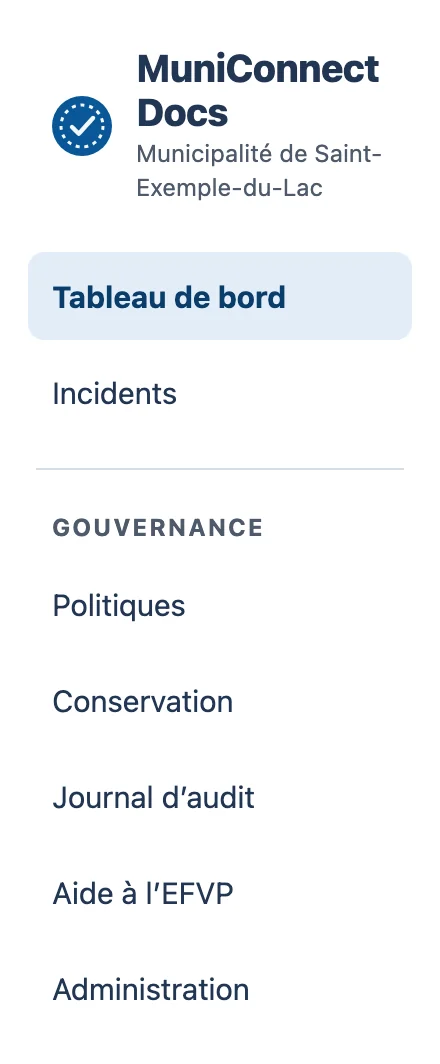
- Tableau de bord et Incidents.
- Sous Gouvernance : Politiques (vous les préparez, le responsable PRP les approuve), Conservation, Journal d'audit, Aide à l'EFVP et Administration, où vous gérez l'organisme et son équipe.
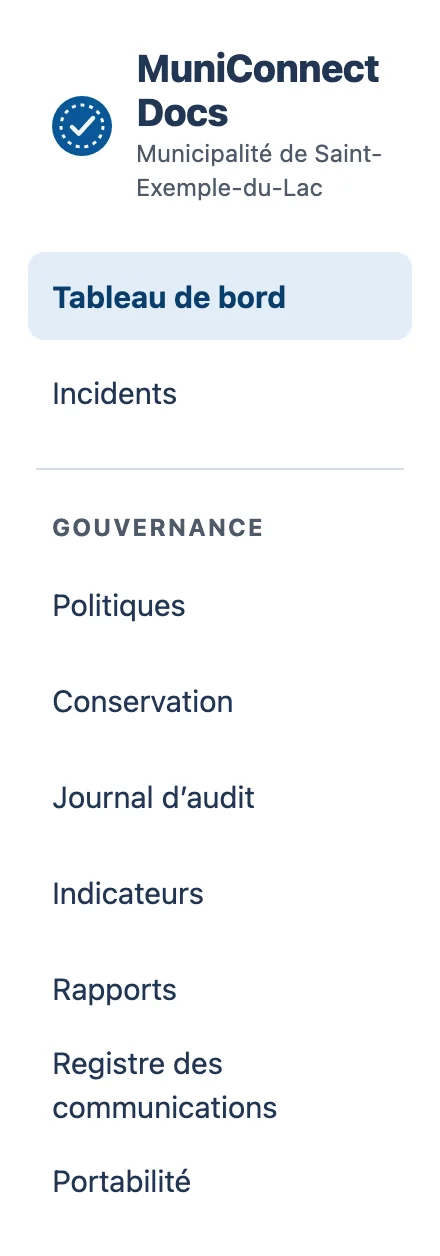
- Tableau de bord et Incidents.
- Sous Gouvernance : Politiques, Conservation, Journal d'audit, Indicateurs, Rapports, Registre des communications et Portabilité, tous en lecture seule.
Vous ne trouvez pas un écran ?
Si un écran dont vous avez besoin n'apparaît pas dans votre menu, c'est que votre rôle ne le permet pas. Demandez à l'administrateur de votre organisme de vérifier vos rôles : lui seul peut en ajouter ou en retirer.
Le tableau de bord
Le tableau de bord est le premier écran après la connexion. Il répond à une seule question : qu'est-ce qui attend mon geste aujourd'hui ? Vous y revenez à tout moment par Tableau de bord, en haut du menu.
Son contenu dépend de votre rôle. Les employés et les gestionnaires de service y voient leurs documents, étape par étape. Le responsable PRP, l'administrateur et l'auditeur y trouvent plutôt un accueil vers leurs écrans de gouvernance (voir plus bas).
Le tableau de bord de l'employé et du gestionnaire
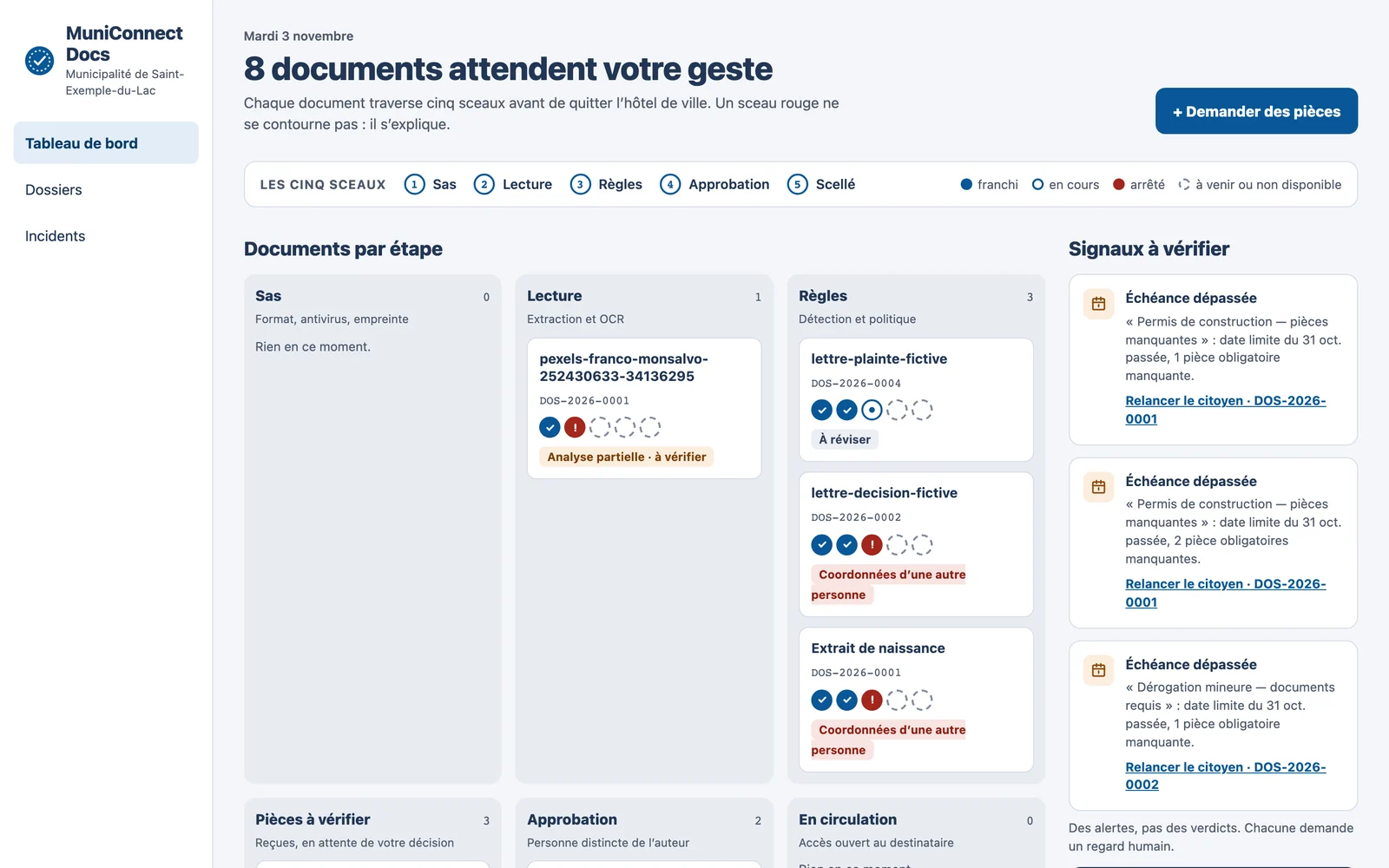
En haut, vous voyez :
- la date du jour ;
- le nombre de documents qui attendent votre geste, en grand ;
- le bouton + Demander des pièces, qui ouvre la liste de vos dossiers pour en choisir un ou en créer un.
Les cinq sceaux
Avant de quitter l'hôtel de ville, chaque document franchit cinq étapes de contrôle, appelées sceaux. Le bandeau sous le titre les rappelle.

| Sceau | Ce qui est vérifié |
|---|---|
| 1. Sas | Le fichier est contrôlé dès son arrivée : son format, l'antivirus et son empreinte numérique. Aucun fichier n'est ouvert avant d'avoir passé le Sas. |
| 2. Lecture | Le texte du document est extrait, au besoin par reconnaissance de caractères (OCR) pour une photo ou un document numérisé. |
| 3. Règles | Les renseignements personnels sont repérés, puis l'envoi est contrôlé selon la politique de protection de votre organisme. |
| 4. Approbation | Quand une règle l'exige, une personne autre que l'auteur de l'envoi l'approuve. |
| 5. Scellé | Le document part, scellé : son empreinte et chaque fait qui le concerne sont conservés comme preuve. |
Sur chaque document, cinq pastilles montrent où il en est. Chaque pastille prend l'un de ces états :
- franchi : pastille pleine, avec un crochet ;
- en cours : pastille avec un cercle au centre, c'est l'étape où se trouve le document ;
- arrêté : pastille rouge avec un point d'exclamation. Le document ne passera pas tant que la raison n'est pas réglée ou expliquée ;
- à venir ou non disponible : cercle pointillé. « Non disponible » veut dire que l'étape n'est pas activée pour votre organisme ; c'est le cas de la Lecture lorsque l'analyse des documents n'est pas activée.
Un sceau arrêté ne se contourne pas : il s'explique
Un arrêt n'est pas une panne. Il signale quelque chose qui mérite votre regard : un renseignement repéré dans le document, une pièce à vérifier, une approbation qui manque. Ouvrez le document pour voir la raison et décider de la suite.
Documents par étape
Vos documents sont rangés en six colonnes, dans l'ordre du travail. Chaque colonne affiche le nombre de documents qu'elle contient.
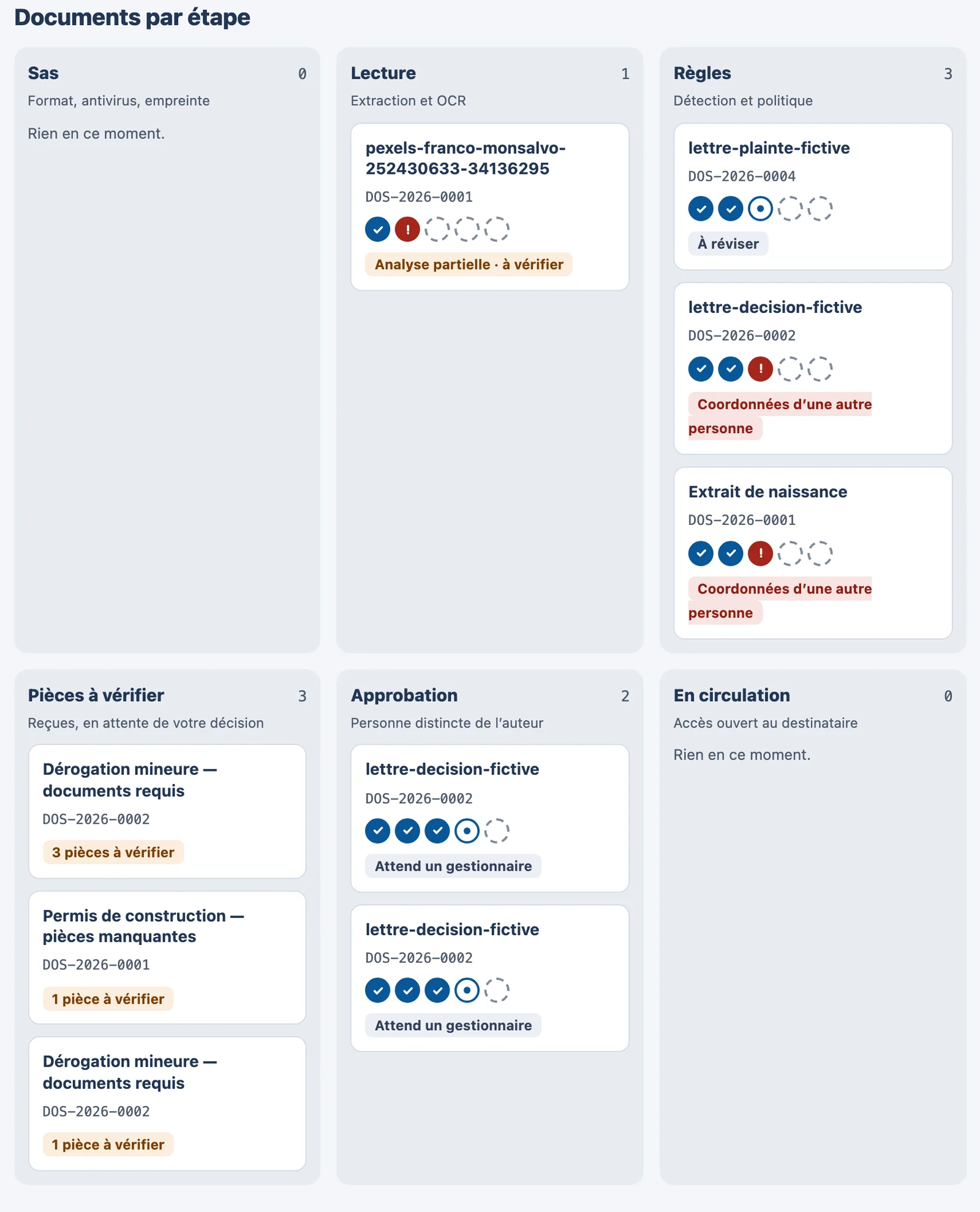
| Colonne | Ce que vous y trouvez |
|---|---|
| Sas | Les documents en cours de contrôle (format, antivirus, empreinte). |
| Lecture | Les documents dont le texte est en cours d'extraction. |
| Règles | Les documents dont l'envoi est contrôlé selon la politique de protection ; l'étiquette « À réviser » vous invite à vérifier les renseignements repérés. |
| Pièces à vérifier | Les pièces déposées par un citoyen, en attente de votre décision : les accepter ou demander une correction. |
| Approbation | Les envois qui attendent l'approbation d'une autre personne. |
| En circulation | Les documents transmis, auxquels le destinataire a accès en ce moment. |
Cliquez sur une carte pour ouvrir le document ou l'échange concerné.
Signaux à vérifier
À droite, MuniConnect Docs signale ce qui demande votre attention : une échéance dépassée, un accès qui expire bientôt, un avis qui n'a pas pu être remis au citoyen, une pièce refusée par le contrôle de sécurité, une tâche en retard ou urgente.
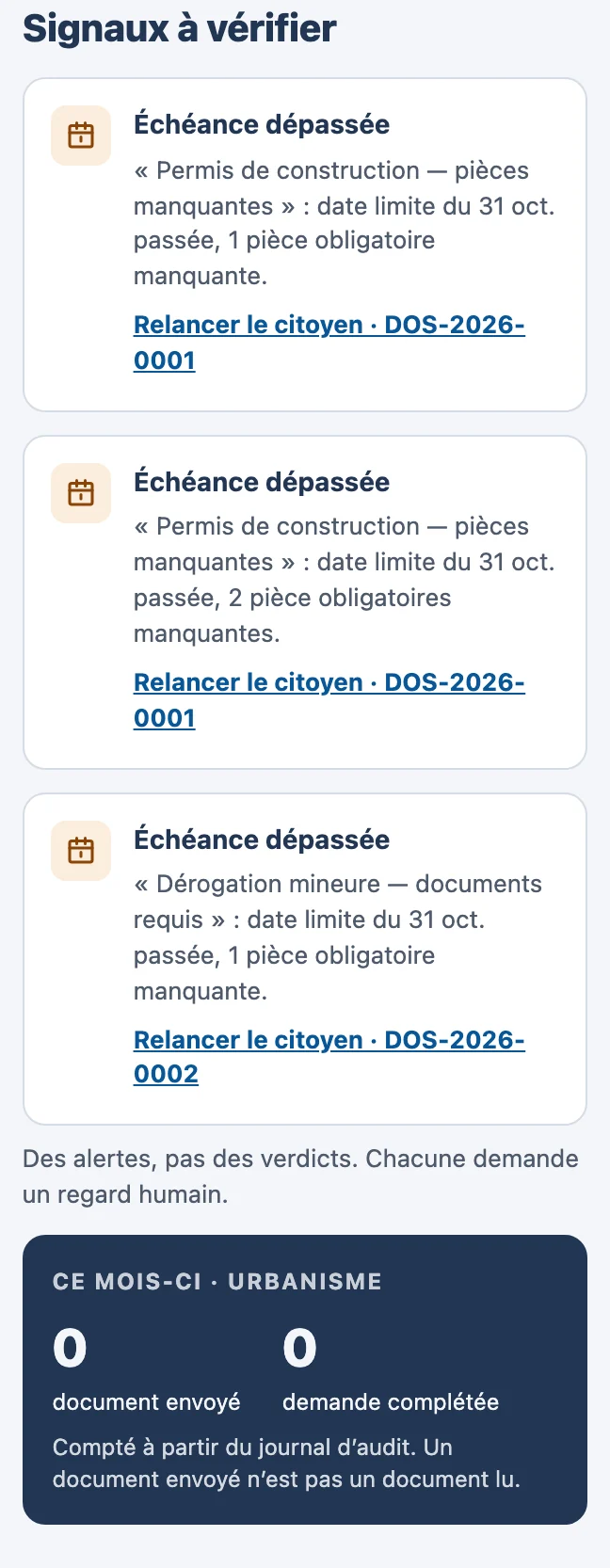
Comme l'écran le rappelle, ce sont des alertes, pas des verdicts : chacune demande un regard humain. Le lien de chaque signal vous mène au bon endroit pour agir.
Sous les signaux, l'encadré Ce mois-ci compte les documents envoyés et les demandes complétées depuis le début du mois, pour votre service. Ces chiffres viennent du journal d'audit. Un document envoyé n'est pas forcément un document lu : pour savoir si le citoyen l'a consulté, ouvrez l'échange.
Échanges en cours
Au bas de l'écran, le tableau Échanges en cours liste vos échanges avec les citoyens, qu'il s'agisse d'une demande de pièces ou d'un document transmis.
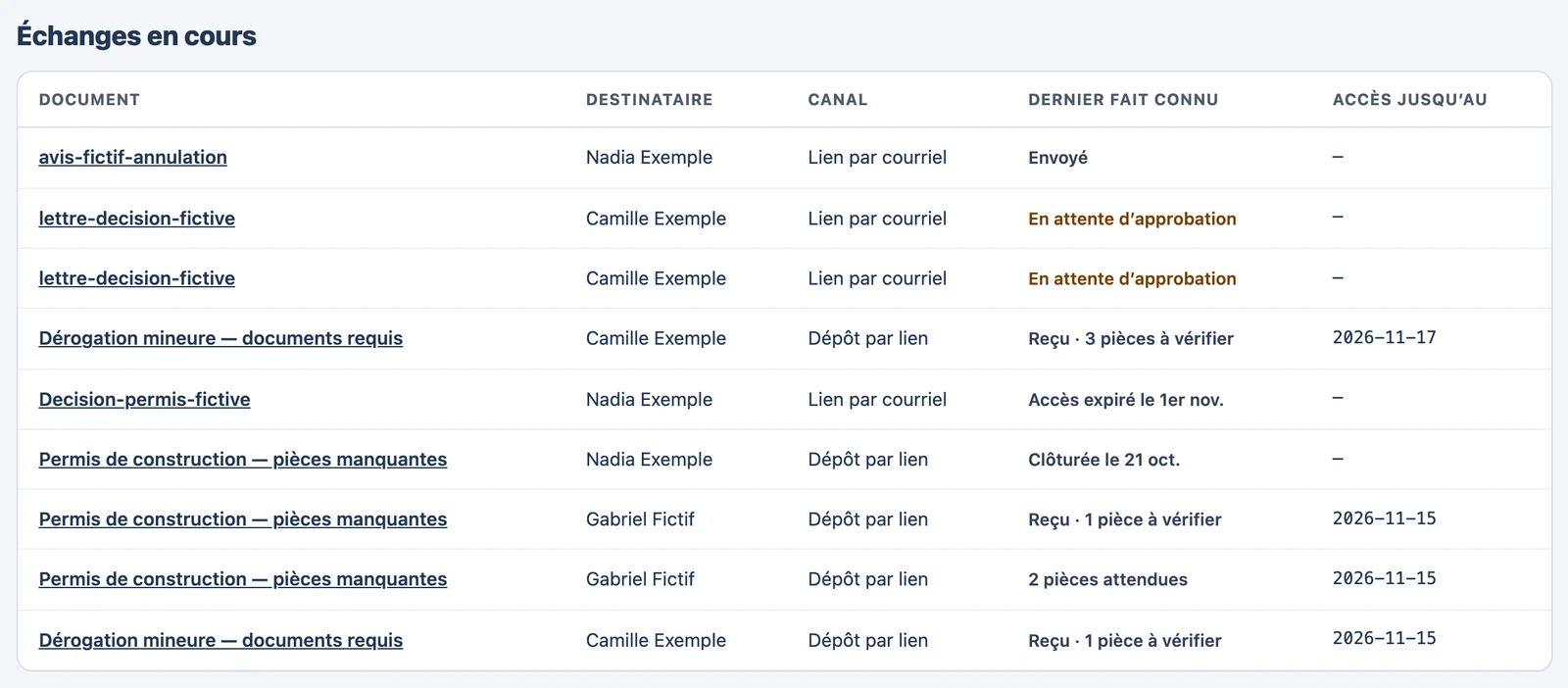
- Canal : « Lien par courriel » pour un document que vous avez transmis, « Dépôt par lien » pour une demande de pièces.
- Dernier fait connu : le dernier événement constaté, par exemple « Envoyé », « En attente d'approbation », « Reçu · 1 pièce à vérifier » ou « Accès expiré ».
- Accès jusqu'au : la date après laquelle le lien du citoyen ne fonctionnera plus.
Cliquez sur le nom d'un document pour ouvrir l'échange.
Le tableau de bord du responsable PRP, de l'administrateur et de l'auditeur
Ces rôles ne traitent pas de dossiers. Leur tableau de bord est un accueil : il rappelle vos rôles, vous prévient de ce qui attend une décision et mène à vos écrans.
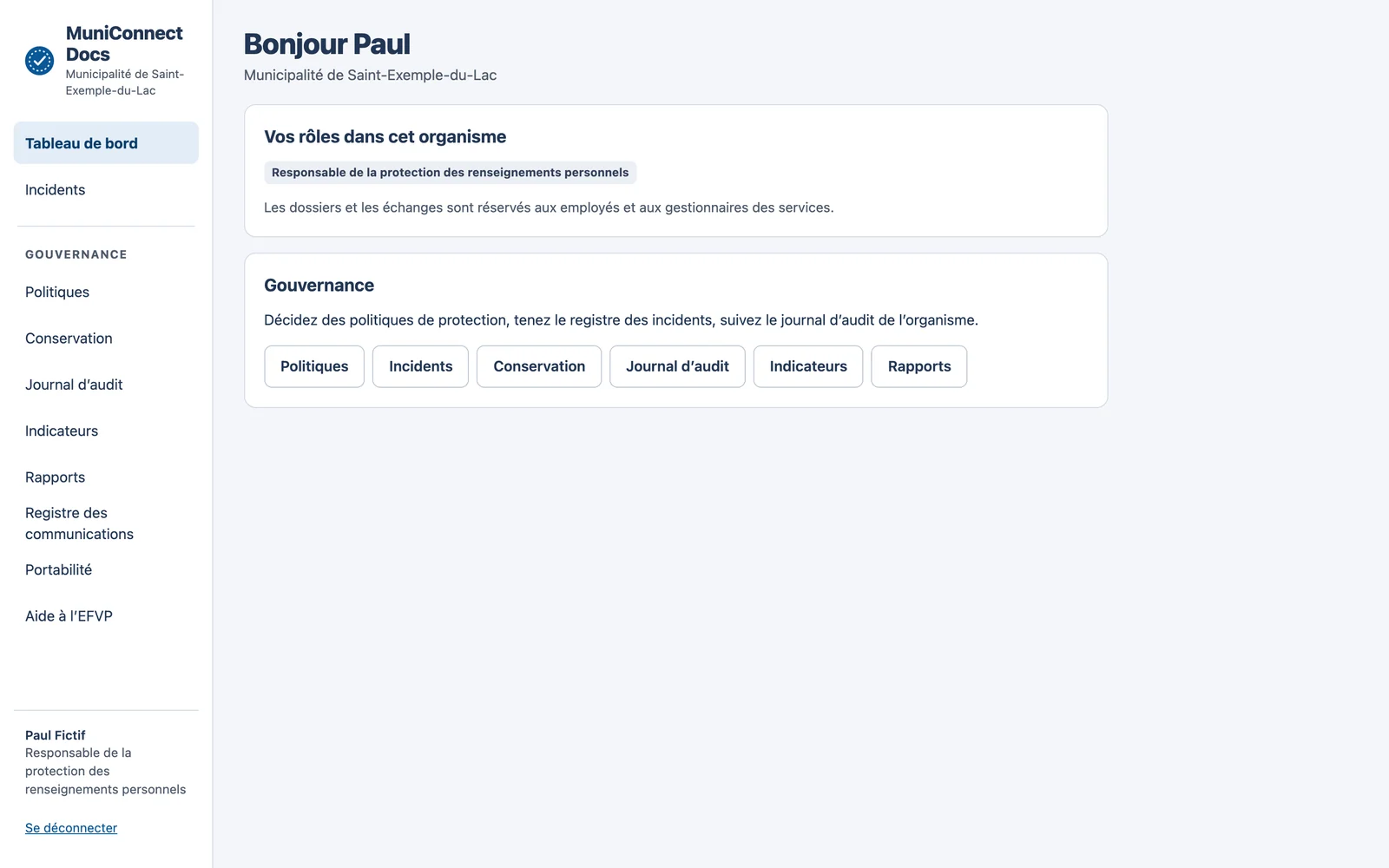
Selon votre rôle et la situation, un encadré d'avertissement peut s'afficher en haut de l'écran :
- une ou plusieurs politiques attendent votre décision ;
- un incident de confidentialité est à prendre en charge ;
- un ou plusieurs dossiers sont arrivés à échéance de conservation ;
- une demande de portabilité est à remettre bientôt.
Chaque encadré mène à l'écran où traiter la question. L'administrateur a aussi une carte Administration, qui mène à la gestion de l'organisme et de son équipe.
Votre premier dossier, de A à Z
Cette page suit un dossier complet, du premier clic jusqu'à sa fermeture. Elle montre comment les pièces circulent entre la municipalité et le citoyen, et qui fait quoi à chaque étape. Chaque geste est détaillé dans le guide de votre rôle.
L'histoire. Léa Fictif veut agrandir sa maison, au 45, chemin du Lac-Fictif. Elle a déposé une demande de permis de construction dans le système de la ville (référence PC-2026-0517). Éric, employé au service de l'urbanisme, doit lui demander ses pièces, les vérifier, puis lui transmettre la décision. Gina, gestionnaire du service, approuve l'envoi.
Les personnes de cette page
Toutes sont fictives, comme la Municipalité de Saint-Exemple-du-Lac. Éric est employé, Gina est gestionnaire de service, Léa est la citoyenne : elle n'a pas de compte, tout passe par des liens sécurisés.
Le parcours compte huit étapes :
| # | Étape | Qui |
|---|---|---|
| 1 | Ouvrir le dossier | Éric |
| 2 | Demander les pièces | Éric |
| 3 | Transmettre ses documents | Léa, sur son téléphone |
| 4 | Vérifier les pièces | Éric, puis Léa pour une correction |
| 5 | Préparer l'envoi de la décision | Éric |
| 6 | Approuver l'envoi | Gina |
| 7 | Consulter la décision | Léa |
| 8 | La preuve, puis fermer le dossier | Éric |
1. Ouvrir le dossier
Un dossier regroupe la personne concernée et tous les échanges avec elle. Éric part de Dossiers, dans le menu de gauche, puis clique sur + Nouveau dossier.
Il remplit les deux sections du formulaire :
- Dossier : le service responsable (Urbanisme), le type de demande (Permis de construction), l'objet (« Agrandissement de la résidence »), l'adresse du lieu et la référence externe, c'est-à-dire le numéro de la demande dans le système de la ville.
- Personne inscrite au dossier : le prénom, le nom, le courriel et le téléphone cellulaire de Léa. C'est à elle que partiront les demandes et les documents.
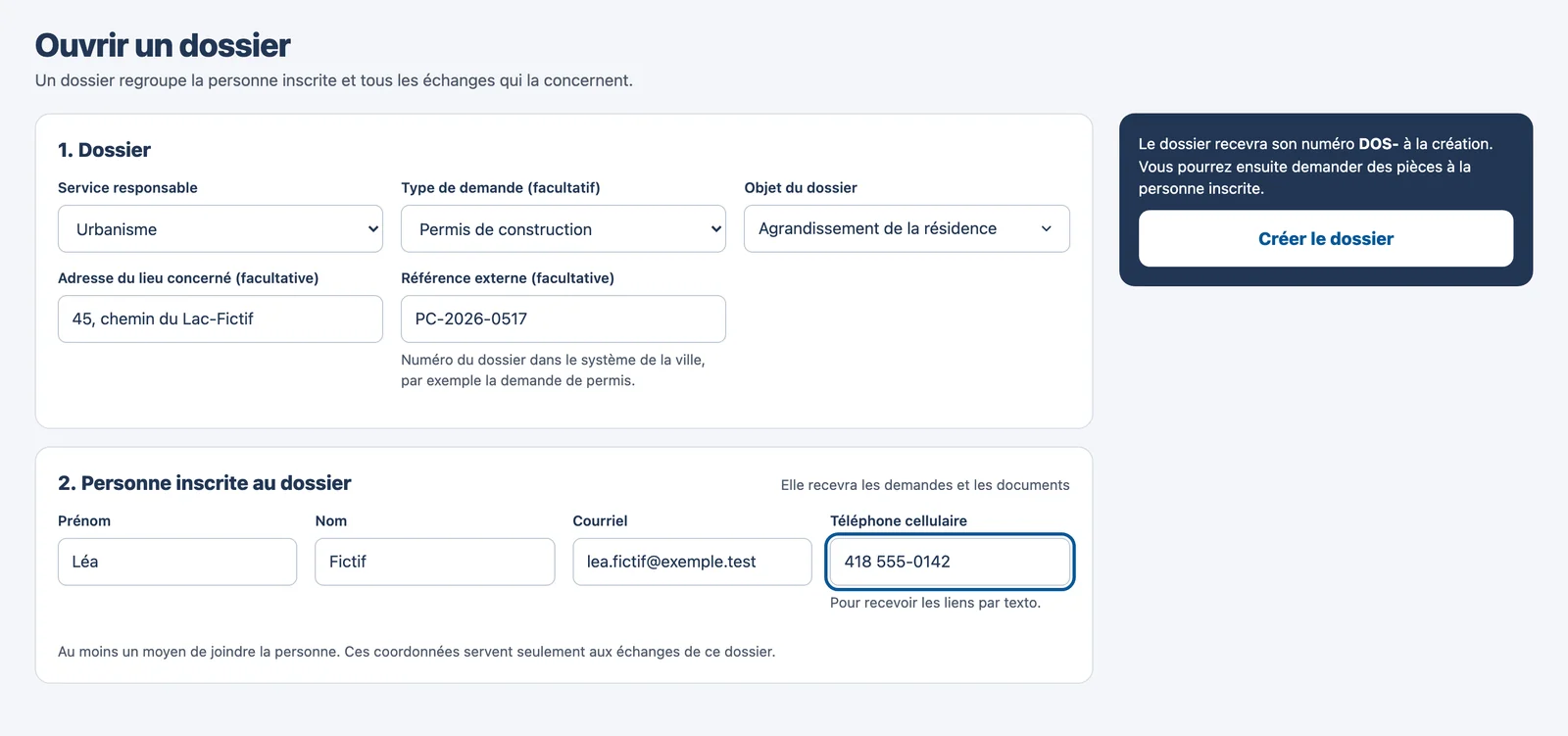
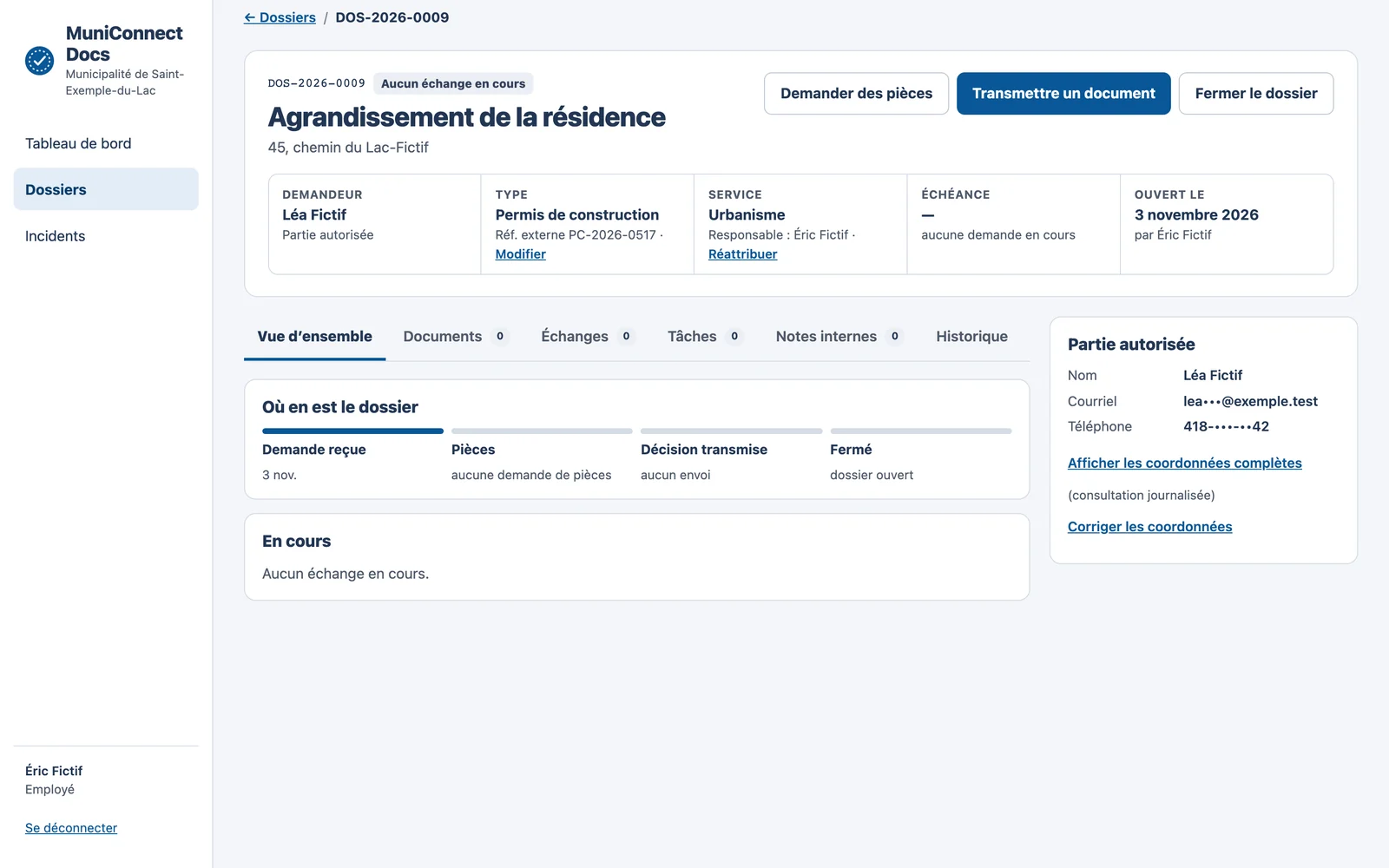
Il clique sur Créer le dossier. Le dossier reçoit son numéro, ici DOS-2026-0009, et sa fiche s'ouvre.
2. Demander les pièces
Sur la fiche, Éric clique sur Demander des pièces. MuniConnect Docs lui propose aussitôt les pièces prévues pour un permis de construction, à partir du modèle de la ville. Il vérifie chaque section, de haut en bas.
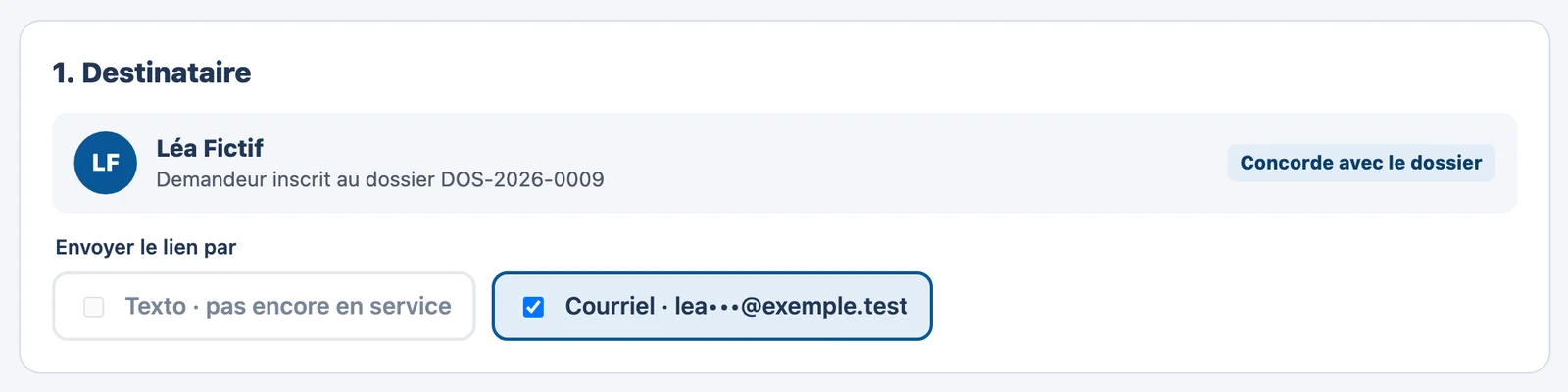
1. Le destinataire. Léa est la personne inscrite au dossier. Le lien partira par courriel, et le code qu'elle recevra en l'ouvrant aussi. La case Texto est grisée, avec la mention « pas encore en service ».
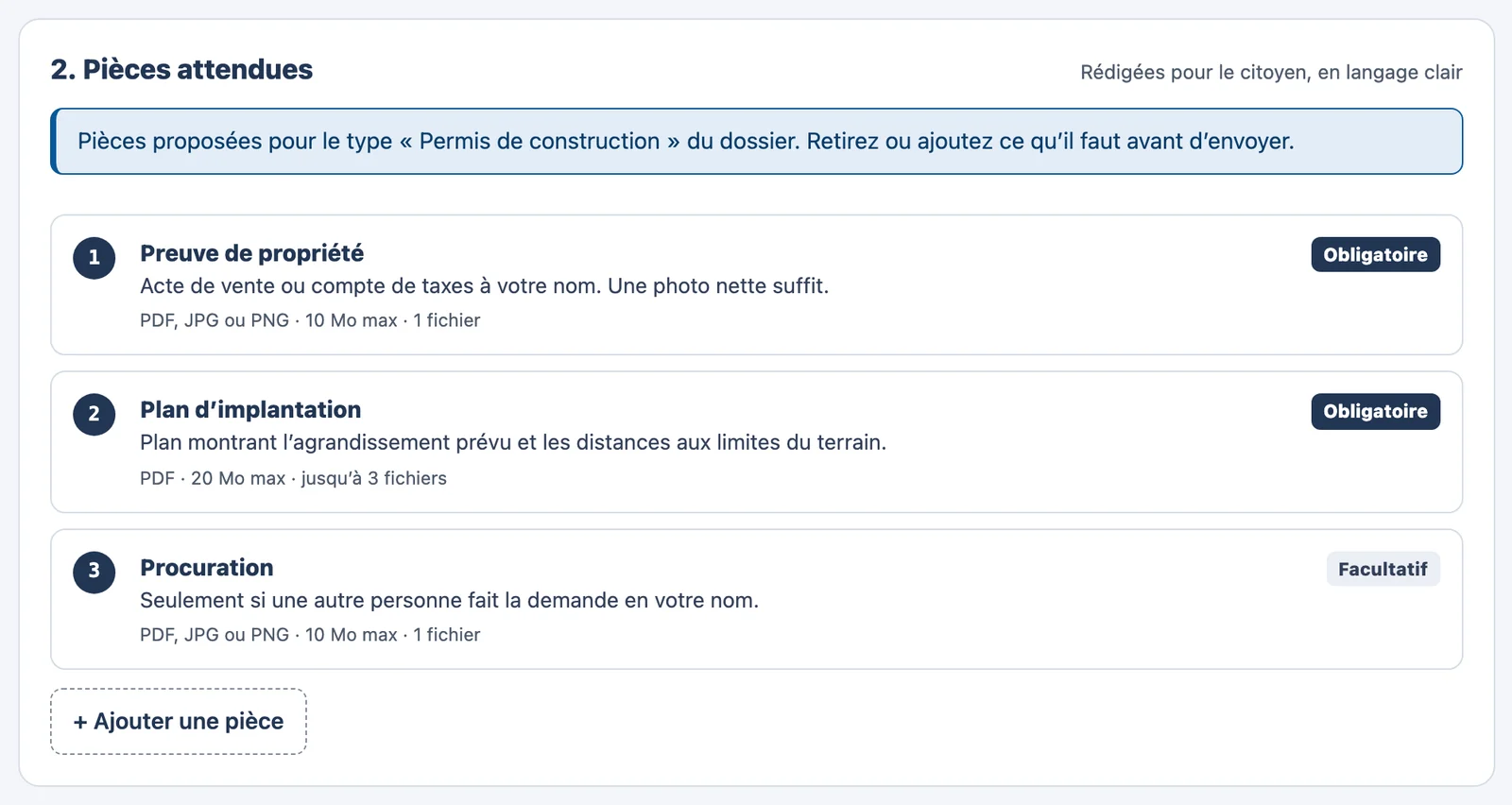
2. Les pièces attendues, rédigées pour le citoyen en langage clair : la preuve de propriété et le plan d'implantation, obligatoires, et une procuration, facultative. Éric a retiré du modèle une pièce qui ne s'appliquait pas à ce dossier ; il peut aussi en ajouter une, ou en modifier une en cliquant sur son nom.
3. L'échéance et les rappels. Léa a jusqu'au 17 novembre ; des rappels automatiques partiront 7 jours avant et la veille.

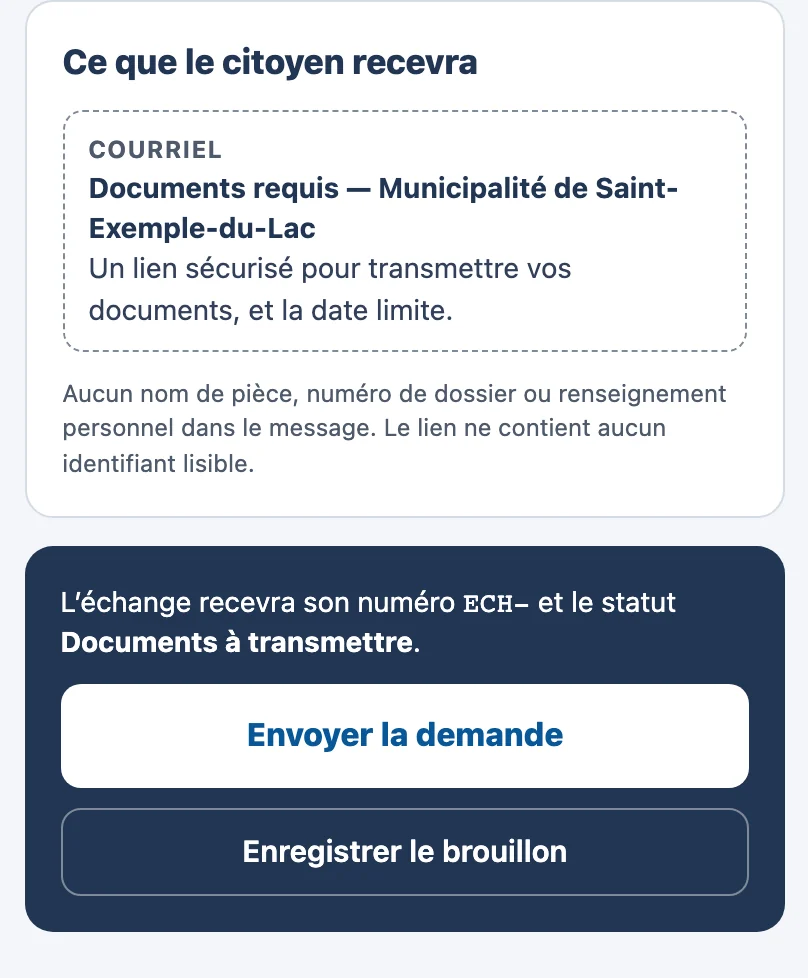
À droite de l'écran, l'encadré Ce que le citoyen recevra montre l'avis tel qu'il partira : il ne contient ni le nom des pièces, ni le numéro du dossier, ni aucun renseignement personnel.
Éric clique sur Envoyer la demande. Léa reçoit ce courriel :
Objet : Documents requis — Municipalité de Saint-Exemple-du-Lac

Bonjour,

Municipalité de Saint-Exemple-du-Lac a besoin de documents pour un dossier qui vous concerne.
Pour les transmettre de façon sécurisée, ouvrez ce lien :

https://…/l/••••

Un code de vérification vous sera envoyé à l'ouverture du lien. Aucun compte à créer.
Date limite : 17 novembre 2026.

Si vous n'attendiez pas ce message, ignorez-le : sans le code, le lien ne donne accès à rien.
Si Léa répond à ce courriel, sa réponse arrive au courriel de contact de la municipalité.
3. Léa transmet ses documents
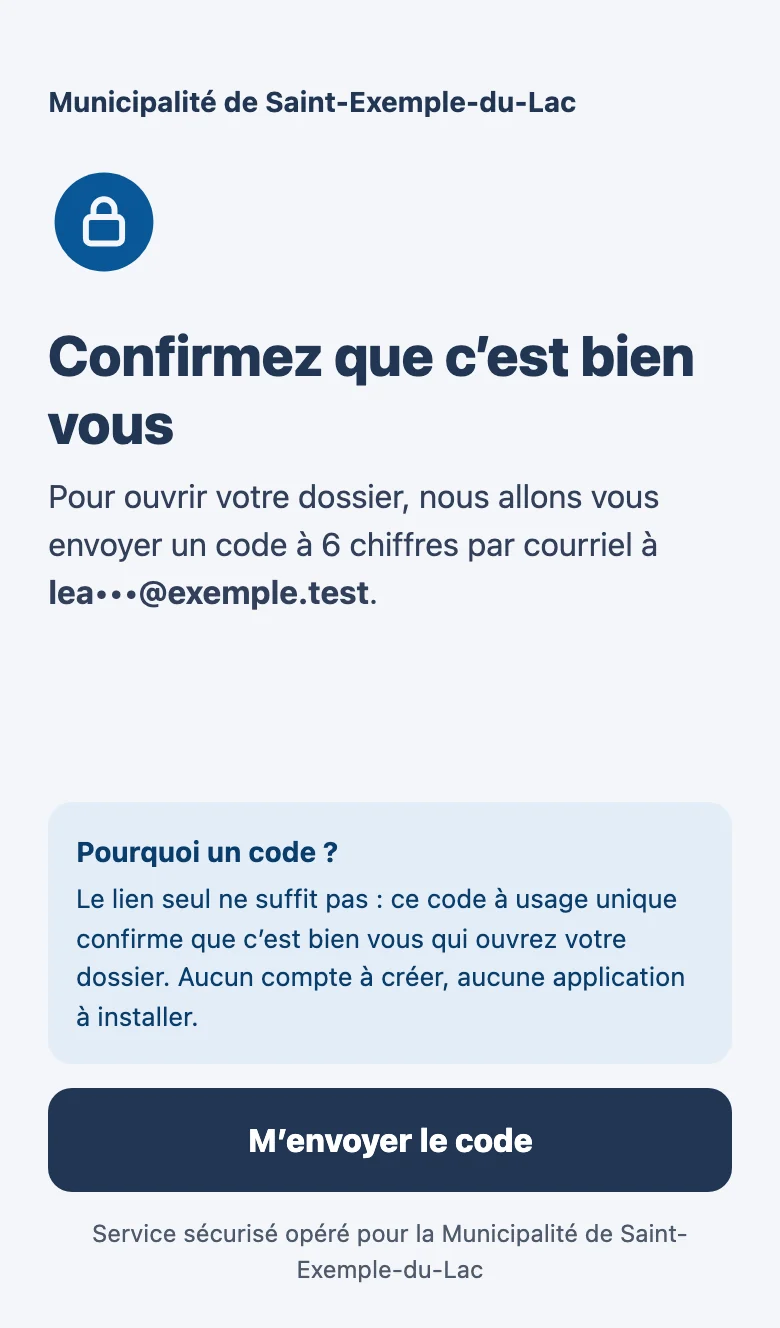
Léa ouvre le lien sur son téléphone. Avant de voir quoi que ce soit, elle doit confirmer que c'est bien elle.
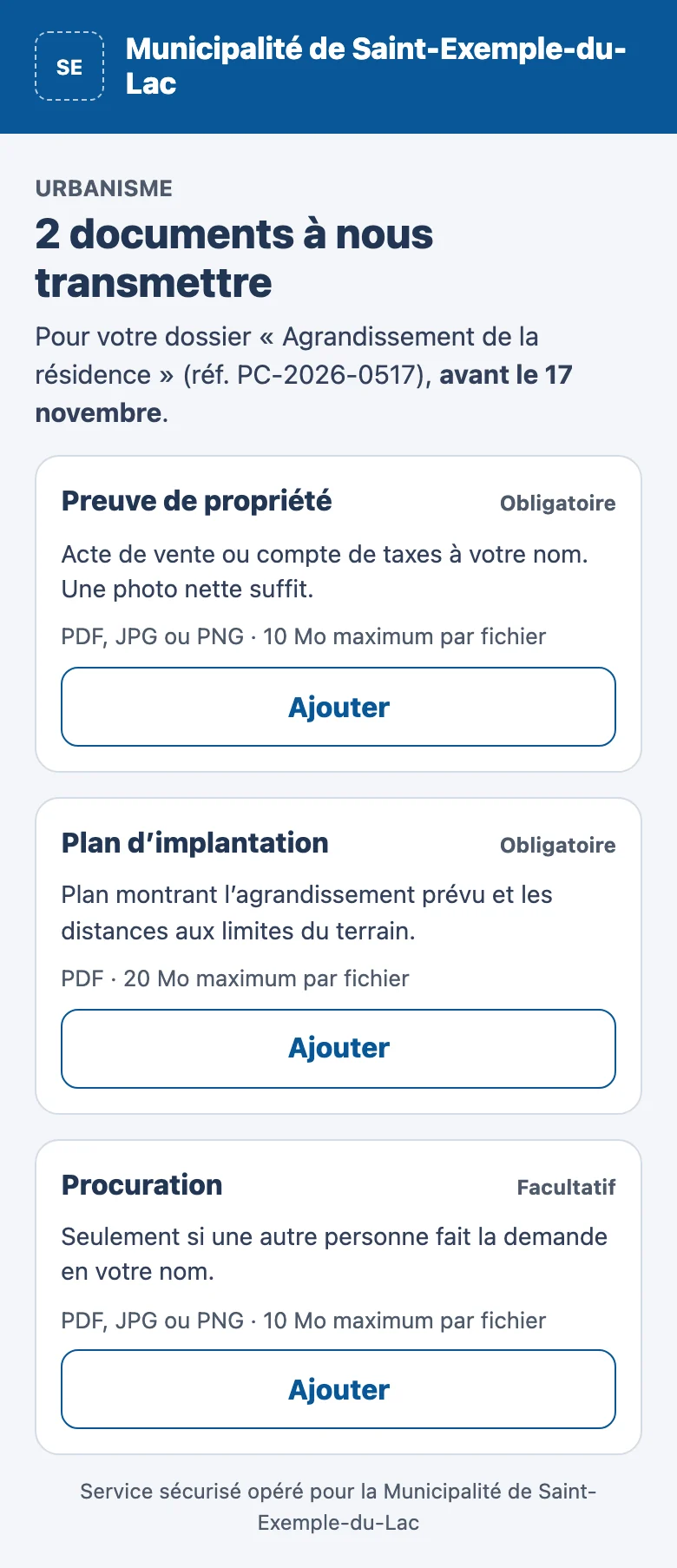
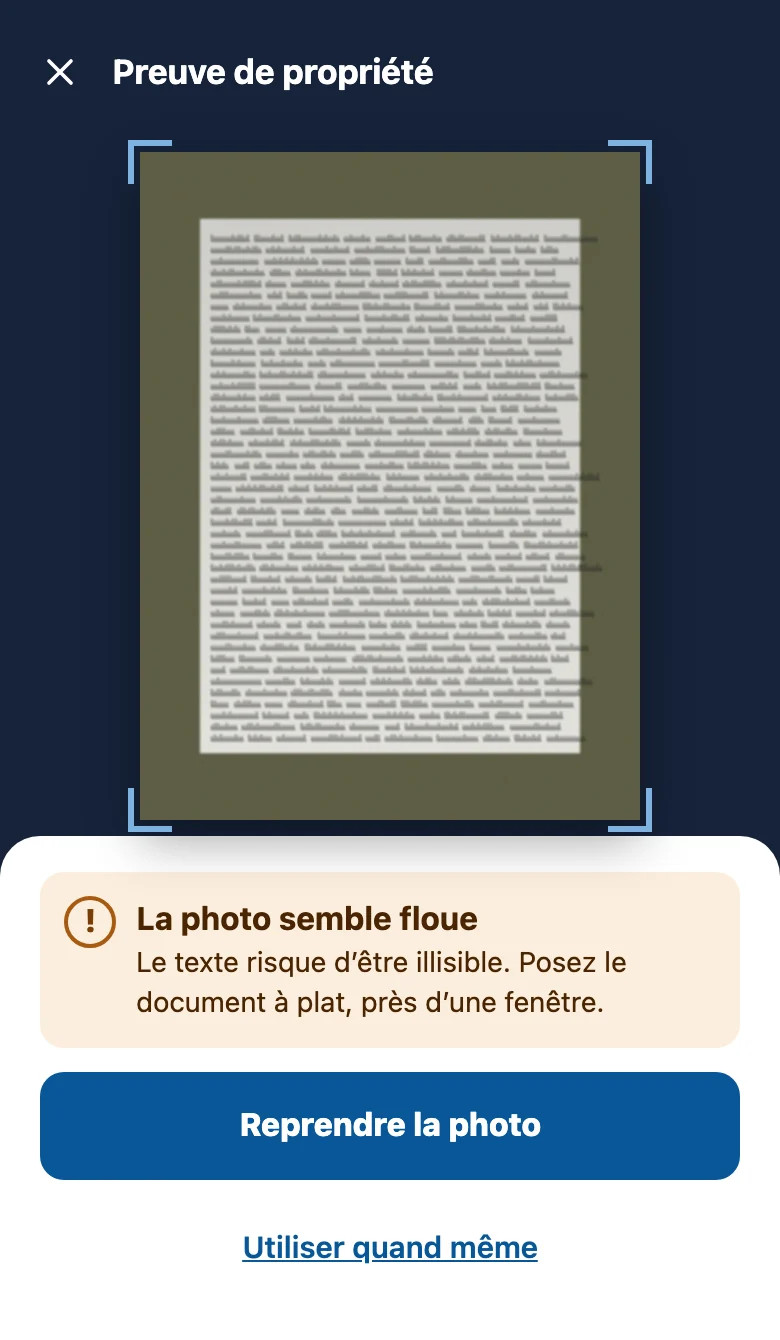
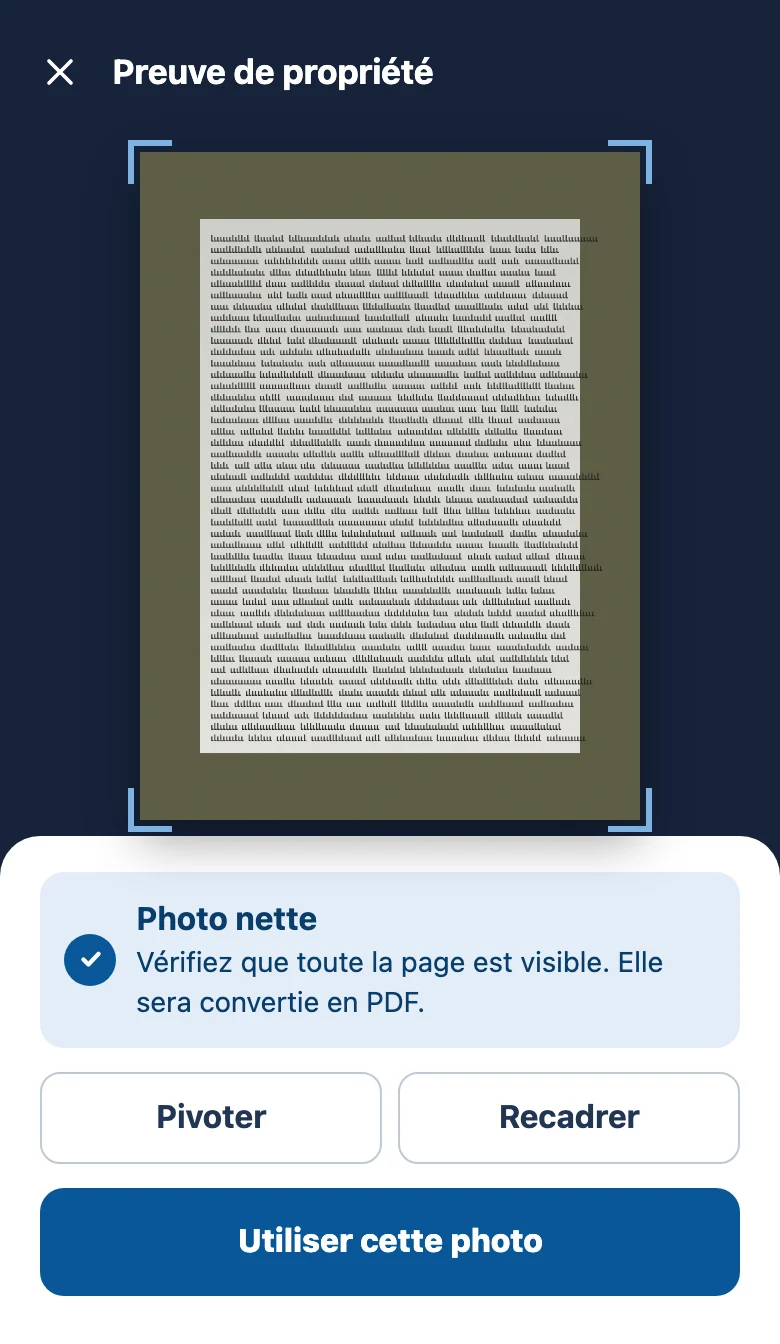
Pour chaque pièce, Léa touche Ajouter, puis choisit un fichier ou prend une photo. Une photo est vérifiée sur place, puis convertie en PDF.
Léa photographie son compte de taxes un peu vite : la photo est floue. MuniConnect Docs l'en avertit tout de suite.
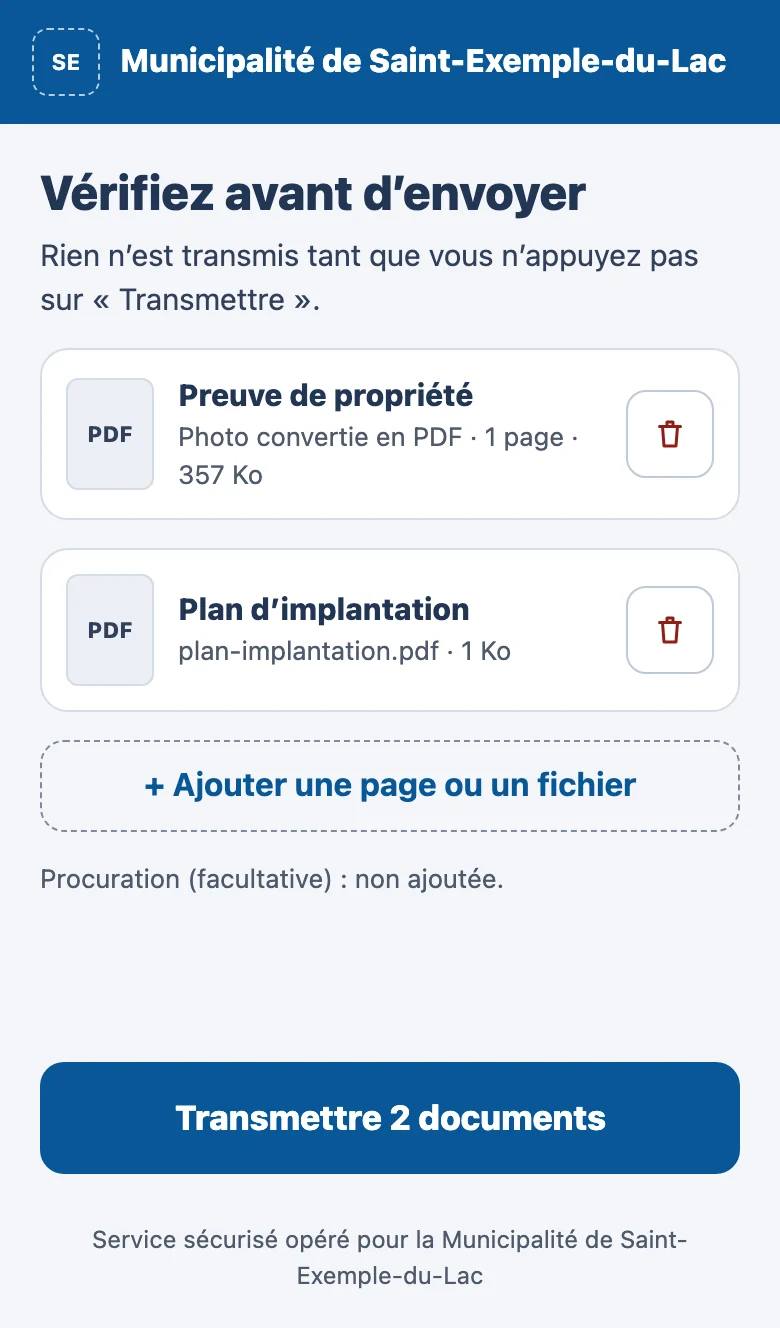
Elle ajoute le plan d'implantation, un PDF, puis touche Transmettre 2 documents. Un écran de confirmation lui indique que ses documents sont bien arrivés. Chaque fichier passe ensuite par le Sas : contrôle du format, antivirus et empreinte numérique, avant qu'un employé puisse l'ouvrir.
4. Vérifier les pièces
Sur le tableau de bord d'Éric, les documents de Léa apparaissent dans la colonne Pièces à vérifier. Il ouvre l'échange.
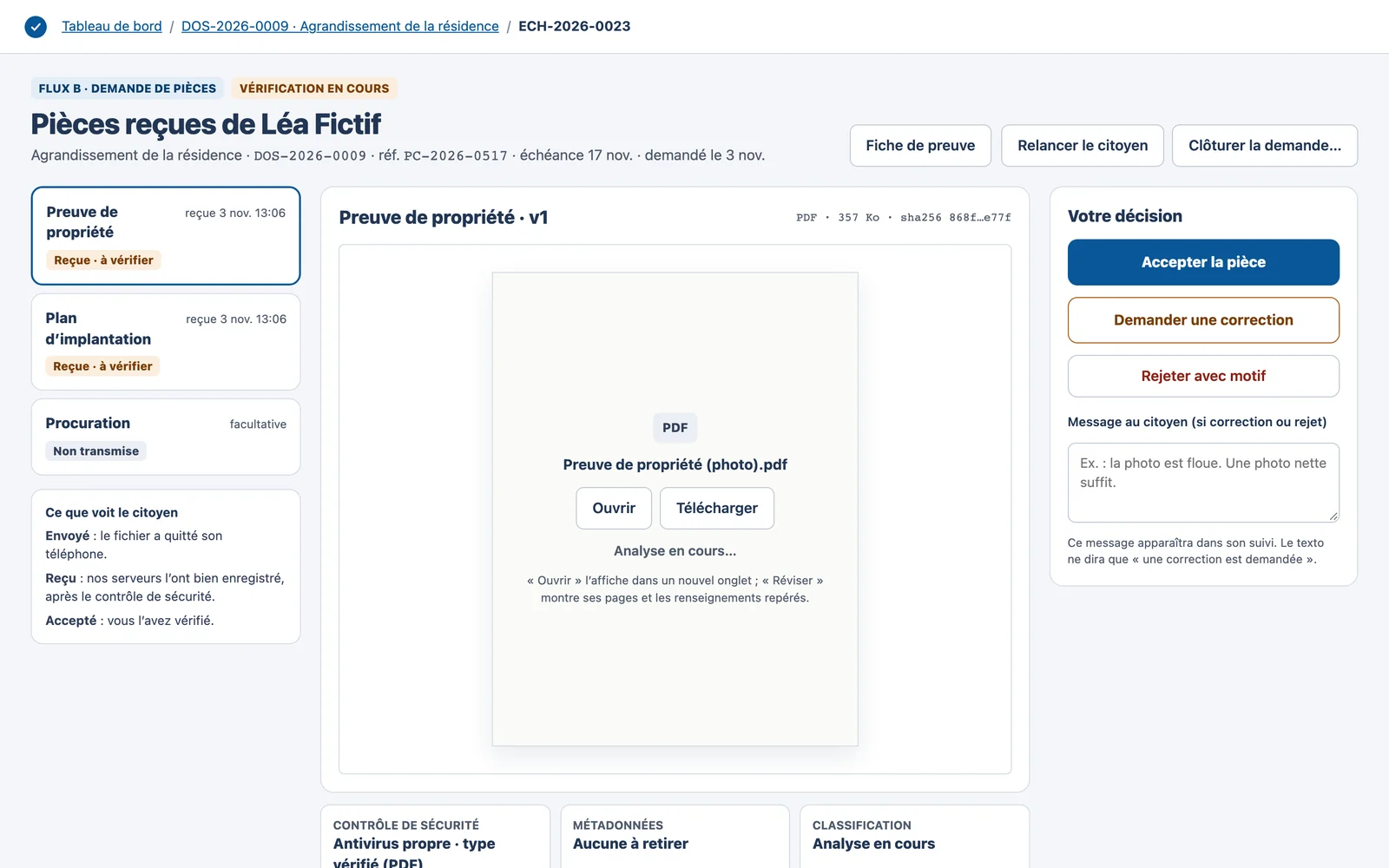
Pour chaque pièce, Éric l'ouvre, la lit, puis décide :
- Accepter la pièce : elle convient ;
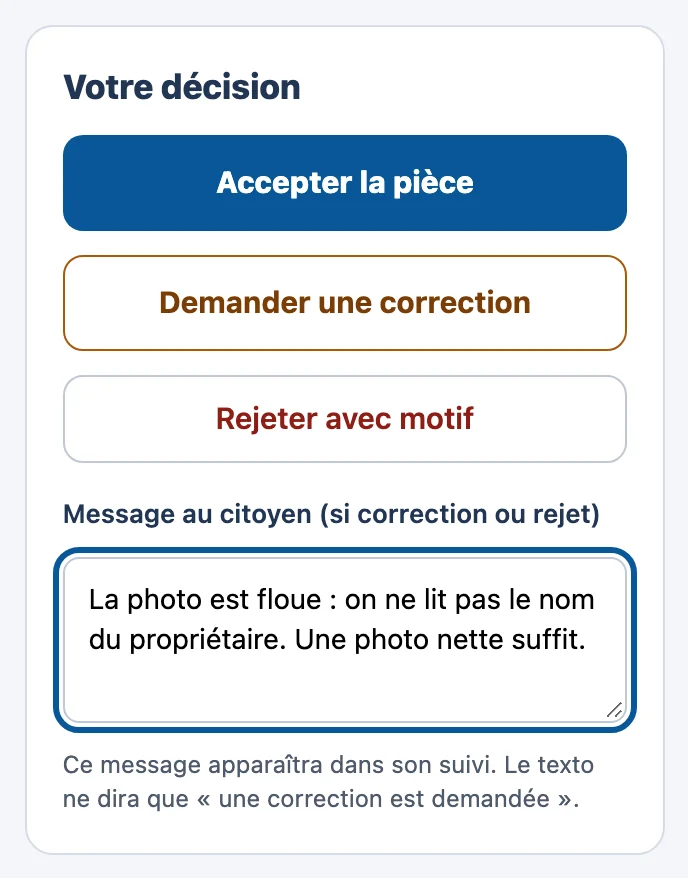
- Demander une correction : il manque quelque chose, le citoyen peut la refaire ;
- Rejeter avec motif : elle ne peut pas servir.
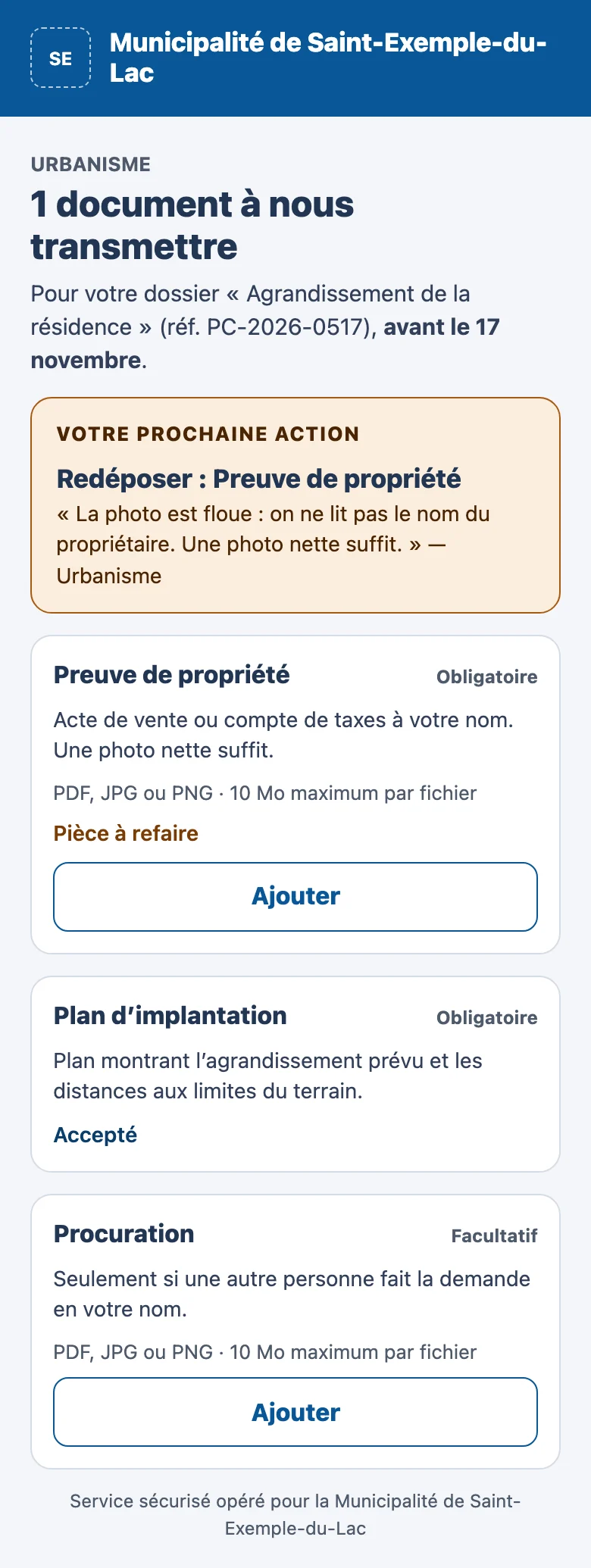
La photo de la preuve de propriété est floue : on ne lit pas le nom du propriétaire. Éric écrit à Léa : « La photo est floue : on ne lit pas le nom du propriétaire. Une photo nette suffit. », puis clique sur Demander une correction. Il accepte ensuite le plan d'implantation.
Léa reçoit un nouveau lien. En l'ouvrant, elle voit tout de suite ce qu'on attend d'elle :
Elle reprend la photo, nette cette fois, et la transmet.
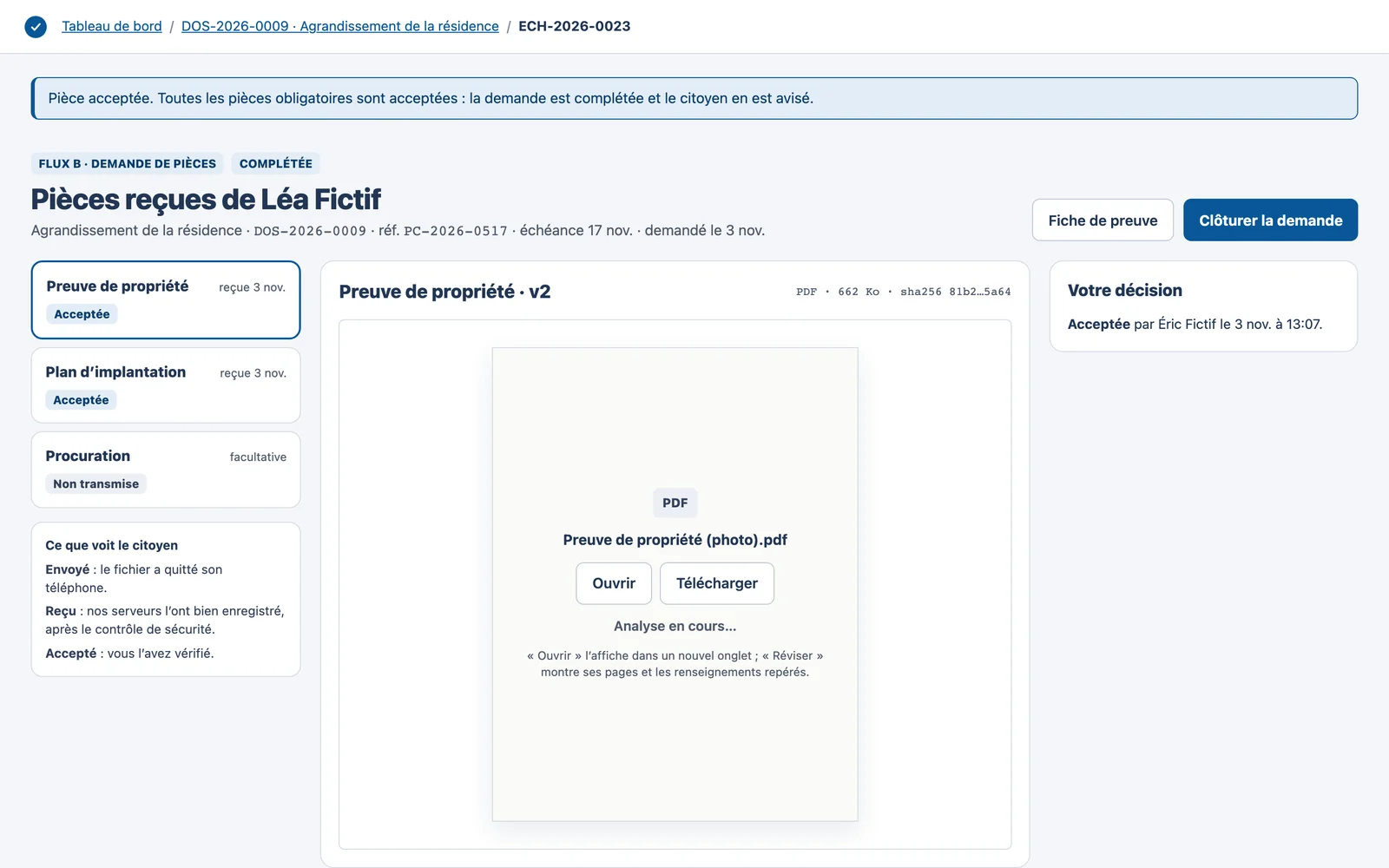
La nouvelle version arrive chez Éric, qui l'accepte à son tour : toutes les pièces obligatoires sont acceptées, la demande passe d'elle-même à Complétée, et Léa en est avisée.
5. Préparer l'envoi de la décision
Le dossier est complet : Éric peut transmettre la décision. Sur la fiche du dossier, il clique sur Transmettre un document, choisit le fichier de la lettre, puis clique sur Déposer et continuer.
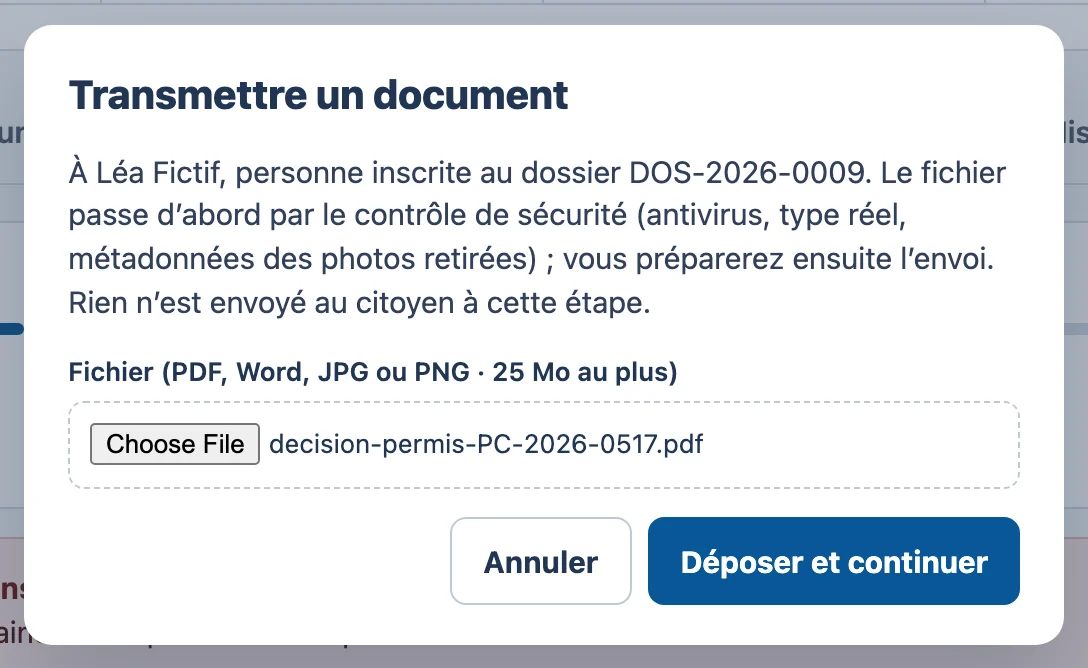
L'écran Sceller et transmettre s'ouvre. Le document passe d'abord par le Sas, puis par l'analyse, qui repère les renseignements personnels. Ici, le contrôle avant l'envoi signale un renseignement repéré, sans décision. Éric clique sur Réviser le document.
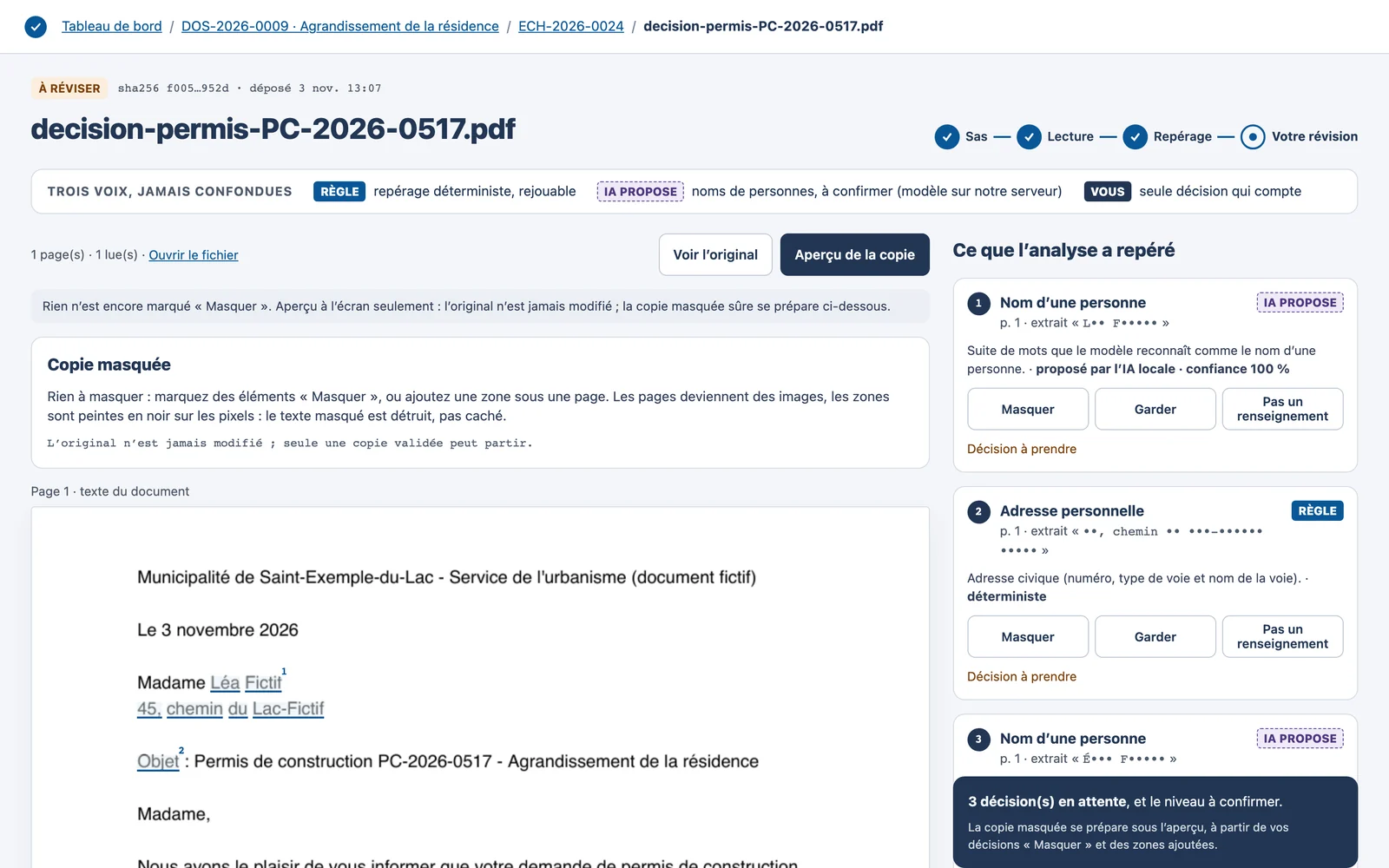
L'analyse a repéré trois éléments : le nom et l'adresse de Léa, et le nom d'Éric, qui signe la lettre. Chacun porte sa provenance : RÈGLE pour un repérage automatique, IA PROPOSE pour une proposition de l'intelligence artificielle locale. Mais c'est toujours vous qui décidez.
La lettre est destinée à Léa et signée par Éric : rien à cacher. Pour chacun des trois éléments, Éric clique sur Garder, puis il accepte la classification proposée, Confidentiel.
Masquer, Garder ou « Pas un renseignement »
Masquer prépare une copie où l'élément est noirci : c'est cette copie qui partira, l'original n'est jamais modifié. Garder laisse l'élément dans le document envoyé. Pas un renseignement corrige l'analyse, par exemple pour un mot repéré à tort.
De retour sur Sceller et transmettre, Éric écrit un court message pour Léa et coche Demander un accusé de réception. À droite, la Répétition générale montre ce qui se passera, sans rien envoyer.
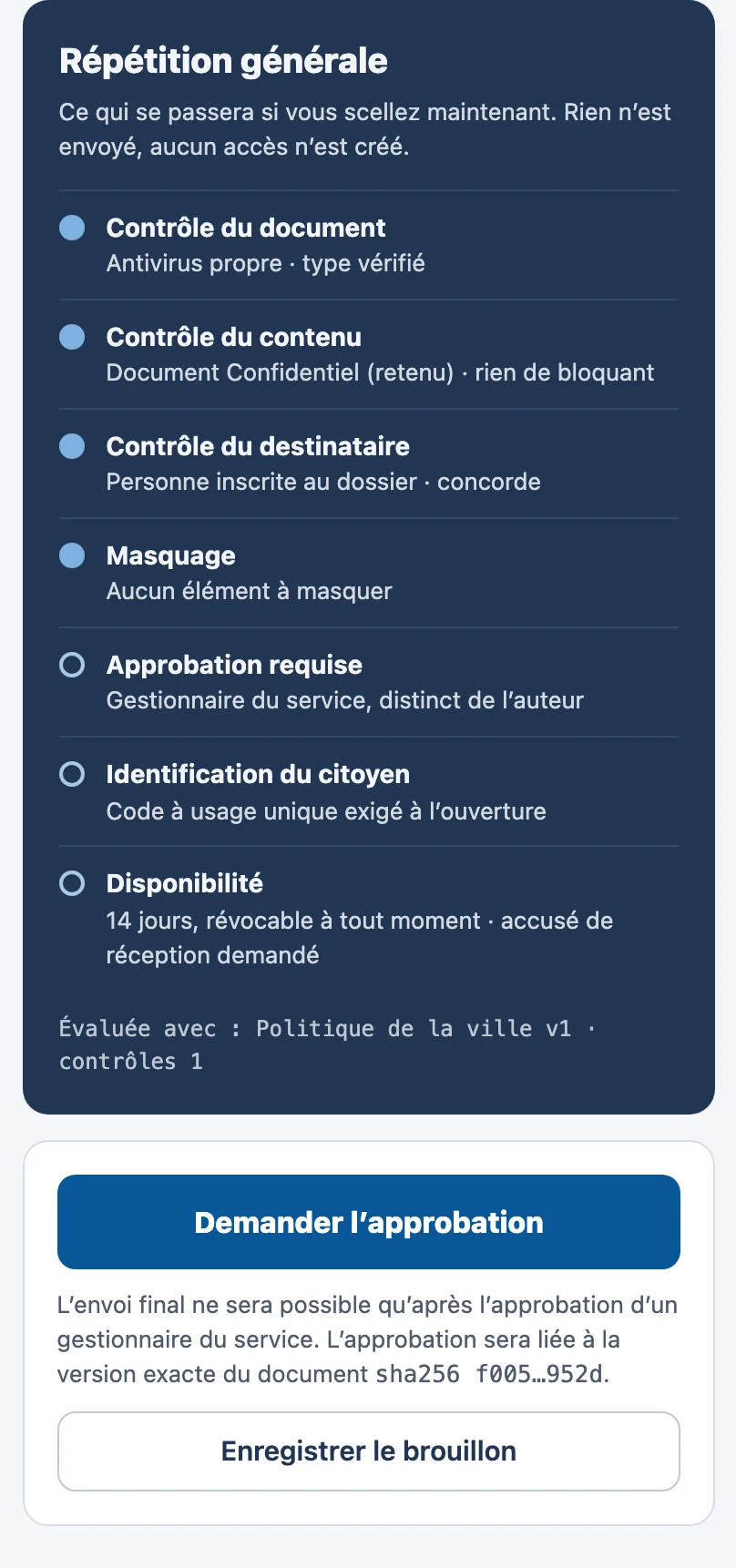
Il clique sur Demander l'approbation. L'envoi attend maintenant Gina.
6. Approuver l'envoi
Dans le menu de Gina, Approbations affiche un compteur. Elle ouvre l'envoi d'Éric.
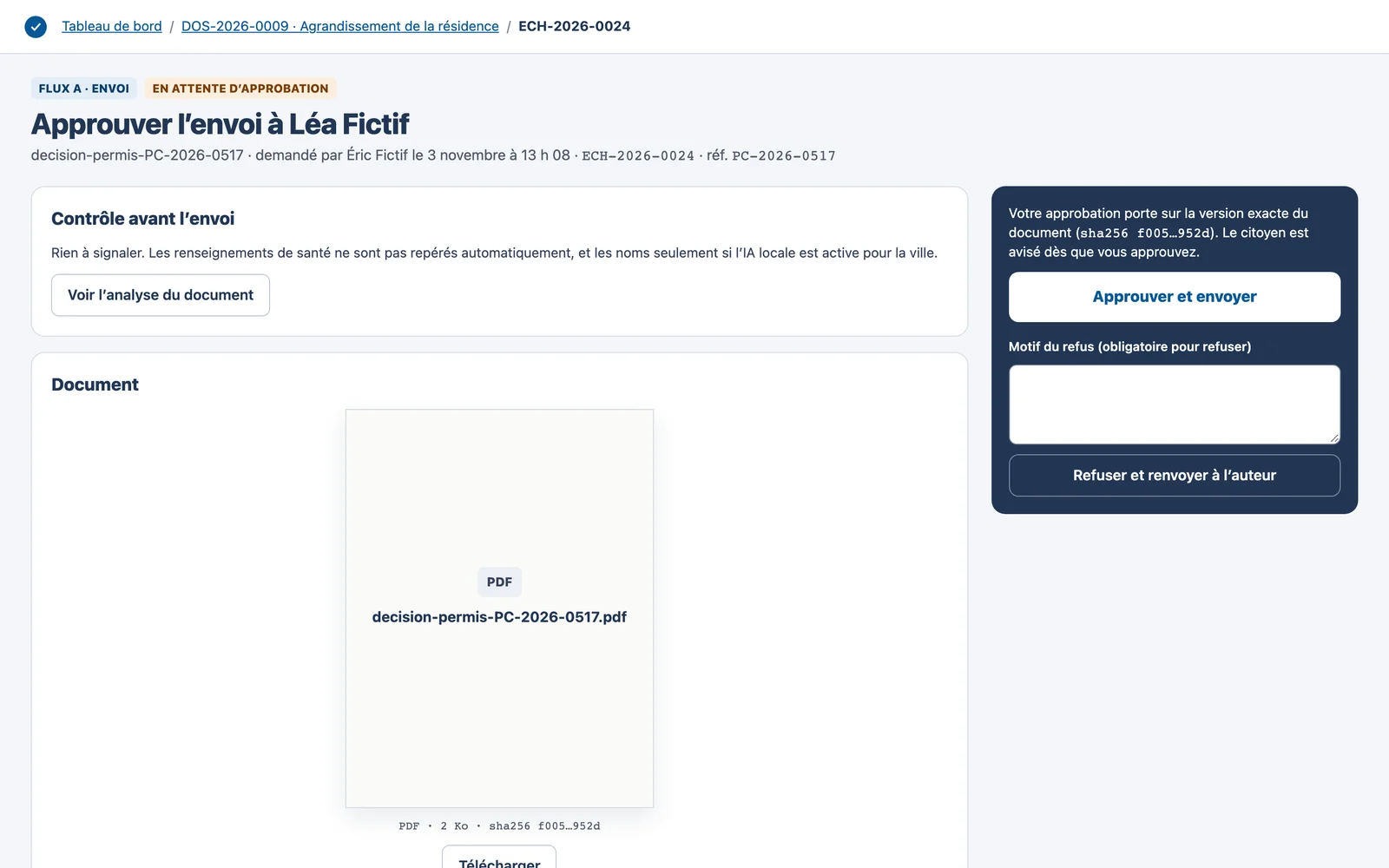
Elle relit le document, puis clique sur Approuver et envoyer. Son approbation porte sur la version exacte du document : s'il changeait, il faudrait l'approuver de nouveau. Si quelque chose ne va pas, elle peut au contraire refuser et renvoyer à l'auteur, avec un motif.
Le document est scellé et Léa reçoit son avis.
7. Léa consulte la décision
Léa reçoit un courriel « Un document vous attend ». Comme la première fois, elle ouvre le lien et entre le code reçu par courriel.
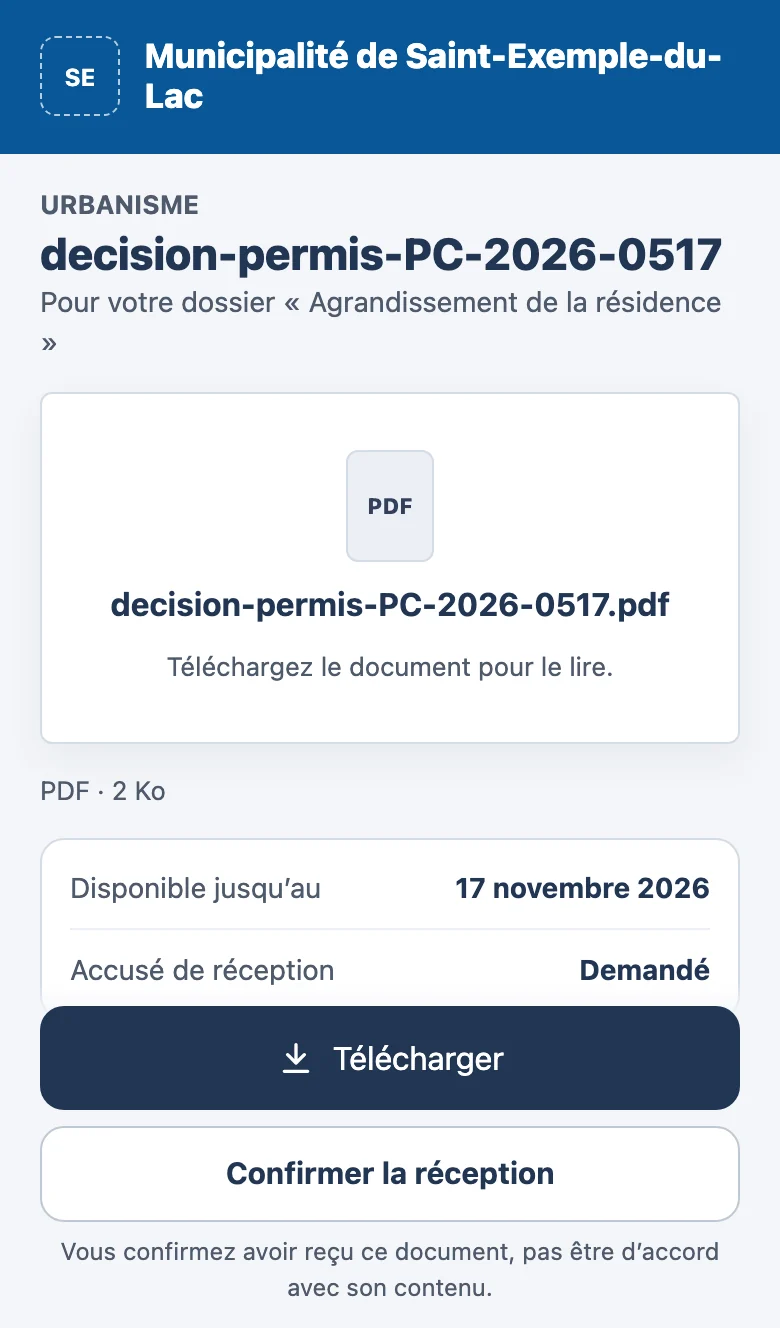
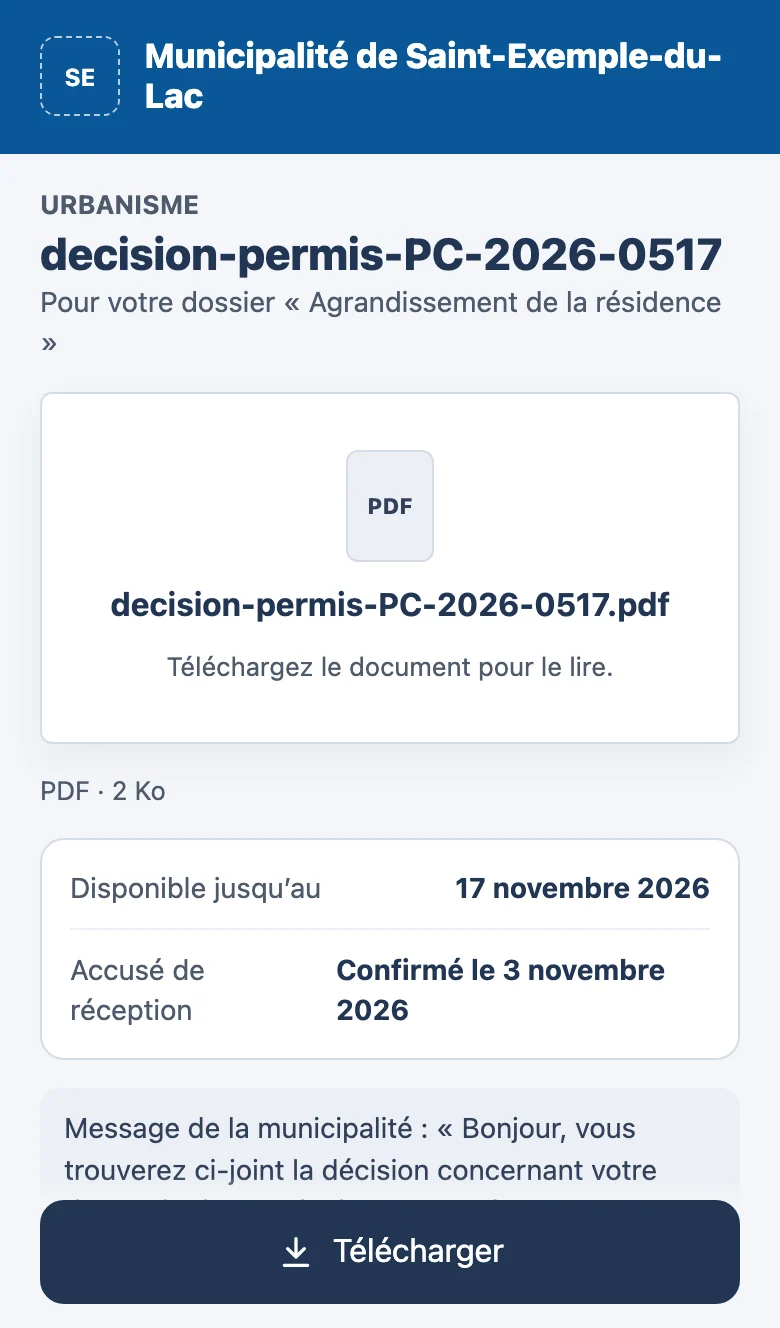
Elle touche Télécharger, puis Confirmer la réception. Comme l'écran le précise, elle confirme ainsi avoir reçu le document, pas être d'accord avec son contenu.
8. La preuve, puis fermer le dossier
Chaque fait de l'échange est conservé. Depuis l'échange, Éric ouvre la Fiche de preuve.
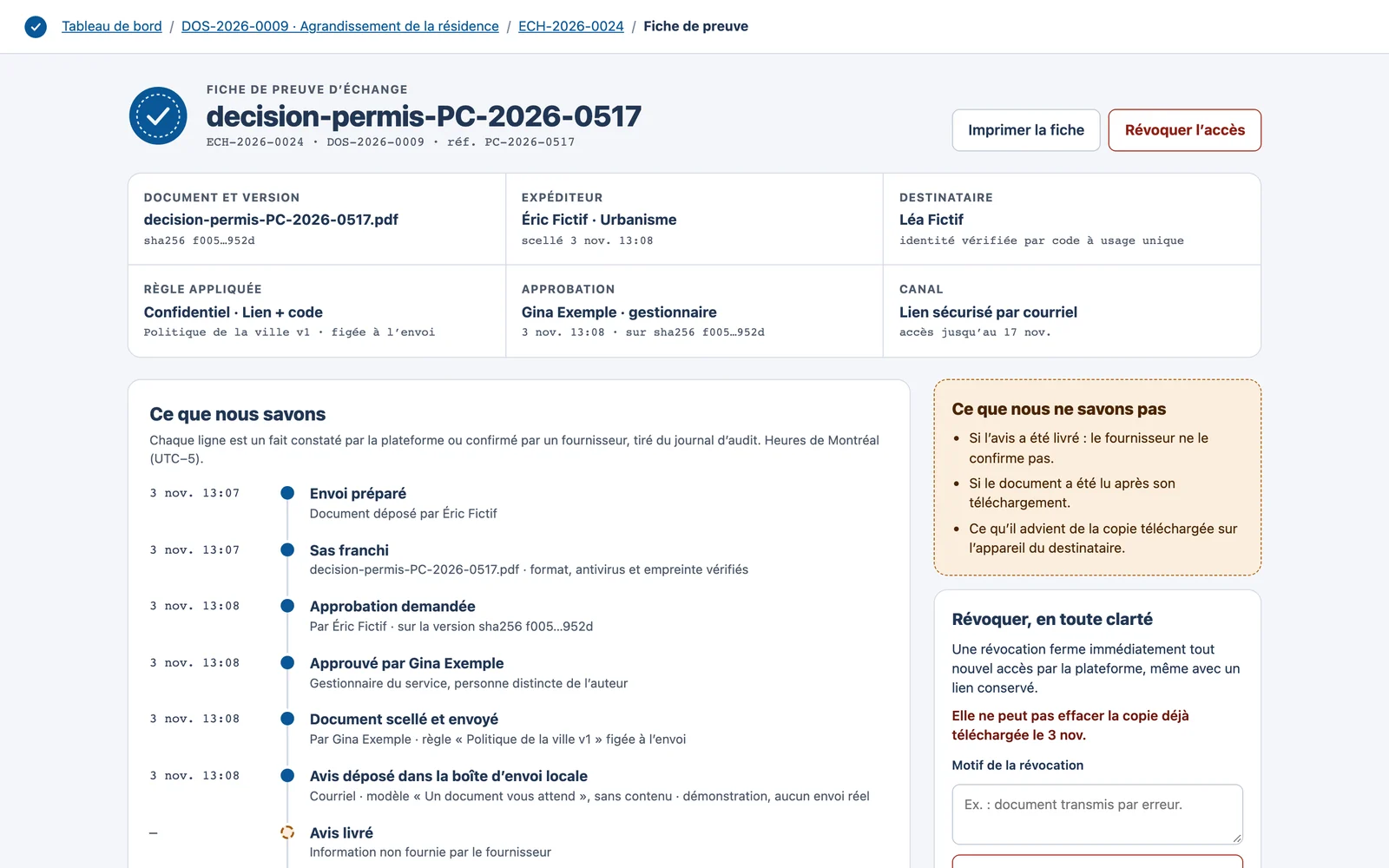
La fiche distingue honnêtement ce que nous savons (envoyé, consulté, téléchargé, réception confirmée) de ce que nous ne savons pas (si le document a été lu après son téléchargement, par exemple). Elle s'imprime, et le bouton Révoquer l'accès ferme aussitôt le lien de Léa si le document a été transmis par erreur.
Pour terminer :
- Éric ouvre la demande de pièces et clique sur Clôturer la demande.
- Sur la fiche du dossier, il clique sur Fermer le dossier, choisit l'issue Accordé, écrit au besoin un motif interne, puis confirme.
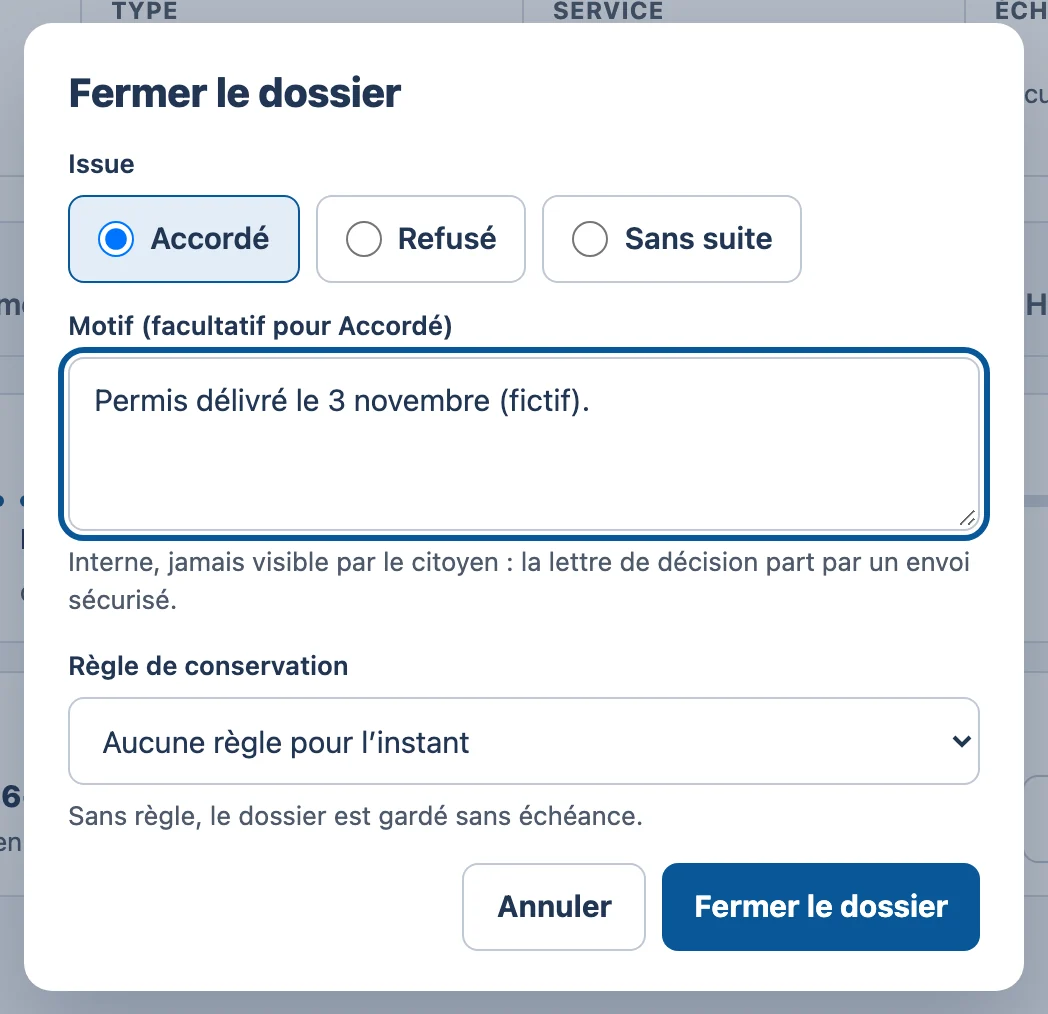
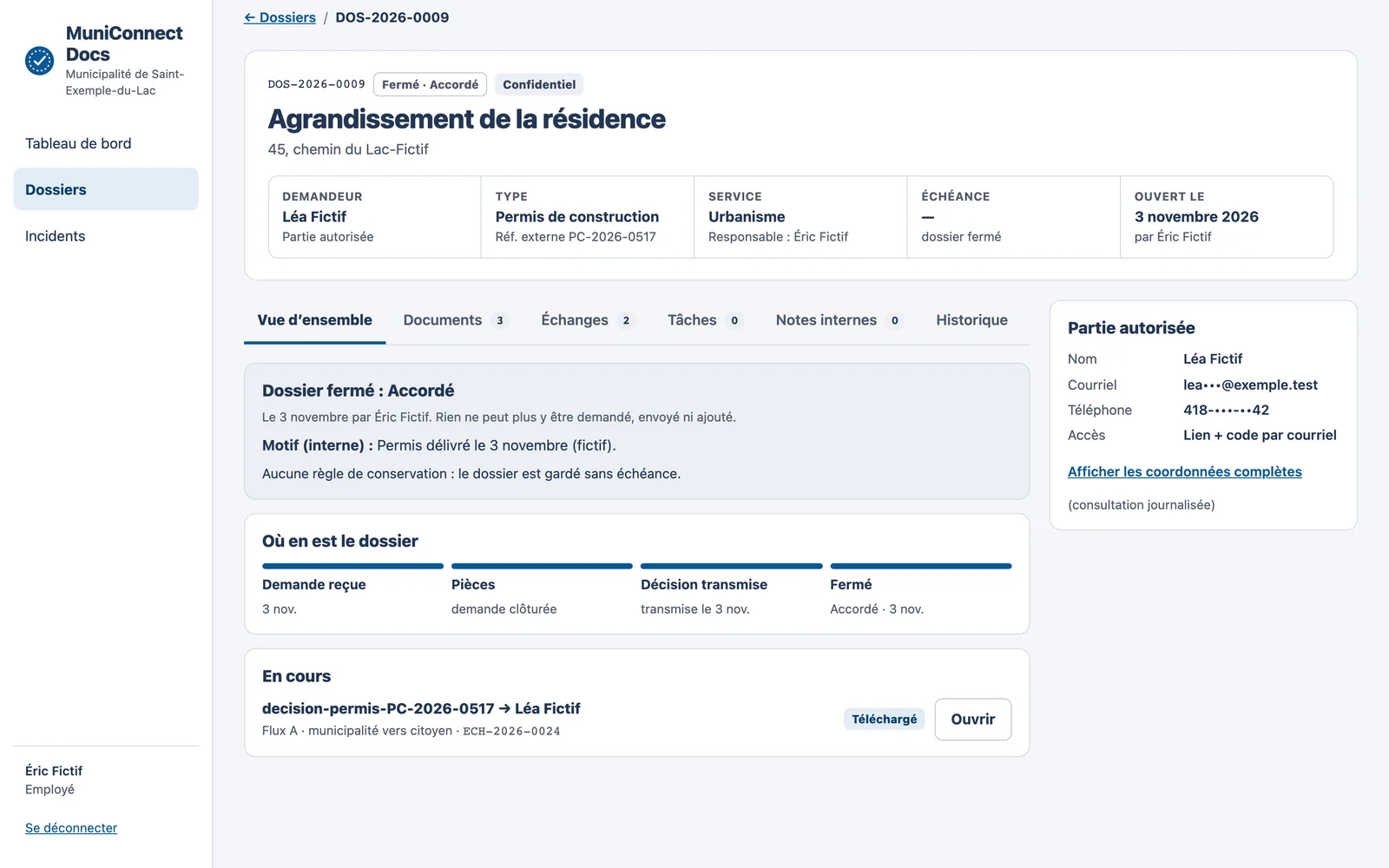
C'est fait : le dossier de Léa est complet, traçable de bout en bout, et chaque geste a été fait par la bonne personne.
Guide de l'employé
Guide de l'employé
Ce guide est pour vous si vous traitez des dossiers : vous demandez des pièces aux citoyens, vous vérifiez ce qu'ils déposent, et vous leur transmettez des documents. Le gestionnaire de service fait le même travail ; ce qui lui est propre est dans le guide du gestionnaire.
Première fois ?
Lisez d'abord Votre premier dossier, de A à Z : il montre un dossier complet en huit étapes. Les pages ci-dessous détaillent chaque geste.
Les dossiers
- Trouver et ouvrir un dossier : la liste des dossiers, ses vues, la recherche, l'aperçu, et la création d'un dossier.
- La fiche du dossier : les informations, la personne inscrite et ses coordonnées, les notes internes, les tâches, l'historique, et confier le dossier à quelqu'un d'autre.
- Fermer un dossier : l'issue, le motif, la règle de conservation.
Recevoir des pièces du citoyen
- Demander des pièces : le modèle, les pièces attendues, l'échéance et les rappels, le brouillon.
- Suivre une demande : l'état de chaque pièce, la relance, la clôture.
- Vérifier les pièces reçues : accepter, demander une correction ou rejeter.
Transmettre un document au citoyen
- Réviser un document : les trois voix, masquer ou garder chaque renseignement, le niveau de protection, la copie masquée.
- Transmettre un document : le contrôle avant l'envoi, la copie masquée, la dérogation, l'approbation.
- Annuler ou révoquer un envoi, la fiche de preuve.
En cas de problème
- Signaler un incident de confidentialité : un renseignement personnel vu, envoyé ou perdu par erreur.
Trouver et ouvrir un dossier
Un dossier regroupe une personne et tous les échanges qui la concernent : les pièces demandées, les documents reçus, les documents transmis, les tâches et les notes internes. Chaque dossier reçoit un numéro DOS-, par exemple DOS-2026-0010.
Vous ne voyez que les dossiers de votre service. Pour les retrouver, cliquez sur Dossiers dans le menu de gauche.
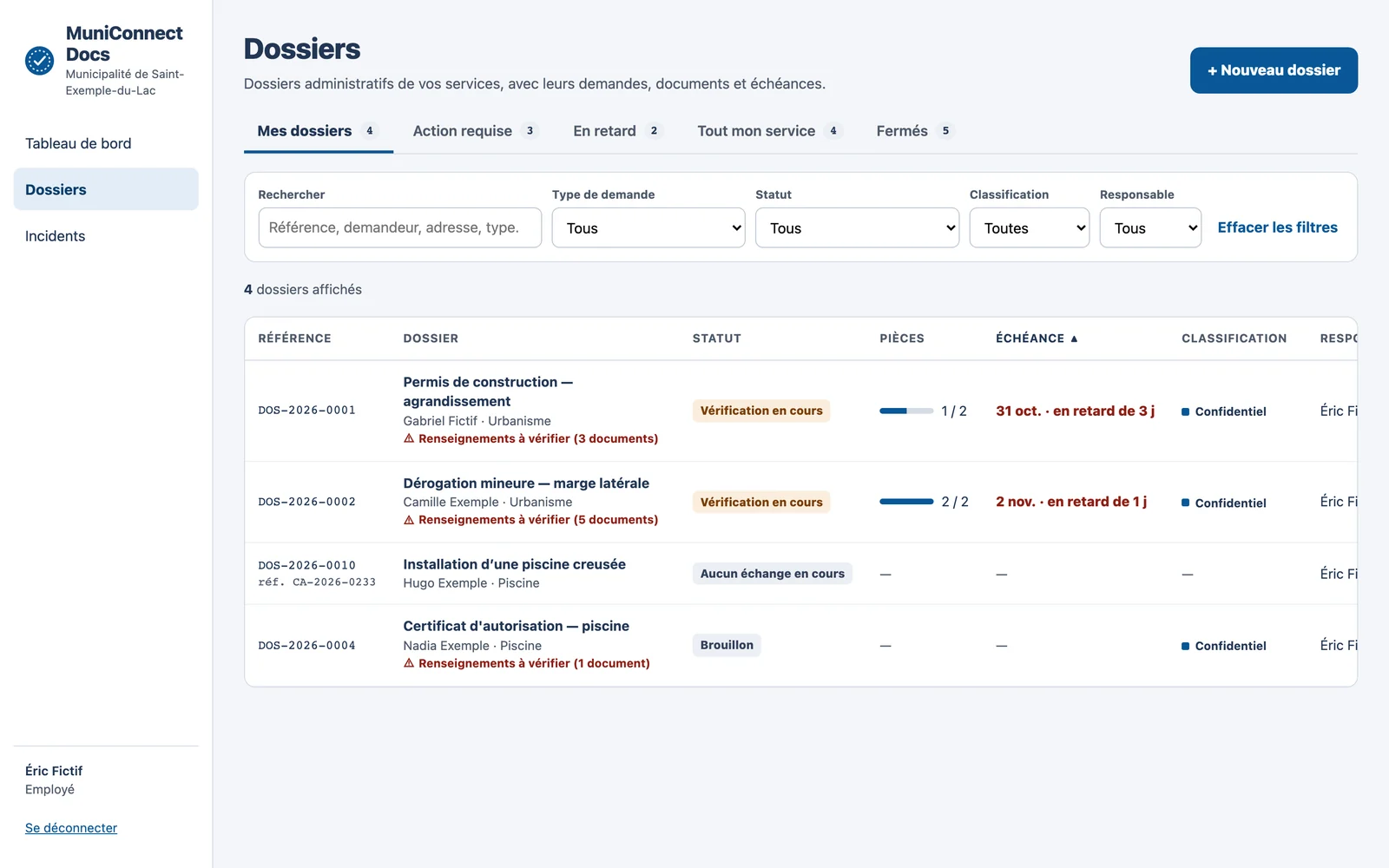
Les vues
Les onglets du haut trient vos dossiers selon ce qu'ils attendent de vous. Le nombre à côté de chaque vue indique combien de dossiers elle contient.

| Vue | Ce qu'elle montre |
|---|---|
| Mes dossiers | Les dossiers ouverts dont vous êtes responsable. C'est la vue de départ. |
| Action requise | Les dossiers où quelque chose attend un geste : une pièce reçue à vérifier, une demande complète à clôturer, un avis qui n'a pas pu être remis au citoyen, ou, pour un gestionnaire, un envoi à approuver. |
| En retard | Les dossiers dont l'échéance est dépassée. |
| Tout mon service | Tous les dossiers ouverts de votre service, quel qu'en soit le responsable. |
| Fermés | Les dossiers fermés, pour les consulter. |
Chercher un dossier
Le champ Rechercher fouille à la fois le numéro DOS-, la référence externe, l'objet du dossier, le nom de la personne, le service, le type de demande et l'adresse. Les accents et les majuscules ne comptent pas : « erables » trouve « Érables ».
Les listes à côté affinent le résultat : Type de demande, Statut, Classification et Responsable. Le bouton Effacer les filtres remet tout à zéro.

Trier le tableau
Cliquez sur le titre d'une colonne (Référence, Dossier, Statut, Échéance…) pour trier le tableau ; cliquez de nouveau pour inverser l'ordre.
L'aperçu d'un dossier
Cliquez sur la ligne d'un dossier, ailleurs que sur son titre : un volet s'ouvre à droite, avec l'essentiel. Vous voyez ainsi le dossier sans quitter la liste.
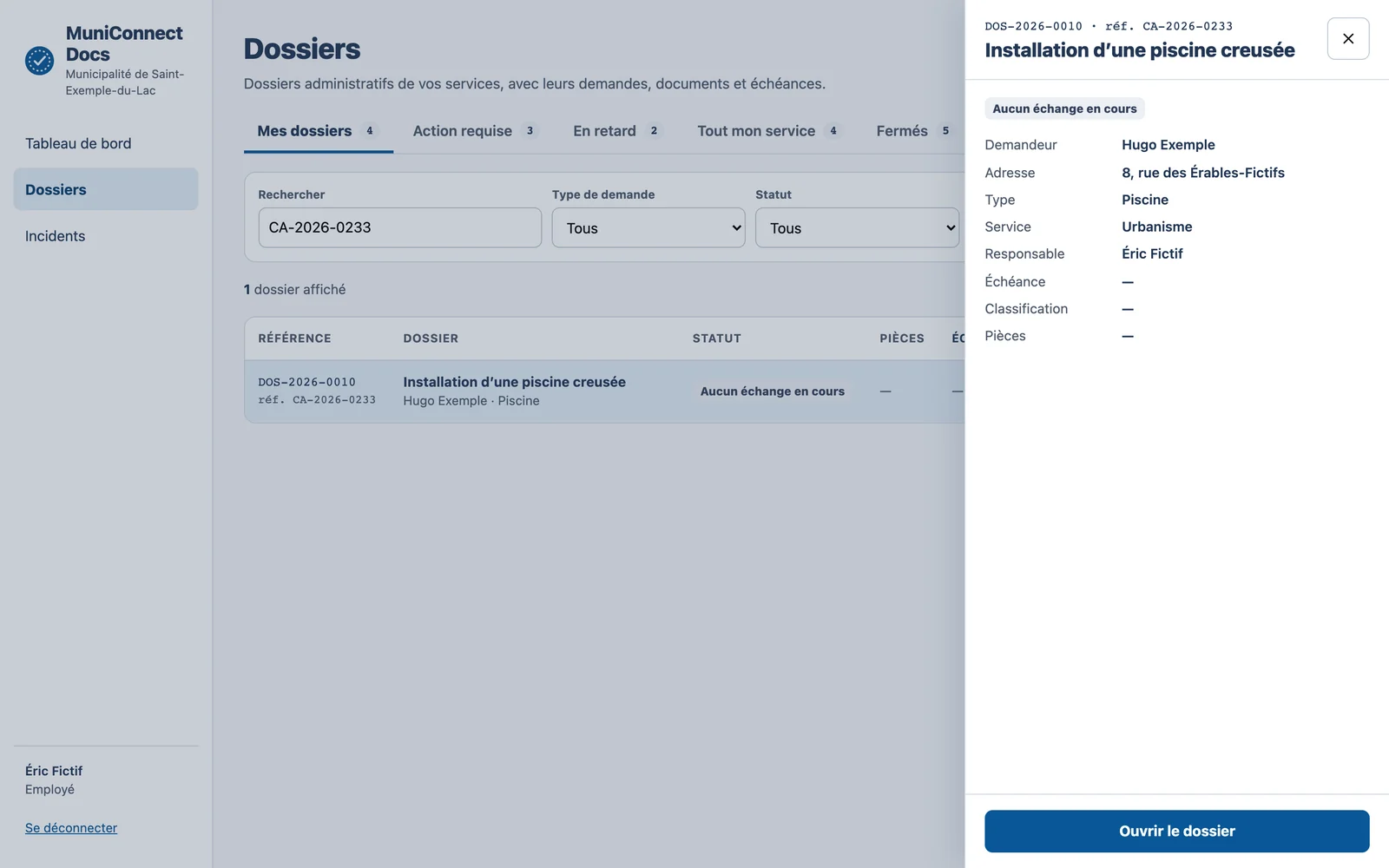
Pour aller directement à la fiche, cliquez sur le titre du dossier, ou sur Ouvrir le dossier dans l'aperçu.
Créer un dossier
Avant de demander des pièces à quelqu'un, il faut un dossier à son nom.
- Dans la liste, cliquez sur + Nouveau dossier.
- Remplissez la section 1. Dossier :
- Service responsable : votre service est proposé ;
- Type de demande, facultatif : il décide des pièces proposées plus tard (un permis de construction, une piscine…) ;
- Objet du dossier, obligatoire : quelques mots qui disent de quoi il s'agit. Des objets courants vous sont suggérés pendant la frappe ;
- Adresse du lieu concerné et Référence externe, facultatives : la référence est le numéro de la demande dans le système de la ville.
- Remplissez la section 2. Personne inscrite au dossier : prénom, nom, et au moins un moyen de la joindre, son courriel.
- Cliquez sur Créer le dossier. Le dossier reçoit son numéro et sa fiche s'ouvre.
Le courriel de la personne
Le texto n'est pas encore en service : pour qu'une demande ou un document puisse partir, le dossier doit avoir le courriel de la personne. S'il manque, vous pourrez l'ajouter plus tard avec Corriger les coordonnées.
La fiche du dossier
La fiche réunit tout ce qui concerne un dossier. Vous y arrivez depuis la liste des dossiers, depuis le tableau de bord, ou par le fil d'Ariane en haut d'un échange.
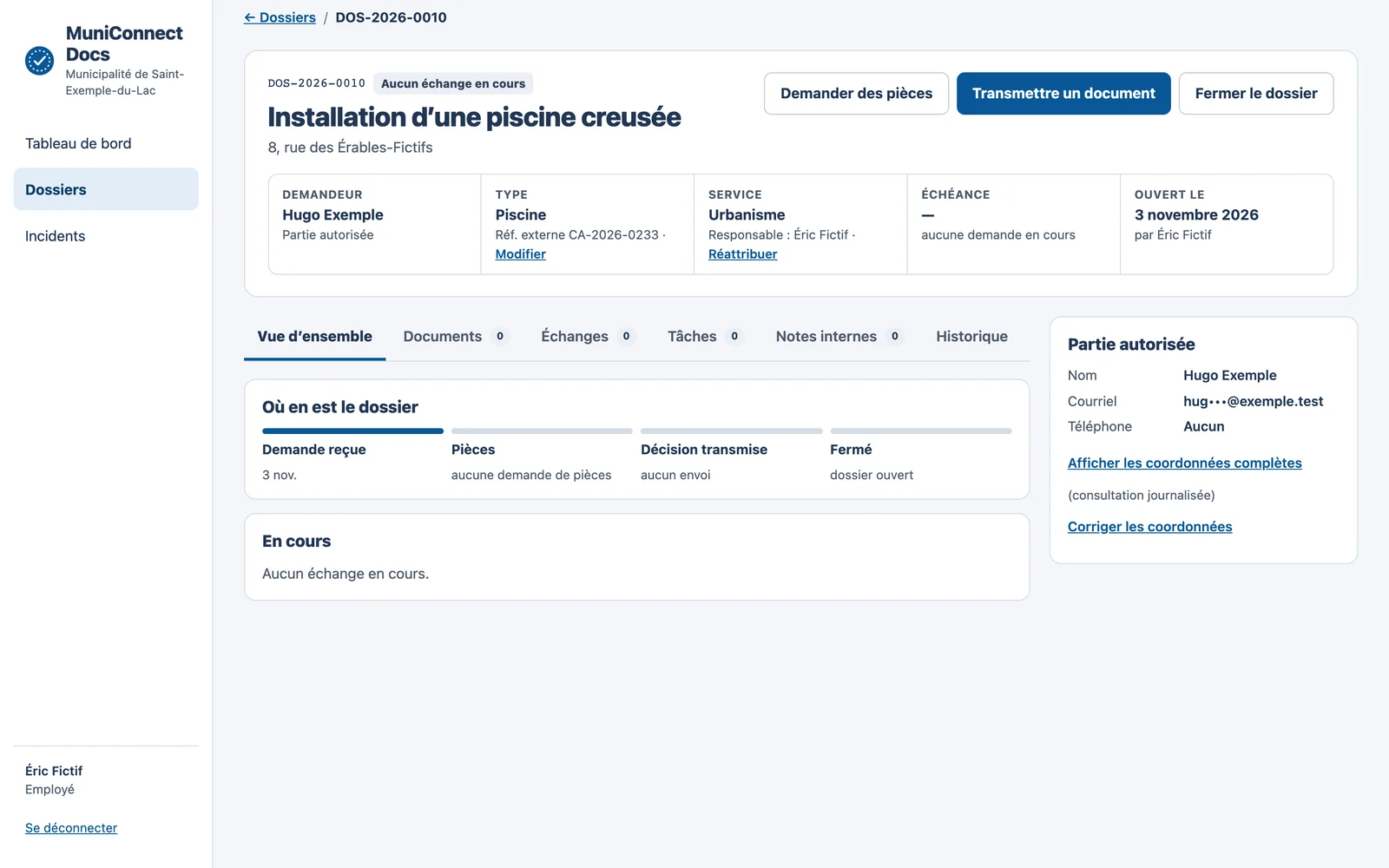
L'en-tête
En haut, vous lisez le numéro du dossier, son état (par exemple « Aucun échange en cours »), son objet et l'adresse du lieu. Dessous, cinq cases résument le dossier : le demandeur, le type et la référence externe, le service et son responsable, l'échéance et la date d'ouverture.
Les boutons de l'en-tête sont les gestes principaux :
- Demander des pièces : voir Votre premier dossier ;
- Transmettre un document : voir Votre premier dossier ;
- Fermer le dossier : voir Votre premier dossier.
Modifier les informations
Le lien Modifier, dans la case Type, ouvre une petite fenêtre : le type de demande, l'objet, l'adresse et la référence externe.
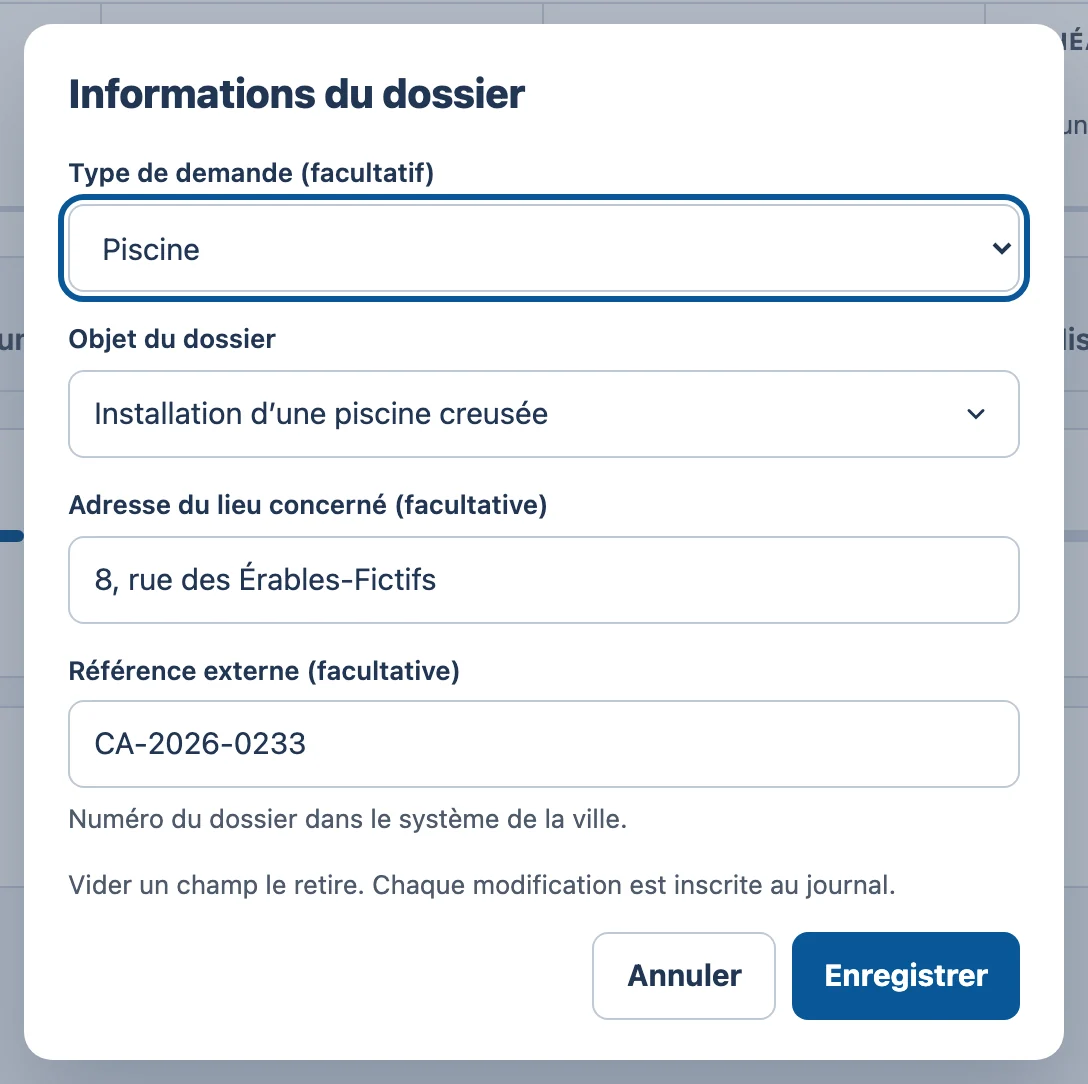
Cliquez sur Enregistrer pour appliquer, ou sur Annuler pour refermer sans rien changer.
La personne inscrite
L'encadré Partie autorisée, à droite, montre la personne inscrite au dossier : c'est à elle que partent les demandes et les documents. Ses coordonnées s'affichent masquées : on reconnaît la personne sans tout révéler à quelqu'un qui regarderait l'écran.
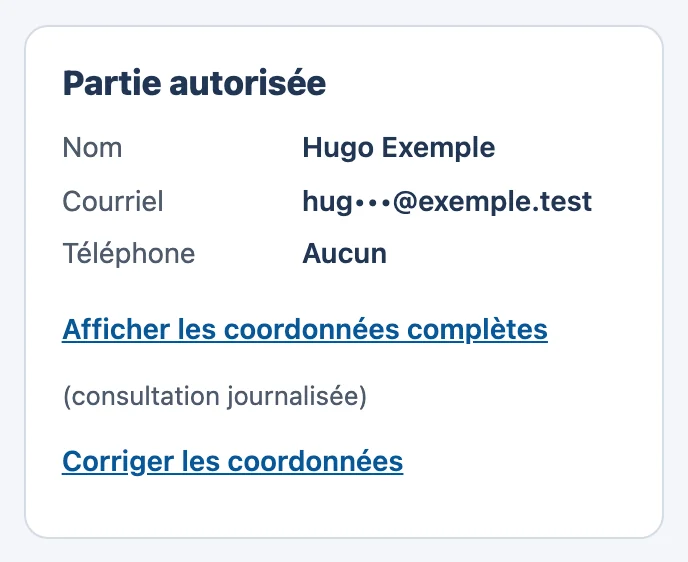
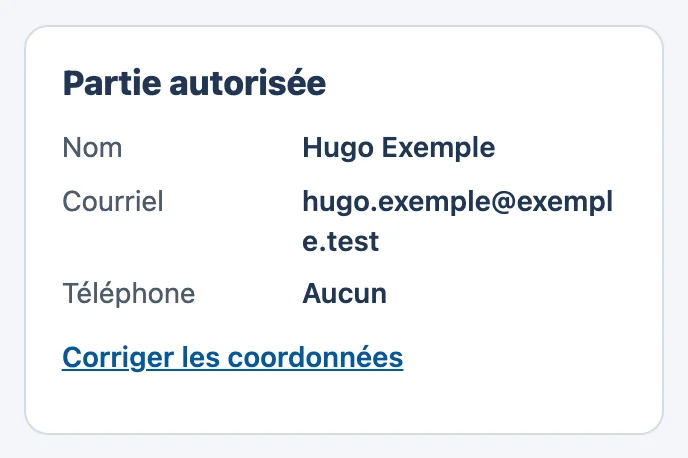
Si vous avez besoin des coordonnées complètes, par exemple pour joindre la personne au téléphone, cliquez sur Afficher les coordonnées complètes. Cette consultation est inscrite au journal : ne le faites que si votre travail l'exige.
Corriger les coordonnées
La personne a changé de courriel, ou son nom est mal écrit ? Cliquez sur Corriger les coordonnées.
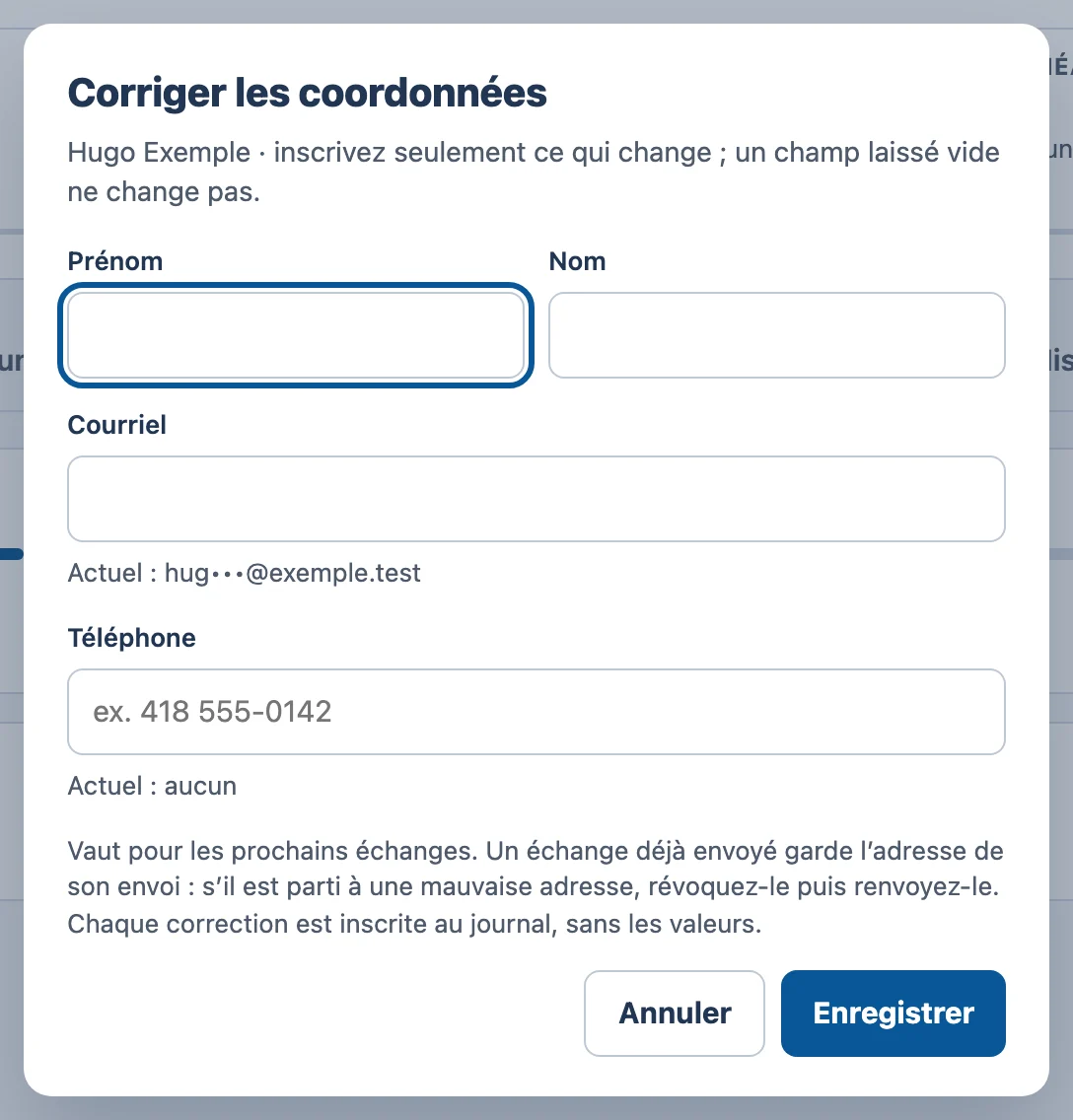
- Inscrivez seulement ce qui change. Un champ laissé vide ne change pas.
- Cliquez sur Enregistrer.
Un échange déjà parti garde son adresse
La correction vaut pour les prochains échanges. Un document déjà envoyé reste lié à l'adresse de son envoi : s'il est parti à une mauvaise adresse, révoquez-le depuis sa fiche de preuve, puis envoyez-le de nouveau.
Les onglets
Sous l'en-tête, six onglets. Le nombre à côté de certains indique combien d'éléments ils contiennent.
| Onglet | Ce qu'il contient |
|---|---|
| Vue d'ensemble | « Où en est le dossier », en quatre étapes, et les échanges en cours. |
| Documents | Tous les documents du dossier, reçus ou transmis. |
| Échanges | Toutes les demandes de pièces et tous les envois, y compris ceux qui sont terminés. |
| Tâches | Ce qu'il reste à faire, à qui et pour quand. |
| Notes internes | Vos notes de travail, jamais visibles par le citoyen. |
| Historique | Ce qui s'est passé dans le dossier, tiré du journal d'audit. |
Les notes internes
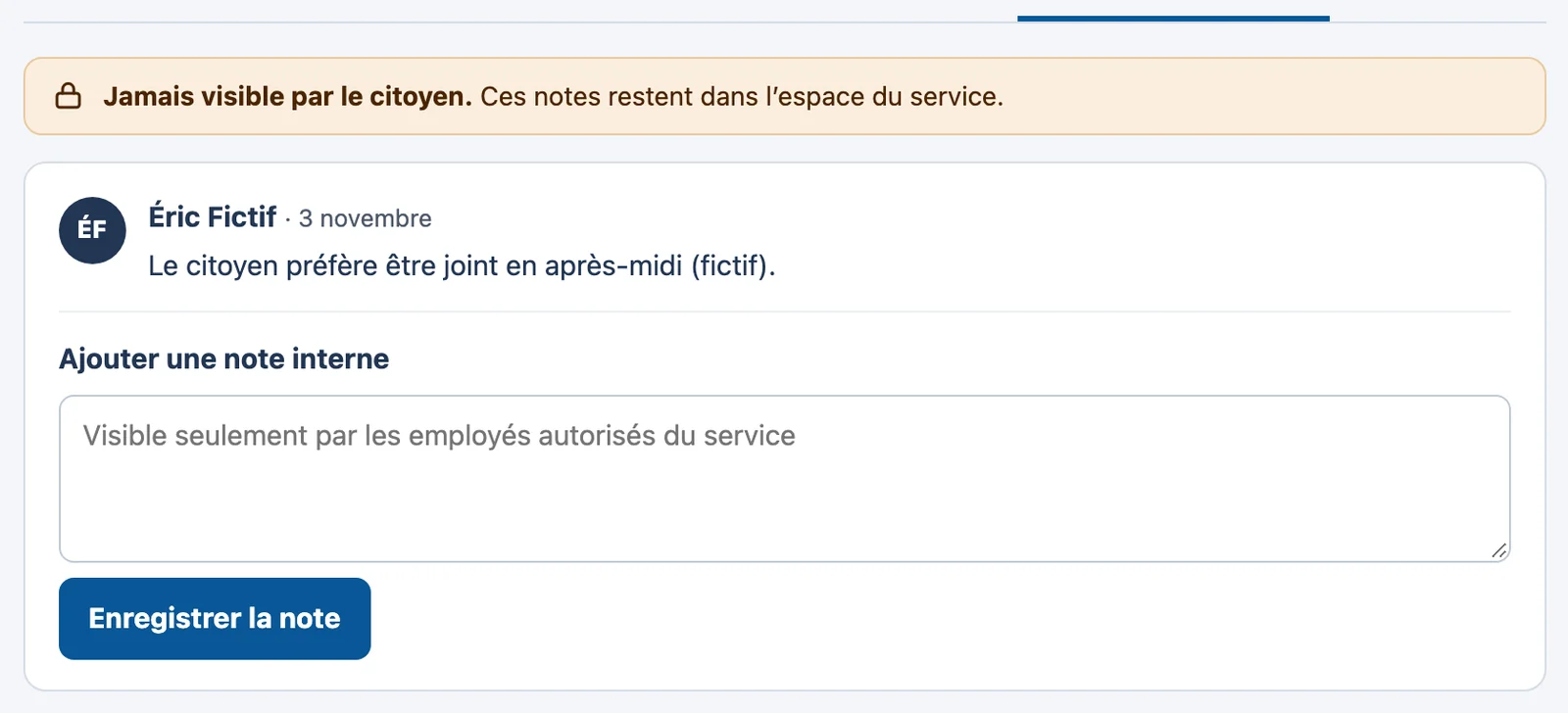
Une note interne sert à garder une information de travail : un appel reçu, une préférence de la personne, une précision pour un collègue.
- Ouvrez l'onglet Notes internes.
- Écrivez votre note dans Ajouter une note interne.
- Cliquez sur Enregistrer la note. Elle apparaît aussitôt, avec votre nom et l'heure.
Une note n'est pas un endroit pour des renseignements sensibles
N'y recopiez pas un numéro d'assurance sociale, un renseignement de santé ou le contenu d'un document : ils ont leur place dans les documents du dossier, qui sont protégés et analysés.
Les tâches
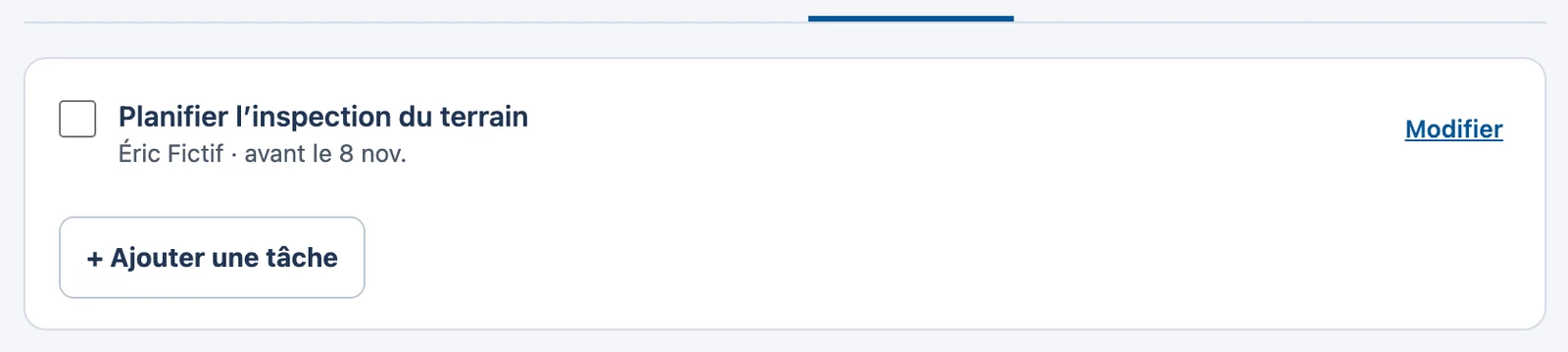
Une tâche rappelle ce qu'il reste à faire, et à qui. Les tâches en retard ou urgentes apparaissent aussi dans les signaux de votre tableau de bord.
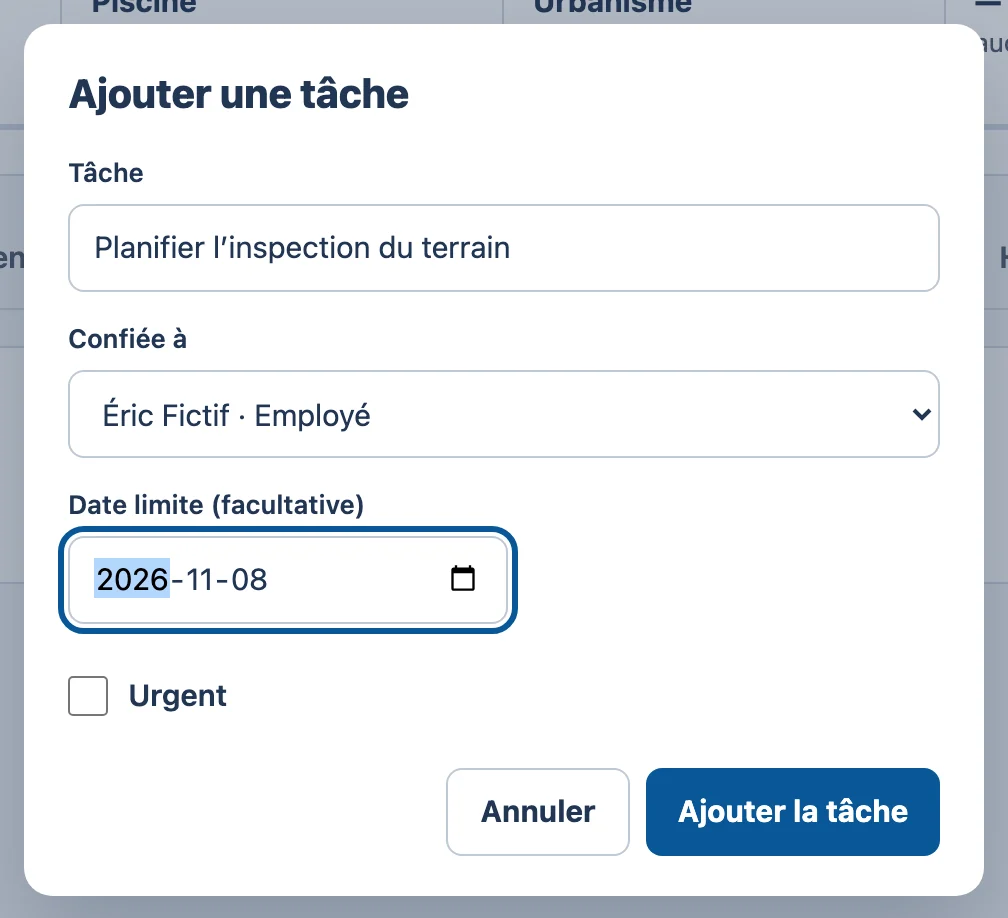
- Ouvrez l'onglet Tâches, puis cliquez sur + Ajouter une tâche.
- Décrivez la tâche, choisissez à qui elle est confiée (une personne de votre service), et au besoin une date limite. Cochez Urgent si elle ne peut pas attendre.
- Cliquez sur Ajouter la tâche.
L'historique
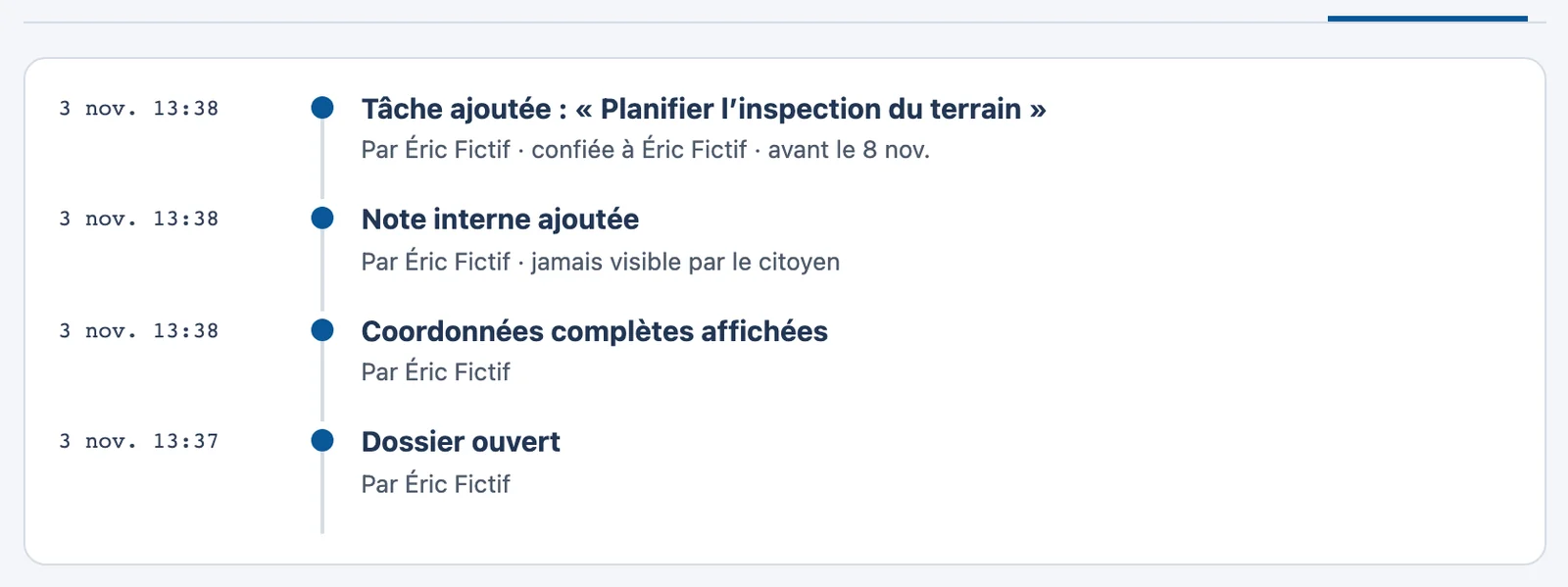
L'onglet Historique retrace la vie du dossier : qui l'a ouvert, quelles pièces ont été demandées, reçues, acceptées, quels documents sont partis. Il est tiré du journal d'audit : personne ne peut le modifier.
Confier le dossier à quelqu'un d'autre
Vous partez en congé, ou un collègue reprend le dossier ? Dans la case Service de l'en-tête, cliquez sur Réattribuer.
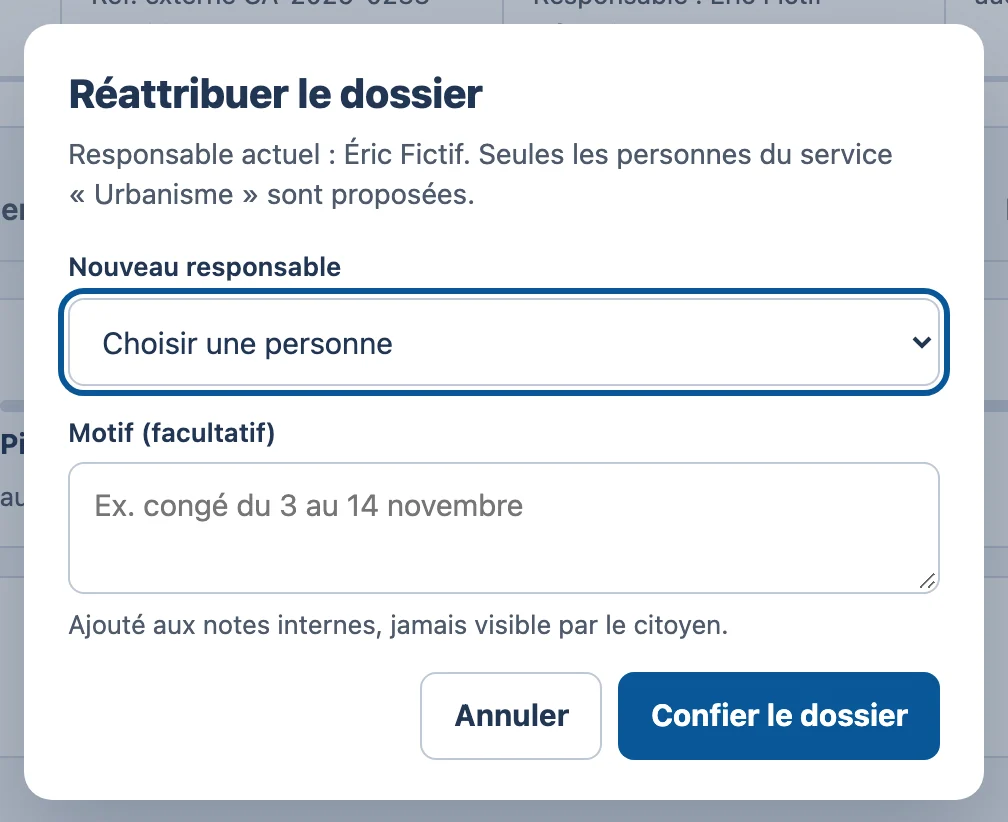
- Choisissez le nouveau responsable.
- Au besoin, écrivez un motif, par exemple « congé du 3 au 14 novembre ».
- Cliquez sur Confier le dossier. Le dossier apparaît désormais dans « Mes dossiers » de cette personne.
Demander des pièces
Une demande de pièces envoie au citoyen un lien sécurisé pour déposer les documents dont vous avez besoin, avant une date limite. Il n'a aucun compte à créer : il ouvre le lien, reçoit un code par courriel, puis dépose ses fichiers ou prend des photos avec son téléphone.
Une demande devient un échange, avec son numéro ECH-. Il regroupe la demande, les dépôts, vos vérifications et la clôture.
Le parcours complet
Votre premier dossier, de A à Z montre une demande, de l'envoi jusqu'aux pièces acceptées. Cette page détaille chaque réglage.
Ouvrir la demande
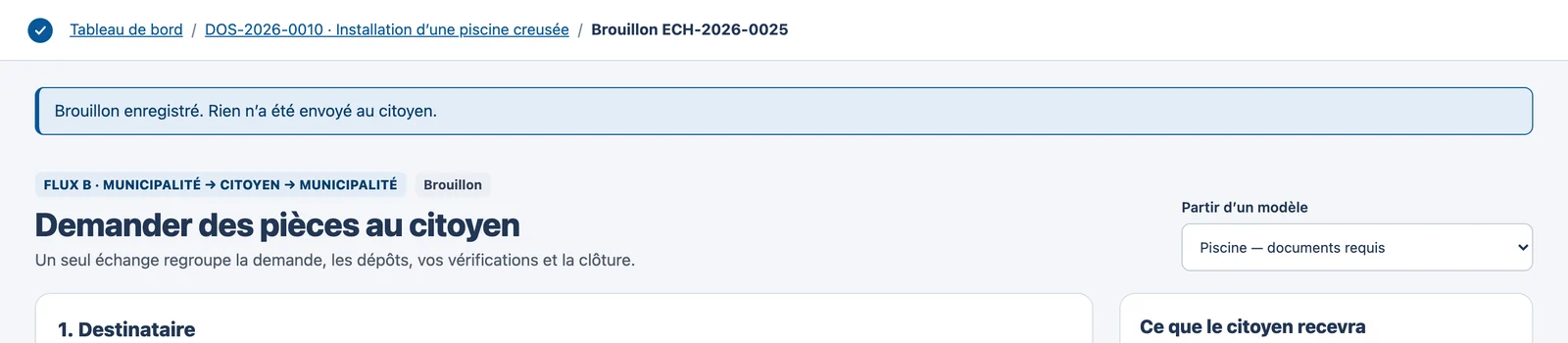
Sur la fiche du dossier, cliquez sur Demander des pièces. L'écran Demander des pièces au citoyen s'ouvre, en brouillon.
Partir d'un modèle
En haut à droite, la liste Partir d'un modèle propose les modèles de votre ville. MuniConnect Docs choisit d'office celui qui correspond au type de demande du dossier (ici, une piscine), et remplit les pièces attendues.
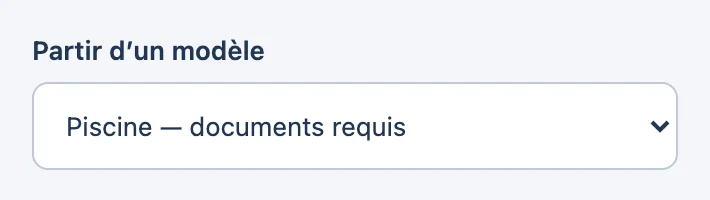
Les modèles sont préparés par l'administrateur de l'organisme. S'il en manque un, demandez-le-lui.
1. Le destinataire
La demande part toujours à la personne inscrite au dossier : vous ne pouvez pas choisir une autre adresse. L'étiquette Concorde avec le dossier le confirme.
Sous Envoyer le lien par, seul le courriel est disponible. La case Texto est grisée, avec la mention « pas encore en service ».
2. Les pièces attendues
Chaque pièce a un nom, une explication pour le citoyen, les formats et la taille acceptés, et elle est obligatoire ou facultative. Écrivez pour le citoyen, en langage clair : il lira exactement ce texte sur son téléphone.
Modifier une pièce
Cliquez sur le nom d'une pièce : elle s'ouvre en modification, directement dans la liste.
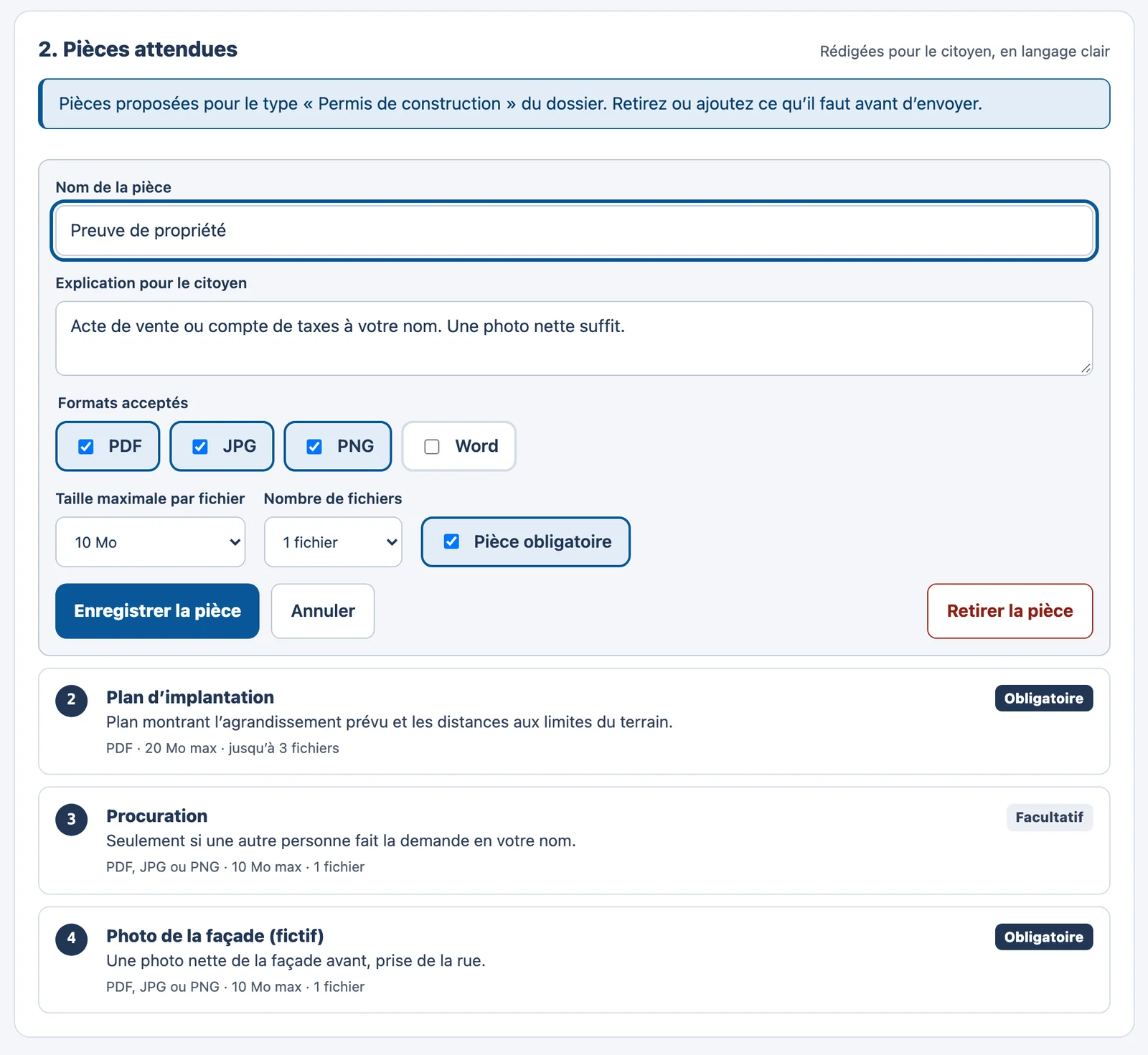
Cliquez sur Enregistrer la pièce pour garder vos changements, sur Annuler pour les abandonner, ou sur Retirer la pièce si elle ne s'applique pas à ce dossier.
Terminez d'abord la pièce ouverte
Tant qu'une pièce est ouverte en modification, le bouton Envoyer la demande est grisé, avec le rappel « Terminez d'abord la pièce en cours de modification. »
Ajouter une pièce
Sous la liste, cliquez sur + Ajouter une pièce, remplissez son nom et son explication, puis cliquez sur Ajouter la pièce.
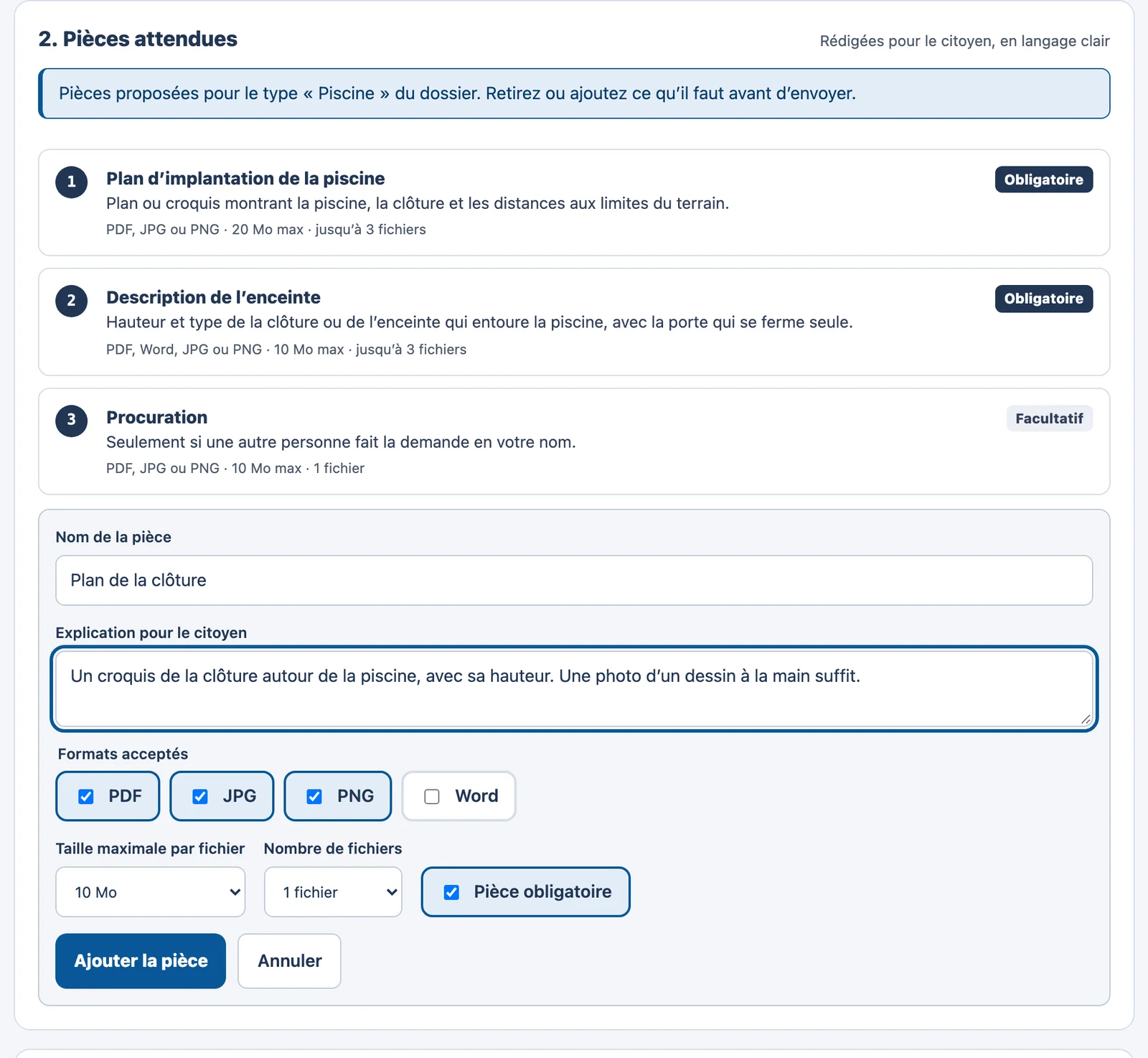
Au moins une pièce doit être obligatoire.
3. L'échéance, les rappels et l'accès
- Échéance : la date limite du citoyen, au plus 90 jours plus tard. Elle est proposée à deux semaines.
- Rappels automatiques : cliquez pour les activer ou les retirer. Un rappel part 7 jours avant, la veille, ou 2 jours après l'échéance, s'il manque encore une pièce obligatoire.
- Vérification à l'ouverture du lien : un code à 6 chiffres envoyé par courriel, exigé par la règle de votre ville.
Ce que le citoyen recevra
L'encadré de droite montre l'avis qui partira. Il ne contient ni le nom des pièces, ni le numéro du dossier, ni aucun renseignement personnel : seulement le nom de votre municipalité, un lien et la date limite. Quelqu'un qui verrait le courriel par-dessus l'épaule du citoyen n'apprendrait rien.
Enregistrer un brouillon ou envoyer
-
Enregistrer le brouillon garde la demande sans rien envoyer. Vous la retrouvez dans l'onglet Échanges du dossier.
-
Envoyer la demande envoie le courriel au citoyen et ouvre l'échange. Après l'envoi, la demande ne se modifie plus.
Si quelque chose manque, par exemple le courriel de la personne ou une pièce obligatoire, un message l'explique et rien ne part.
La suite : Suivre une demande, puis Vérifier les pièces reçues.
Suivre une demande
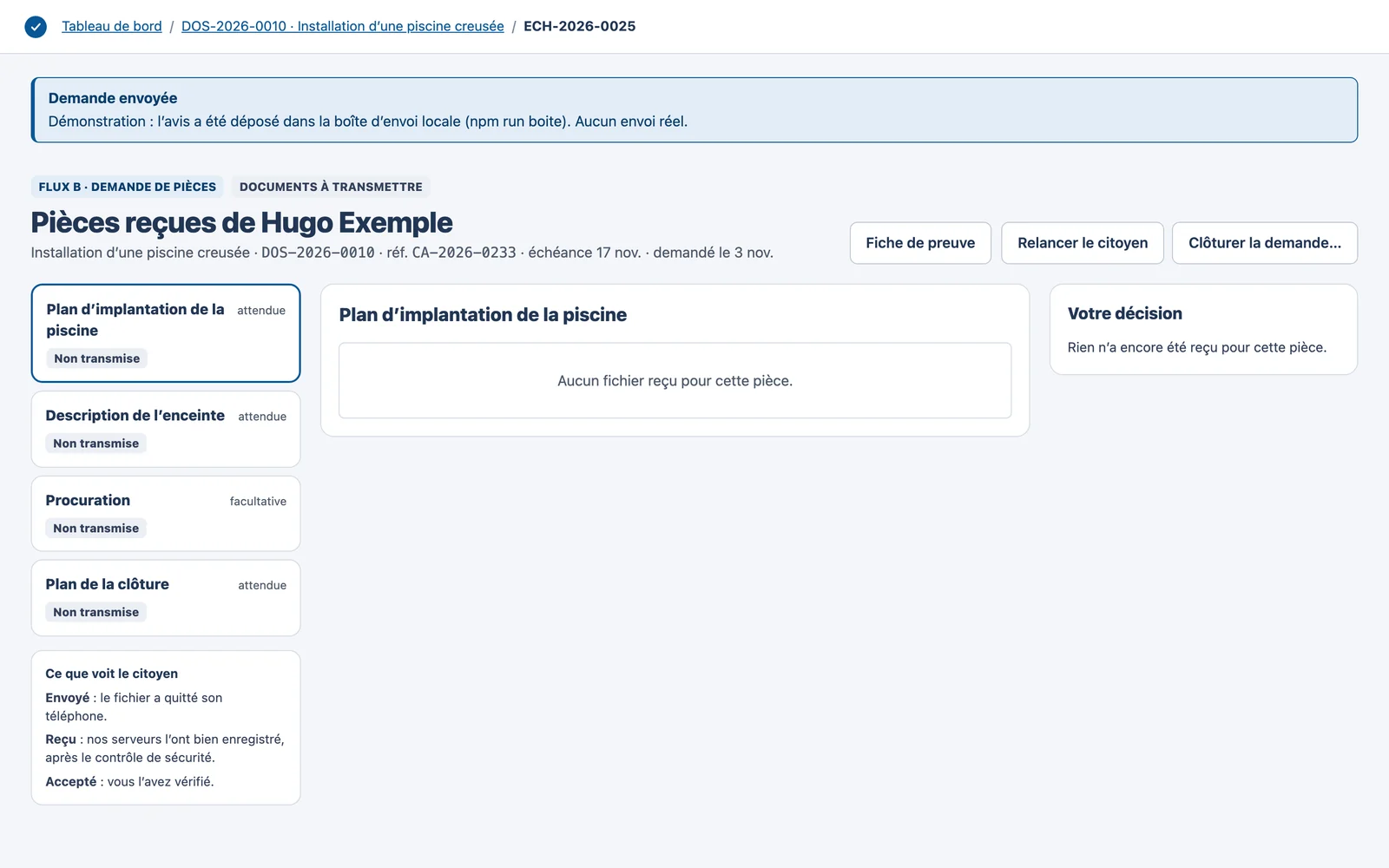
Une fois la demande envoyée, tout se passe sur l'écran de l'échange : vous y voyez ce que le citoyen a déposé, vous le relancez au besoin, et vous clôturez la demande à la fin. Vous y arrivez par le tableau de bord, par l'onglet Échanges du dossier, ou depuis la fiche du dossier.
L'état de chaque pièce
À gauche, chaque pièce de la demande affiche son état.
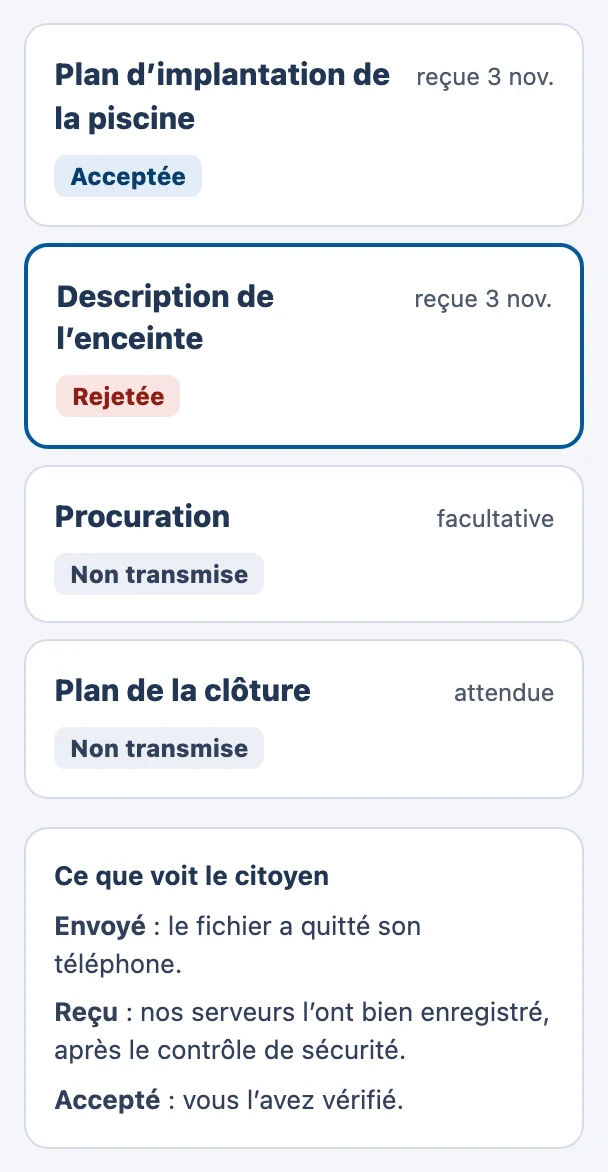
| État | Ce qu'il veut dire |
|---|---|
| Non transmise | Le citoyen n'a encore rien déposé pour cette pièce. |
| Contrôle en cours | Le fichier vient d'arriver et passe le Sas : format, antivirus, empreinte. Quelques secondes à quelques minutes. |
| Reçue · à vérifier | Le fichier est arrivé et a passé le contrôle de sécurité : à vous de l'ouvrir et de décider. |
| Bloquée par le contrôle | Le Sas a refusé le fichier (format non accepté, fichier suspect). Il n'est jamais ouvert ; un signal l'indique sur votre tableau de bord, et le citoyen doit en déposer un autre. |
| Acceptée | Vous l'avez vérifiée et acceptée. |
| Correction demandée | Vous avez demandé au citoyen de la refaire. |
| Rejetée | Elle ne peut pas servir ; le citoyen a reçu votre motif. |
Sous la liste, l'encadré Ce que voit le citoyen rappelle les trois mots qu'il lit de son côté : Envoyé (le fichier a quitté son téléphone), Reçu (nos serveurs l'ont enregistré, après le contrôle de sécurité) et Accepté (vous l'avez vérifié).
Relancer le citoyen
Le citoyen tarde ? Cliquez sur Relancer le citoyen. Il reçoit un nouveau courriel, avec un nouveau lien ; l'ancien ne fonctionne plus.
Une seule relance par heure est possible : le bouton se grise ensuite, avec la mention « Une relance est partie il y a moins d'une heure. » Les rappels automatiques, eux, partent seuls aux dates choisies dans la demande.
Clôturer la demande
Quand toutes les pièces obligatoires sont acceptées, la demande passe d'elle-même à Complétée, et le citoyen en est avisé. Cliquez alors sur Clôturer la demande : elle est fermée, et le lien du citoyen cesse de fonctionner.
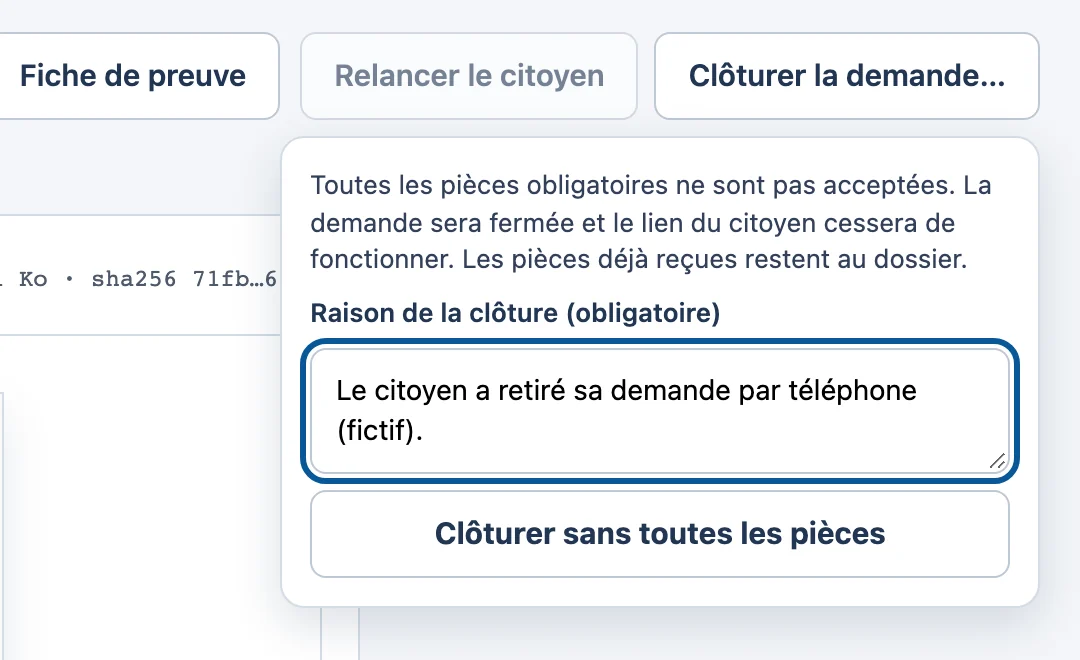
Vous pouvez aussi clôturer une demande avant qu'elle soit complète, par exemple si le citoyen a abandonné son projet. Cliquez sur Clôturer la demande…, écrivez la raison, puis cliquez sur Clôturer sans toutes les pièces.
La fiche de preuve de la demande
Le bouton Fiche de preuve, en haut de l'échange, montre la suite des faits de la demande, heure par heure : envoi, ouvertures du lien, dépôts, vos décisions, rappels, clôture. Voir La fiche de preuve.
Vérifier les pièces reçues
Quand le citoyen dépose une pièce, elle passe d'abord par le Sas : contrôle du format, antivirus et empreinte numérique. Elle apparaît ensuite dans la colonne Pièces à vérifier de votre tableau de bord. C'est à vous de l'ouvrir et de décider si elle convient.
L'écran de vérification
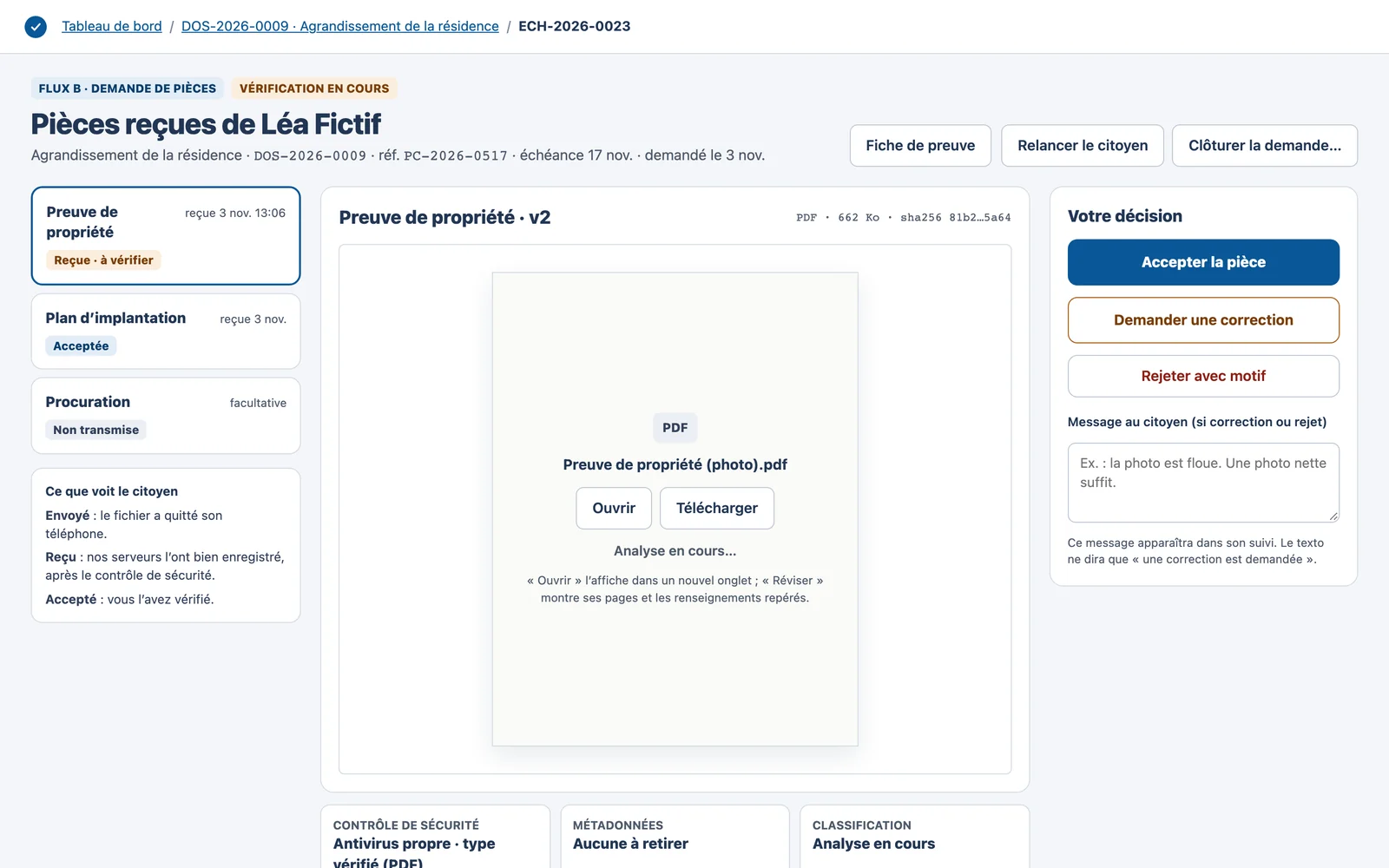
Ouvrez l'échange depuis le tableau de bord ou depuis le dossier. L'écran Pièces reçues de … se lit de gauche à droite.
- À gauche, cliquez sur une pièce « Reçue · à vérifier ».
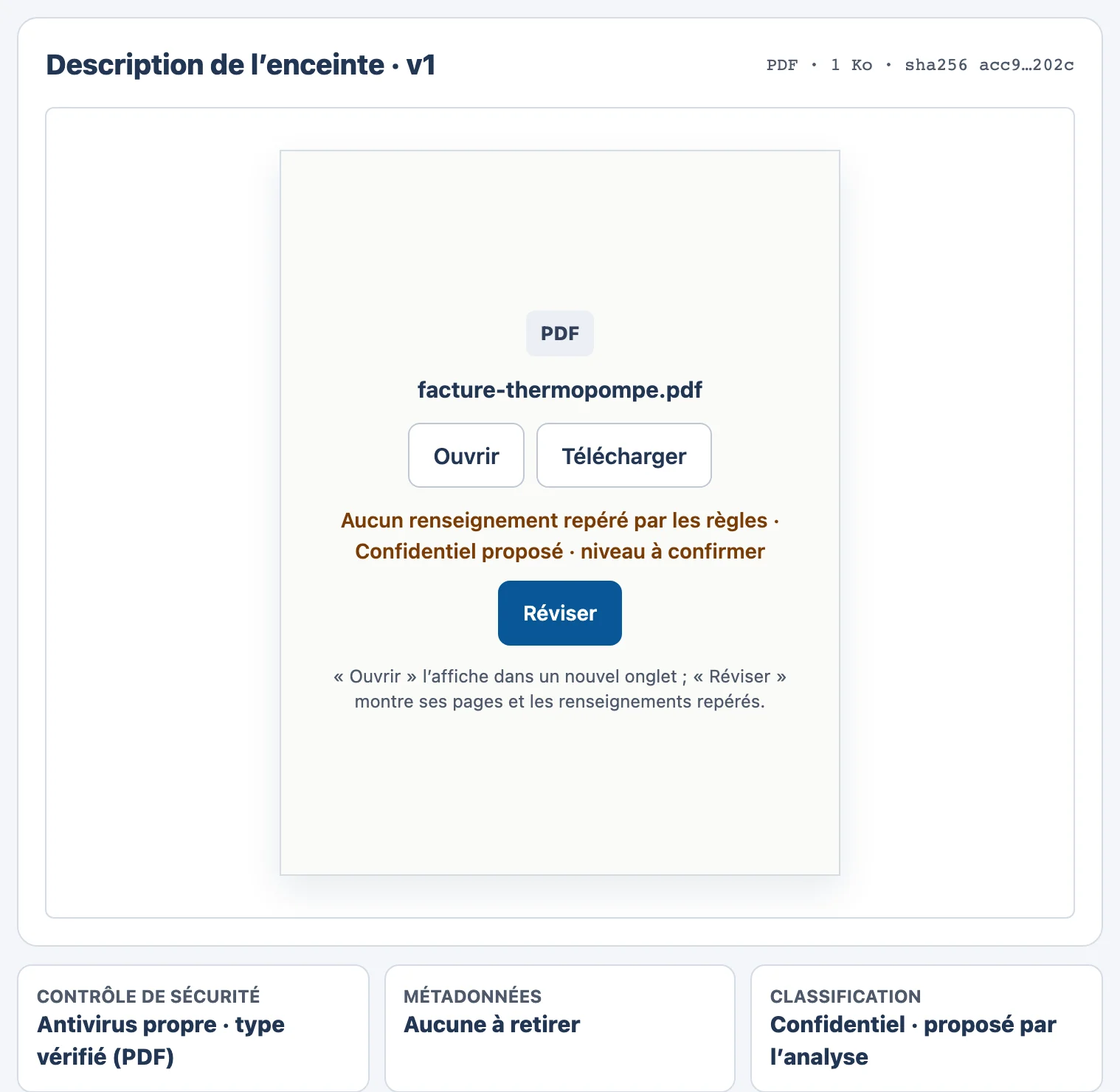
- Au centre, regardez la pièce :
- Ouvrir l'affiche dans un nouvel onglet, Télécharger l'enregistre ;
- Réviser montre ses pages et les renseignements repérés par l'analyse (voir Réviser un document) ;
- le contrôle de sécurité indique l'antivirus et le type de fichier vérifiés.
- À droite, prenez votre décision.
Les trois décisions
| Décision | Quand la prendre | Ce que voit le citoyen |
|---|---|---|
| Accepter la pièce | Elle convient. | « Accepté ». |
| Demander une correction | Elle est presque bonne, mais il manque quelque chose : une photo floue, une page manquante. | « Pièce à refaire », avec votre message, et un nouveau lien. |
| Rejeter avec motif | Ce n'est pas le bon document. | « Rejeté », avec votre motif. |
Pour une correction ou un rejet, écrivez d'abord votre message au citoyen, dans le champ de droite. Il le lira tel quel : dites ce qui ne va pas, et ce qui suffira.
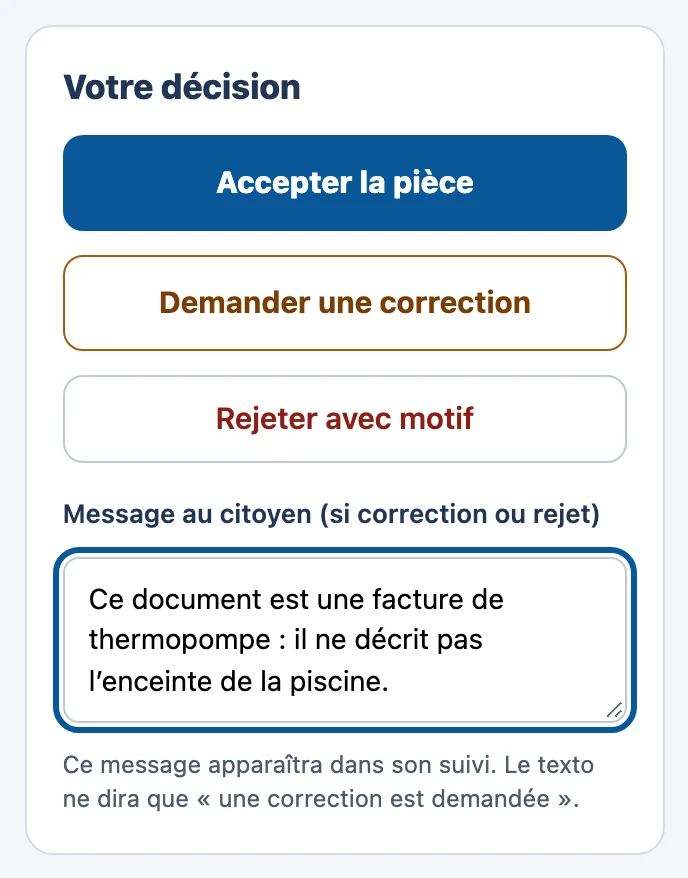
N'écrivez aucun renseignement personnel dans le message
Le message s'affiche dans le suivi du citoyen. Contentez-vous de décrire le document attendu.
Après une correction
Le citoyen reçoit un nouveau lien. Quand il redépose la pièce, une nouvelle version arrive (v2, v3…), que vous vérifiez de la même façon. Les versions précédentes restent au dossier.
Quand tout est accepté
Dès que toutes les pièces obligatoires sont acceptées, la demande passe d'elle-même à Complétée, et le citoyen en est avisé. Il ne vous reste qu'à la clôturer.
Réviser un document
Chaque document qui entre dans MuniConnect Docs, reçu d'un citoyen ou préparé pour lui être envoyé, est analysé : son texte est lu, puis les renseignements personnels sont repérés (noms, adresses, numéros d'assurance sociale, dates de naissance, courriels…). La révision est le moment où vous regardez ce repérage et décidez, élément par élément, ce qui doit rester ou être masqué.
Vous l'ouvrez avec le bouton Réviser, depuis une pièce reçue ou depuis l'écran Sceller et transmettre.
En haut à droite, la progression rappelle les étapes déjà franchies : Sas, Lecture, Repérage, puis Votre révision.
Trois voix, jamais confondues

Chaque élément repéré dit d'où il vient :
- RÈGLE : un repérage automatique et prévisible, toujours le même pour le même texte (une adresse civique, un numéro d'assurance sociale…) ;
- IA PROPOSE : une proposition de l'intelligence artificielle de MuniConnect Docs, installée sur nos propres serveurs, pour les noms de personnes. Elle indique son degré de confiance ;
- VOUS : votre décision. C'est la seule qui compte. Ni la règle ni l'intelligence artificielle ne décident à votre place.
Décider pour chaque élément
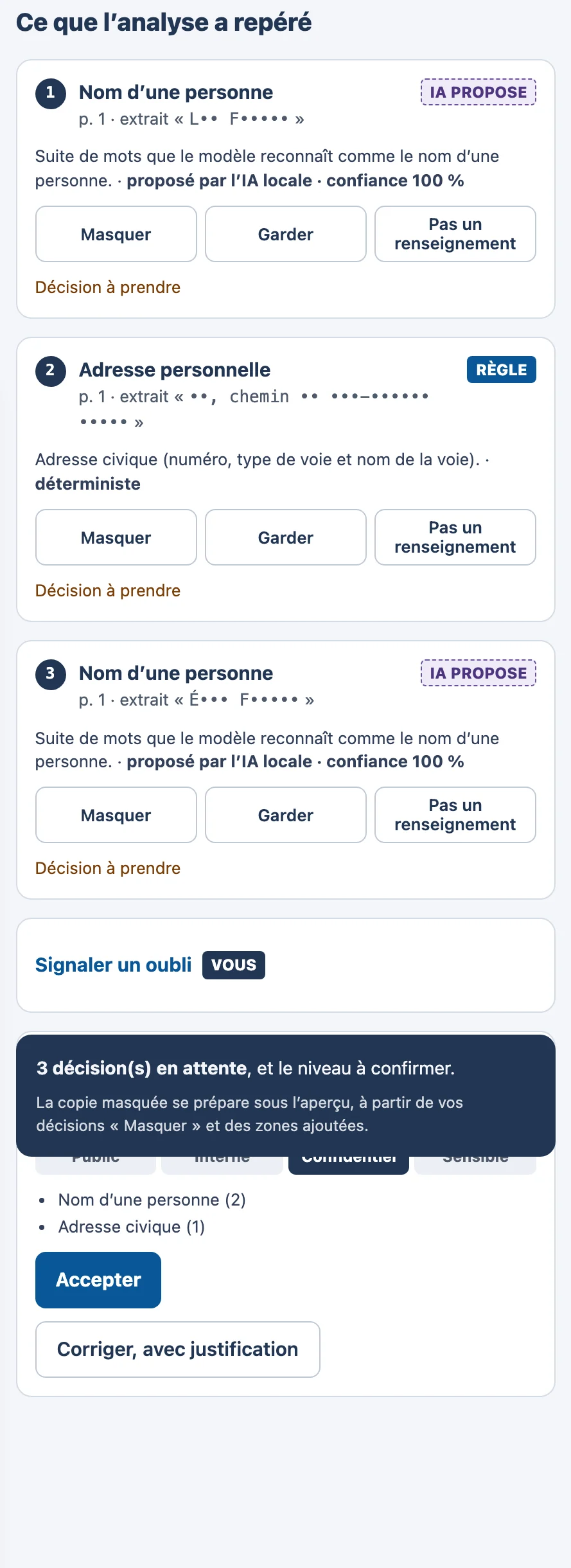
| Bouton | Ce qu'il fait |
|---|---|
| Masquer | L'élément sera noirci dans une copie masquée. Si le document part au citoyen, c'est cette copie qui partira ; l'original n'est jamais modifié. |
| Garder | L'élément reste dans le document. Par exemple, le nom et l'adresse du destinataire dans une lettre qui lui est adressée. |
| Pas un renseignement | L'analyse s'est trompée : ce n'est pas un renseignement personnel. |
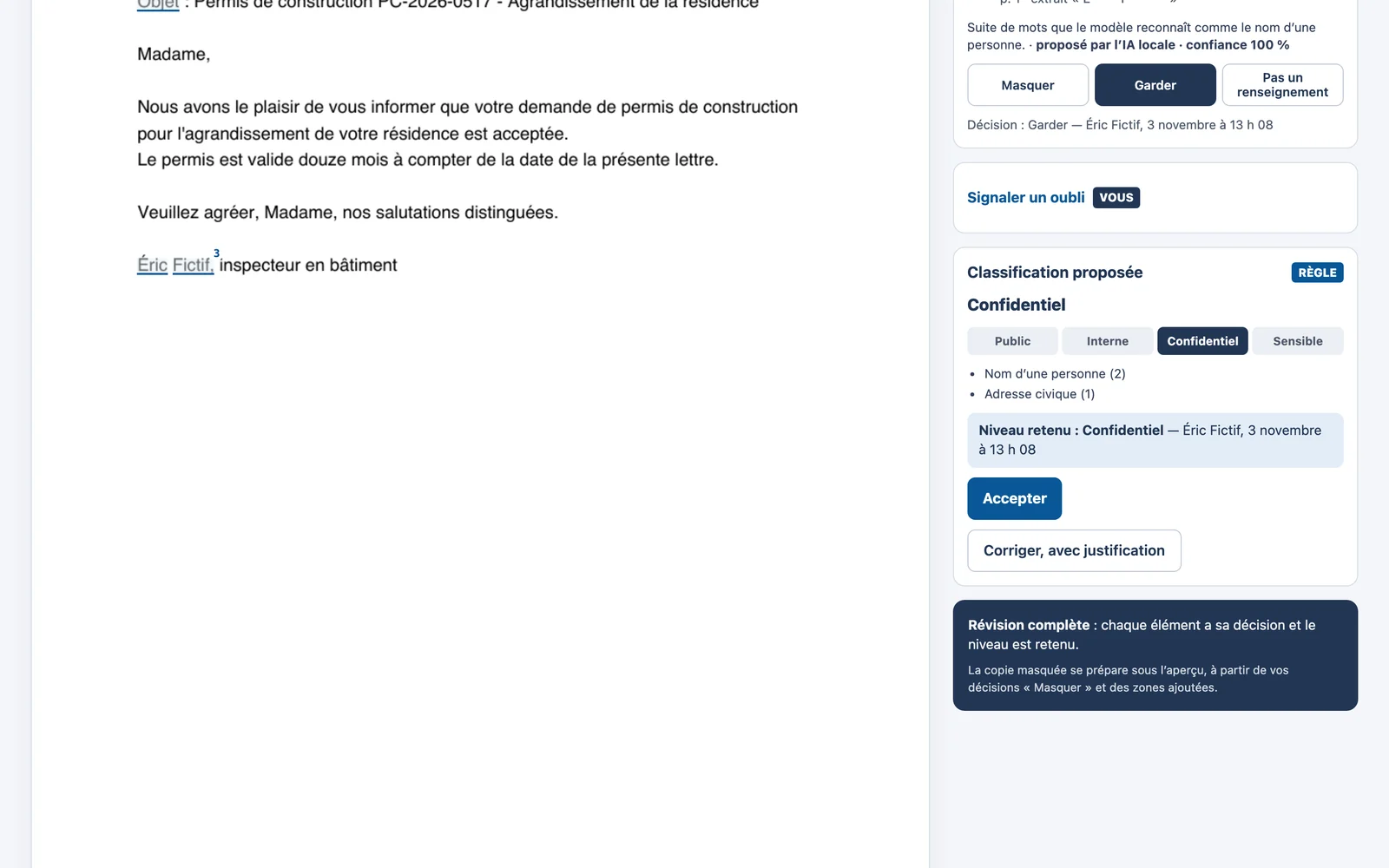
Votre décision s'affiche aussitôt sous l'élément, avec votre nom et l'heure, par exemple « Décision : Garder — Éric Fictif, 3 novembre à 13 h 08 ».
L'extrait est masqué, même pour vous
Dans la liste de droite, l'extrait de chaque élément s'affiche masqué (« L•• F••••• »). Pour lire le texte complet, regardez le document à gauche : l'élément y est souligné, avec son numéro.
Un renseignement oublié
Vous voyez un renseignement que l'analyse n'a pas repéré ? Cliquez sur Signaler un oubli, choisissez sa nature, puis décrivez où il se trouve, par exemple « nom du voisin, 2e paragraphe ». Ne recopiez pas le renseignement lui-même. Il devient un élément comme les autres, avec votre décision.
Masquer une zone à la main
Pour masquer une partie que le texte ne permet pas de cibler, par exemple une signature ou une photo, cliquez sur Ajouter une zone sur la page 1 (ou une autre page), sous l'aperçu, et tracez la zone. Elle sera noircie dans la copie masquée.
Le niveau de protection
L'encadré Classification proposée indique le niveau que l'analyse propose, et pourquoi : Public, Interne, Confidentiel ou Sensible. Un numéro d'assurance sociale rend un document Sensible ; un nom et une adresse, Confidentiel.
- Accepter retient le niveau proposé ;
- Corriger, avec justification vous permet d'en retenir un autre, en expliquant pourquoi.
La copie masquée
Dès qu'un élément est marqué Masquer, MuniConnect Docs prépare une copie masquée sous l'aperçu. Les pages deviennent des images et les zones sont peintes en noir sur les pixels : le texte masqué est détruit, pas seulement caché. La copie est ensuite vérifiée automatiquement : aucune valeur masquée ne doit pouvoir y être relue.
Les boutons Voir l'original et Aperçu de la copie, au-dessus du document, permettent de comparer les deux. Vous validez ensuite la copie depuis l'écran d'envoi : voir Transmettre un document.
La politique de votre ville peut masquer d'office
Si la politique de protection de votre organisme le prévoit, certains renseignements, comme les numéros d'assurance sociale, sont marqués « Masquer » d'office, et la copie se prépare toute seule.
Transmettre un document
Pour envoyer un document au citoyen, une décision, un avis, une lettre, vous le scellez et transmettez depuis son dossier. Le citoyen reçoit un courriel avec un lien sécurisé ; il entre un code, consulte le document et peut en accuser réception. Chaque fait est conservé dans la fiche de preuve.
Le parcours complet
Votre premier dossier, de A à Z montre un envoi simple, avec approbation. Cette page détaille chaque cas.
Déposer le document
- Sur la fiche du dossier, cliquez sur Transmettre un document.
- Choisissez le fichier : PDF, Word (.docx), JPG ou PNG.
- Cliquez sur Déposer et continuer.
L'écran Sceller et transmettre s'ouvre. Le document passe d'abord par le Sas et l'analyse : la page se met à jour d'elle-même quand c'est fini.
Le contrôle avant l'envoi
En haut de l'écran, le contrôle avant l'envoi applique la politique de protection de votre ville au document. Il prend l'une de trois couleurs, toujours accompagnée d'un texte :
| Encadré | Ce qu'il veut dire |
|---|---|
| Rien à signaler | Le document peut partir. |
| À vérifier | Rien ne bloque l'envoi, mais des points méritent votre regard, par exemple un renseignement repéré sans décision. Le gestionnaire qui approuve les verra aussi. |
| La transmission est retenue | Un point bloquant empêche l'envoi tant qu'il n'est pas réglé : un élément à masquer, une copie masquée à valider. |
Chaque point porte une étiquette : À VÉRIFIER, APPROBATION REQUISE ou BLOQUANT, et explique quoi faire. Le bouton Réviser le document ouvre la révision.
MuniConnect Docs ne corrige pas le document à votre place
Le contrôle signale ; c'est vous qui décidez : vous révisez, vous masquez, ou vous demandez une dérogation.
La copie masquée
Voici une lettre qui contient, par erreur, un numéro d'assurance sociale. La politique de la ville les masque d'office : une copie masquée se prépare toute seule, et l'envoi est retenu jusqu'à ce que vous la validiez.
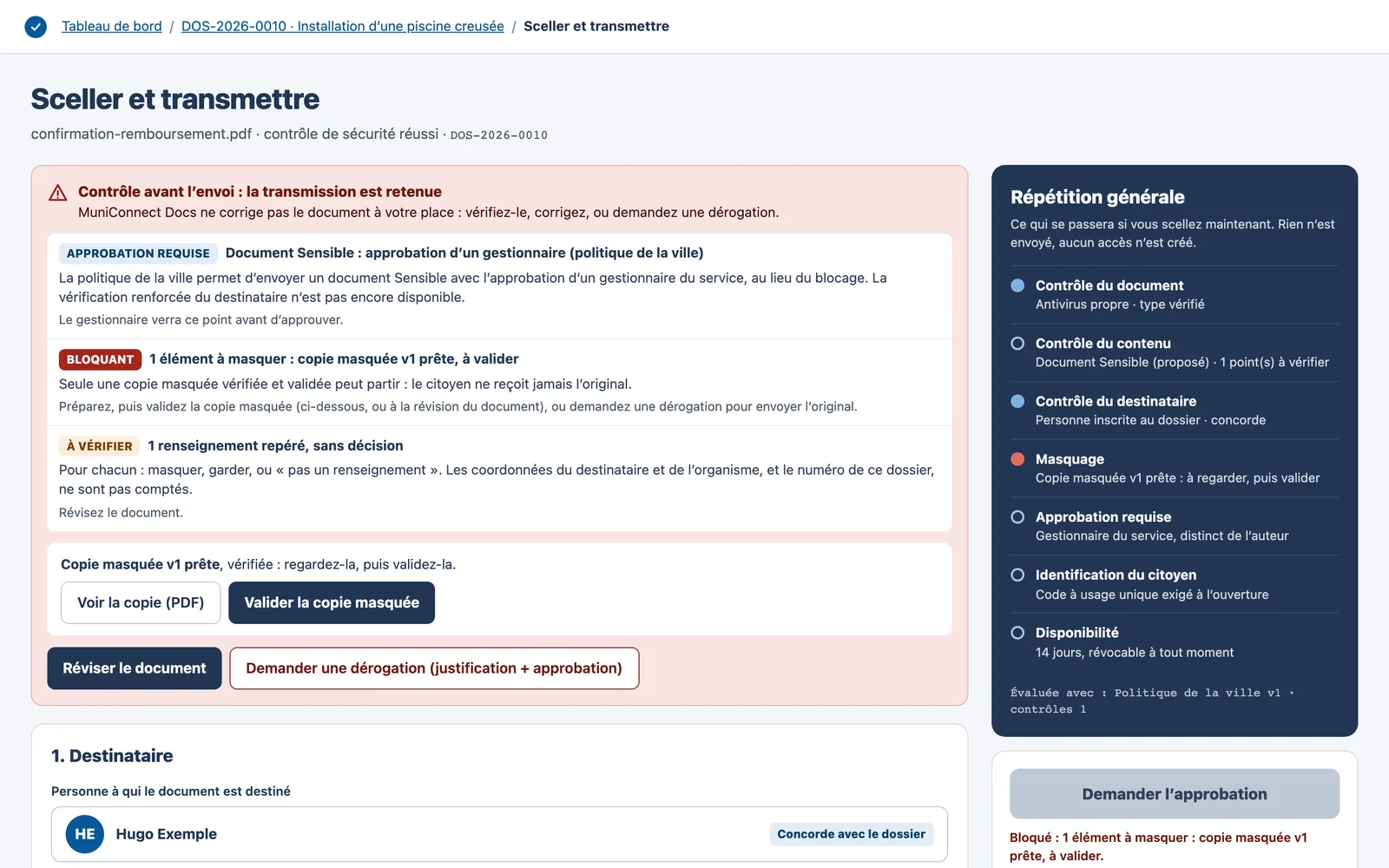
- Cliquez sur Voir la copie (PDF) et regardez-la : le numéro doit être noirci.
- Cliquez sur Valider la copie masquée.
Le point bloquant disparaît, et la répétition générale indique que la copie partira à la place de l'original.
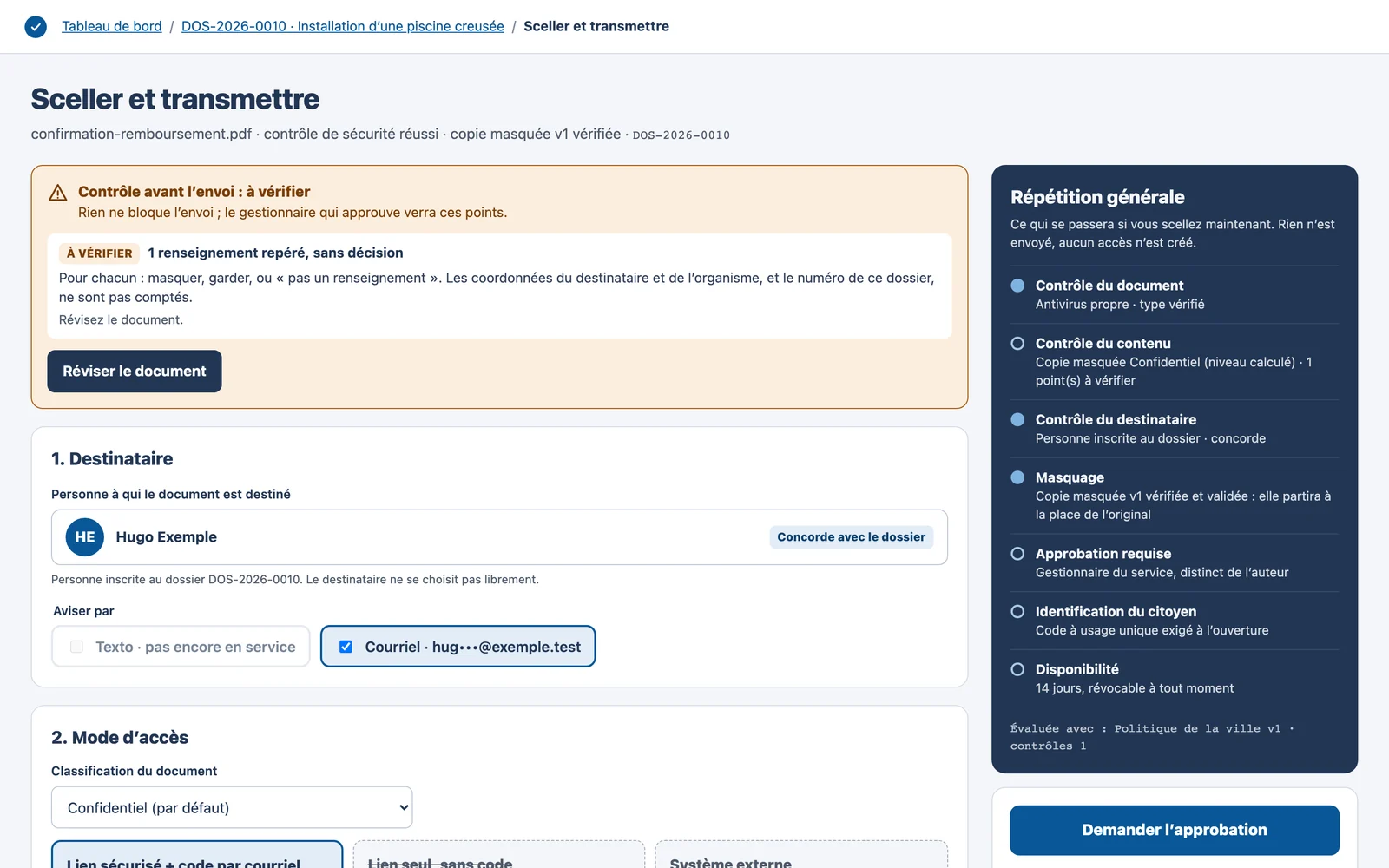
Si vous changez ensuite une décision dans la révision, la copie devient périmée : une nouvelle version se prépare, à valider de nouveau.
Les réglages de l'envoi
Sous le contrôle, trois sections :
- Destinataire : la personne inscrite au dossier, avisée par courriel (le texto n'est pas encore en service).
- Mode d'accès :
- la classification du document ;
- le mode : Lien sécurisé + code par courriel, exigé pour un document confidentiel ;
- la durée de disponibilité : 7, 14 ou 30 jours au plus, selon la politique de la ville.
- Message et notification :
- un court message visible par le citoyen, affiché avec le document ;
- l'aperçu du courriel ;
- la case Demander un accusé de réception.
La répétition générale
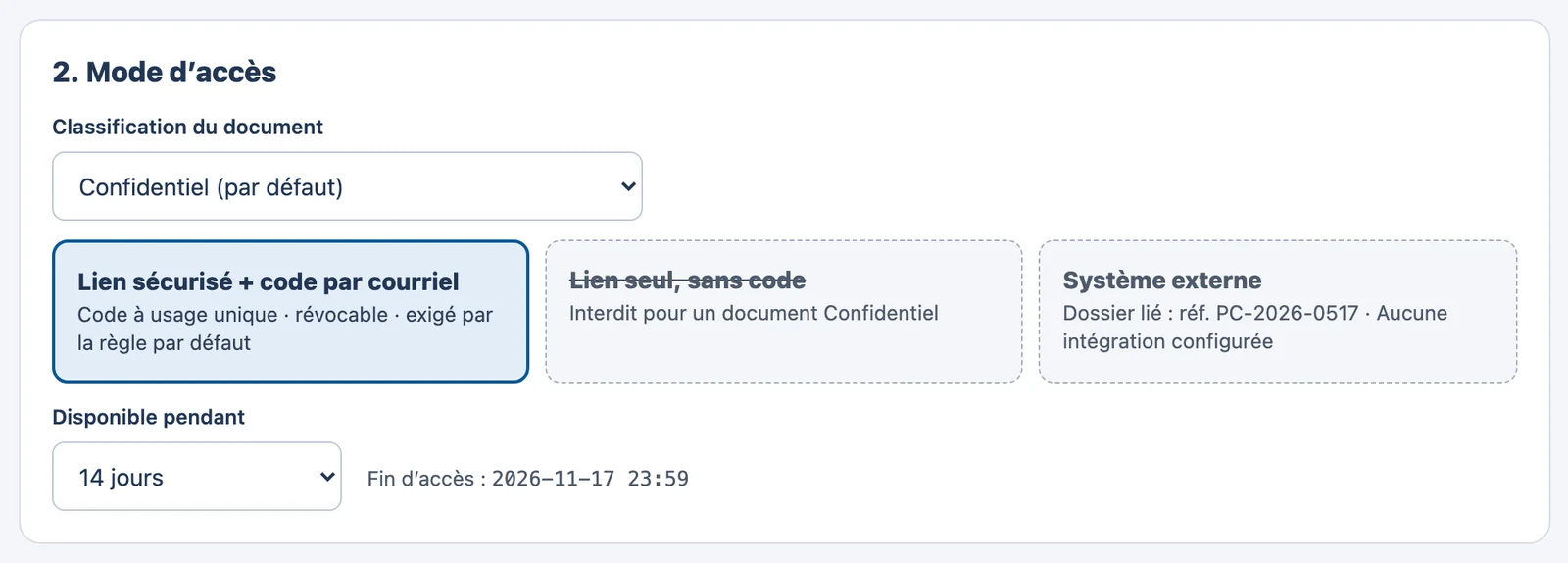
À droite, la répétition générale montre ce qui se passera si vous scellez maintenant, ligne par ligne : contrôle du document, du contenu, du destinataire, masquage, approbation, identification du citoyen, disponibilité. Rien n'est envoyé tant que vous n'avez pas cliqué sur le bouton du bas.
Selon le cas, ce bouton s'appelle :
- Envoyer le document : le document part tout de suite ;
- Demander l'approbation : un gestionnaire du service doit d'abord approuver. Vous ne pouvez pas approuver votre propre envoi.
L'approbation porte sur la version exacte du document : si vous le changez, il faut l'approuver de nouveau.
Demander une dérogation
Parfois, un point bloquant ne doit pas s'appliquer : par exemple, le citoyen a demandé lui-même une copie complète de son document. Cliquez sur Demander une dérogation (justification + approbation).
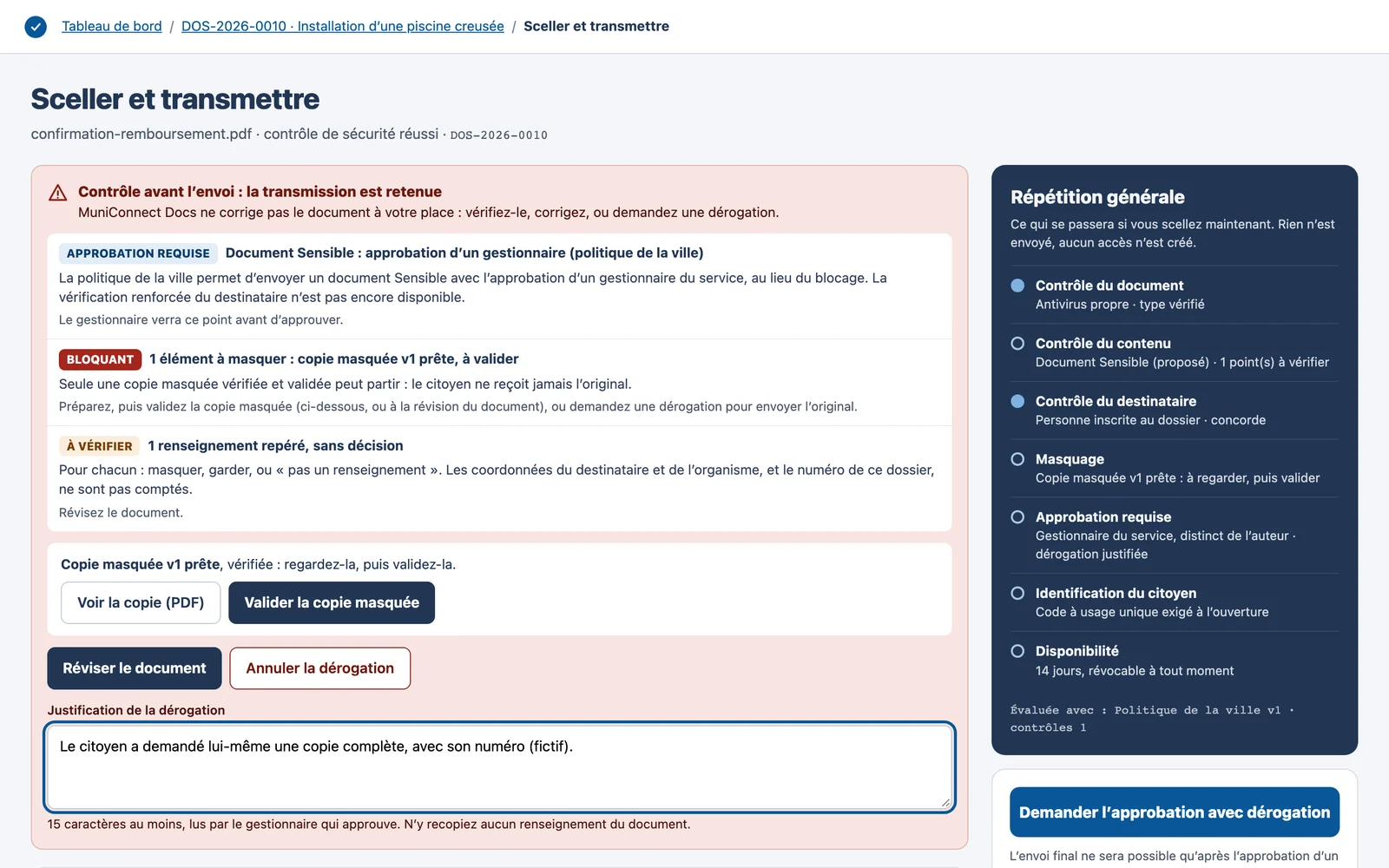
- Écrivez la justification. N'y recopiez aucun renseignement du document.
- Cliquez sur Demander l'approbation avec dérogation.
Un gestionnaire du service lit votre justification et décide. La dérogation est inscrite au journal. Annuler la dérogation revient au contrôle normal.
Après l'envoi
Une fois le document parti, l'échange affiche ce qui se passe : envoyé, consulté, téléchargé, réception confirmée. Pour annuler un envoi pas encore parti, ou fermer l'accès d'un document transmis par erreur : voir Annuler ou révoquer un envoi.
Annuler ou révoquer un envoi, la fiche de preuve
Un envoi peut s'arrêter à deux moments :
- avant son départ, vous l'annulez : rien ne part au citoyen ;
- après son départ, vous le révoquez : le lien du citoyen cesse aussitôt de fonctionner.
Annuler un envoi pas encore parti
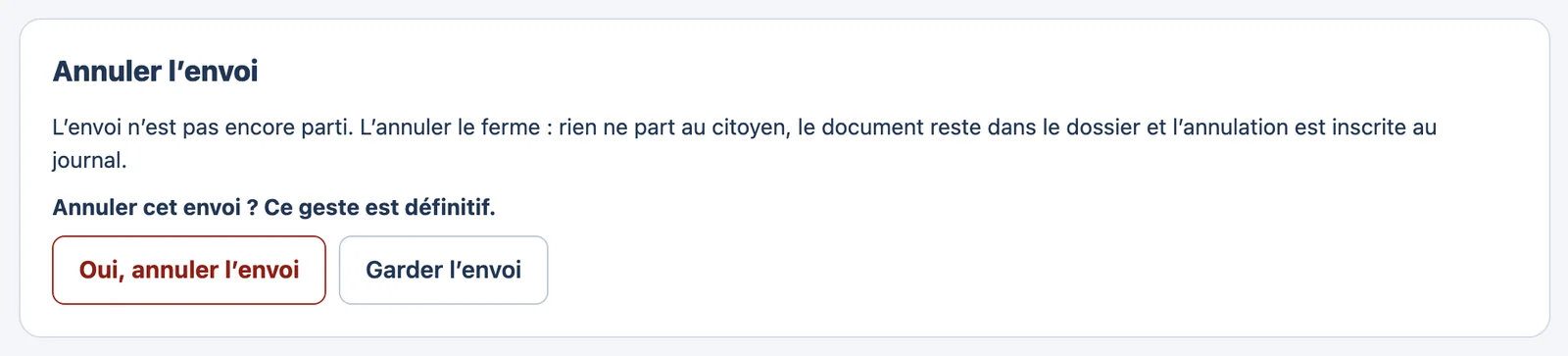
Tant qu'un envoi n'est pas parti, qu'il soit en préparation ou en attente d'approbation, l'écran Sceller et transmettre se termine par l'encadré Annuler l'envoi.
- Cliquez sur Annuler l'envoi.
- MuniConnect Docs demande une confirmation : « Annuler cet envoi ? Ce geste est définitif. »
- Cliquez sur Oui, annuler l'envoi, ou sur Garder l'envoi pour revenir en arrière.
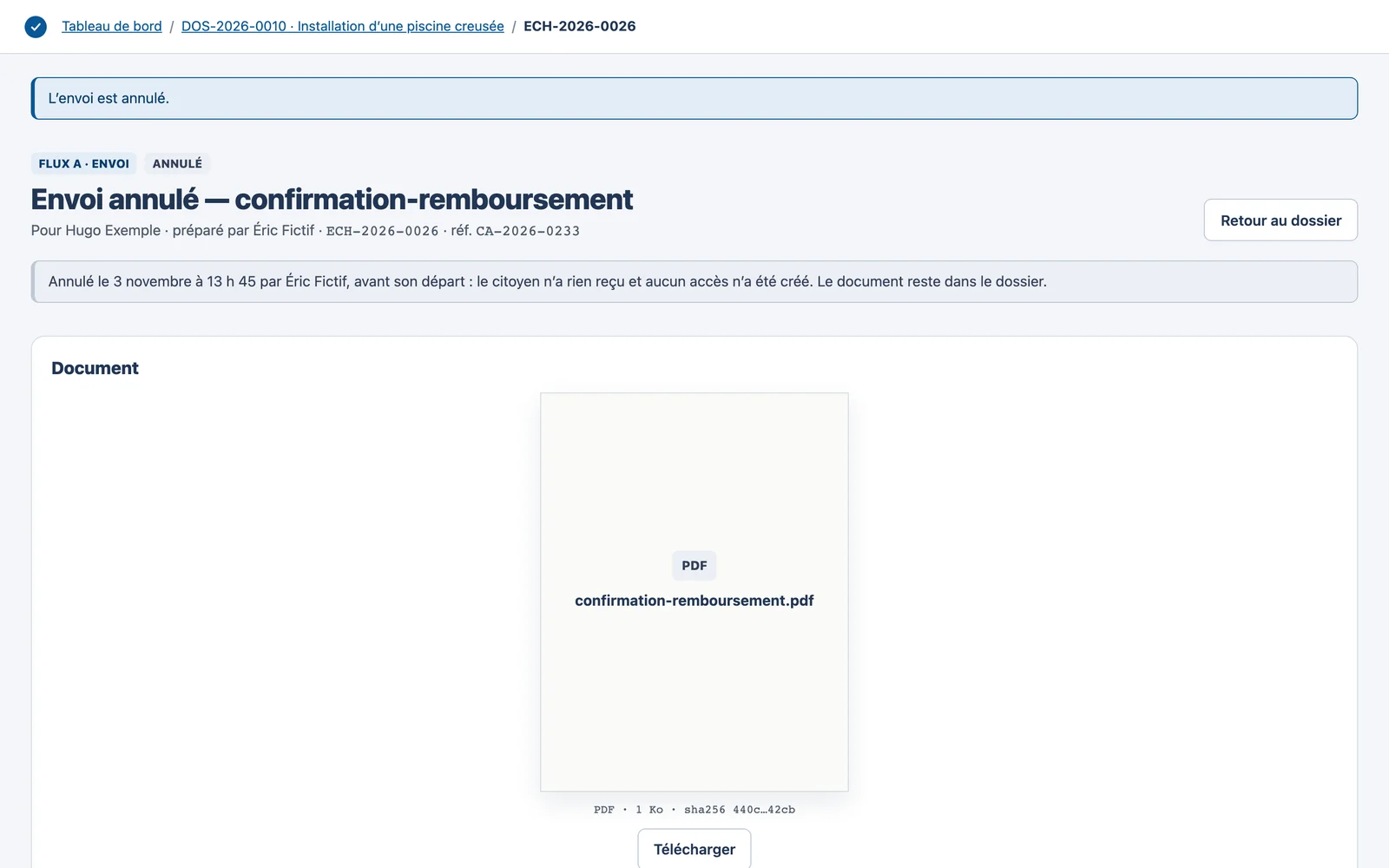
L'annulation est inscrite au journal. L'auteur de l'envoi et un gestionnaire du service peuvent annuler ; un autre collègue, non.
Révoquer un envoi déjà parti
Un document est parti par erreur, ou il contient une erreur ? Ouvrez la fiche de preuve de l'envoi (bouton Fiche de preuve de l'échange). À droite, l'encadré Révoquer, en toute clarté vous dit exactement ce que la révocation peut faire, et ce qu'elle ne peut pas faire.
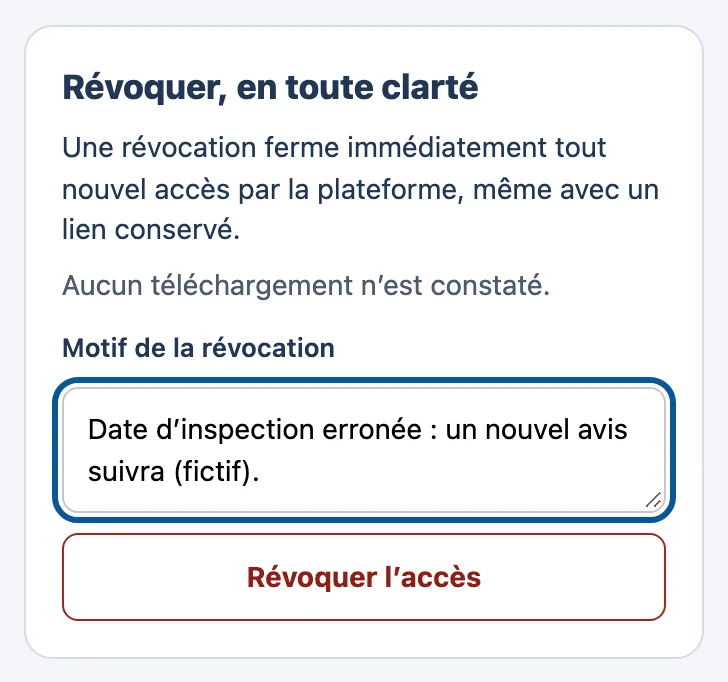
- Écrivez le motif de la révocation, par exemple « document transmis par erreur ».
- Cliquez sur Révoquer l'accès.
Le lien du citoyen ne fonctionne plus, même s'il l'a gardé.
Une révocation n'efface pas ce qui a déjà été téléchargé
Si le citoyen a déjà téléchargé le document, sa copie reste sur son appareil : la fiche le dit clairement (« Elle ne peut pas effacer la copie déjà téléchargée le… »). Si un renseignement personnel est parti à la mauvaise personne, c'est peut-être un incident de confidentialité : signalez-le au responsable PRP par le menu Incidents.
La fiche de preuve
Chaque envoi, comme chaque demande de pièces, a sa fiche de preuve. Elle répond, des mois plus tard, à la question : qu'est-ce qui s'est passé, exactement ?
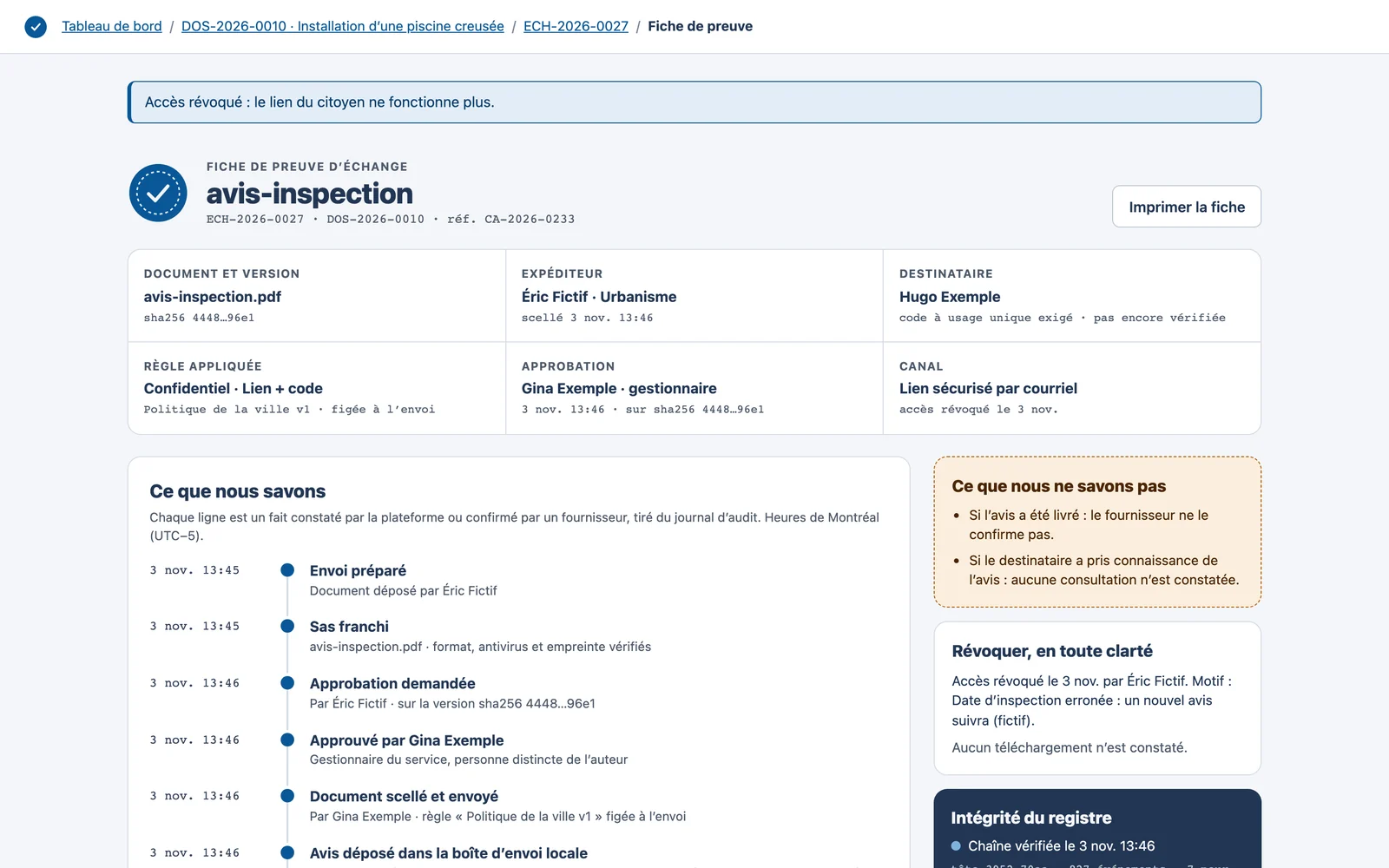
- En haut, six cases : le document et sa version (son empreinte numérique), l'expéditeur, le destinataire et la façon dont son identité a été vérifiée, la règle appliquée, l'approbation, et le canal.
- Ce que nous savons : chaque fait constaté par la plateforme ou confirmé par un fournisseur, heure par heure, tiré du journal d'audit.
- Ce que nous ne savons pas : ce que la plateforme ne peut pas constater, par exemple si le citoyen a lu le document après l'avoir téléchargé. La fiche ne prétend jamais savoir ce qu'elle ignore.
- Intégrité du registre : la vérification que le journal n'a pas été modifié.
Le bouton Imprimer la fiche la met en page pour l'imprimer ou l'enregistrer en PDF, par exemple pour la joindre à un dossier papier.
Fermer un dossier
Fermer un dossier, c'est dire son issue : la demande est accordée, refusée ou sans suite. Une fois fermé, rien ne peut plus y être demandé, envoyé ni ajouté. Le dossier reste consultable dans la vue Fermés de la liste.
Le responsable du dossier et un gestionnaire du service peuvent le fermer.
Avant de fermer
MuniConnect Docs vérifie que rien n'est resté en suspens. Si le dossier ne peut pas encore être fermé, la fenêtre l'explique (« Le dossier ne peut pas encore être fermé. Avant : … ») et liste ce qu'il reste à faire :
- clôturer une demande de pièces encore ouverte ;
- envoyer, faire approuver ou annuler un envoi en préparation ;
- cocher ou retirer une tâche à faire.
Fermer
- Sur la fiche du dossier, cliquez sur Fermer le dossier.
- Choisissez l'issue : Accordé, Refusé ou Sans suite.
- Écrivez le motif. Il est facultatif pour Accordé, et obligatoire pour Refusé et Sans suite (10 caractères au moins).
- Choisissez, s'il y a lieu, la règle de conservation du dossier, dans le calendrier de votre ville.
- Cliquez sur Fermer le dossier.
La règle de conservation
Elle fixe combien de temps le dossier est gardé après sa fermeture, puis ce qu'il en advient. Sans règle, le dossier est gardé sans échéance. Le calendrier de conservation est tenu par l'administrateur de l'organisme.
Rouvrir un dossier
Un dossier a été fermé trop tôt ? Seul un gestionnaire du service peut le rouvrir, avec un motif. Voir le guide du gestionnaire.
Signaler un incident de confidentialité
Un incident de confidentialité, c'est un renseignement personnel qui a été vu, utilisé, communiqué ou perdu alors qu'il n'aurait pas dû l'être. Par exemple :
- un document remis ou envoyé à la mauvaise personne ;
- un courriel avec des renseignements personnels adressé au mauvais destinataire ;
- un dossier papier égaré, un ordinateur portable volé ;
- quelqu'un qui consulte un dossier sans en avoir besoin pour son travail.
La Loi 25 oblige votre organisme à tenir un registre de ces incidents et, si le risque est sérieux, à aviser la Commission d'accès à l'information et les personnes concernées. Votre rôle est simple : signaler, vite. Le responsable de la protection des renseignements personnels (responsable PRP) prend ensuite le relais.
Dans le doute, signalez
Ce n'est pas à vous de décider si c'est grave. Un signalement de trop ne coûte rien ; un incident non signalé peut coûter cher aux personnes concernées et à votre organisme.
Signaler
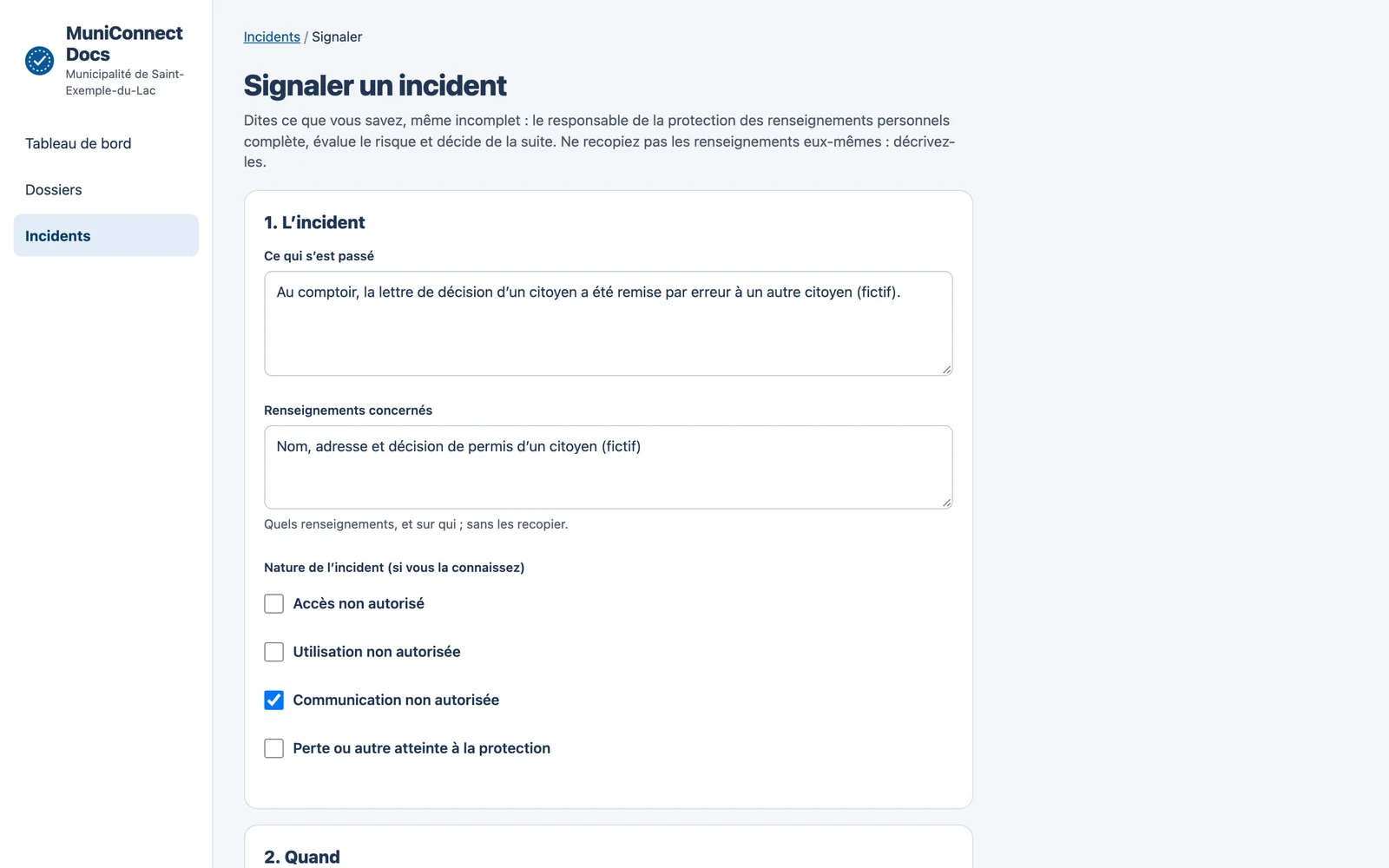
- Dans le menu, cliquez sur Incidents, puis sur Signaler un incident.
- Décrivez ce qui s'est passé, simplement.
- Indiquez les renseignements concernés (« nom et adresse d'un citoyen ») sans les recopier.
- Cochez la nature de l'incident : accès, utilisation ou communication non autorisée, perte ou autre atteinte.
- Indiquez la date de l'incident, et au besoin les dossiers concernés (leurs numéros DOS-) et les systèmes ou supports en cause (« document papier », « messagerie »…).
- Cliquez sur Signaler l'incident.
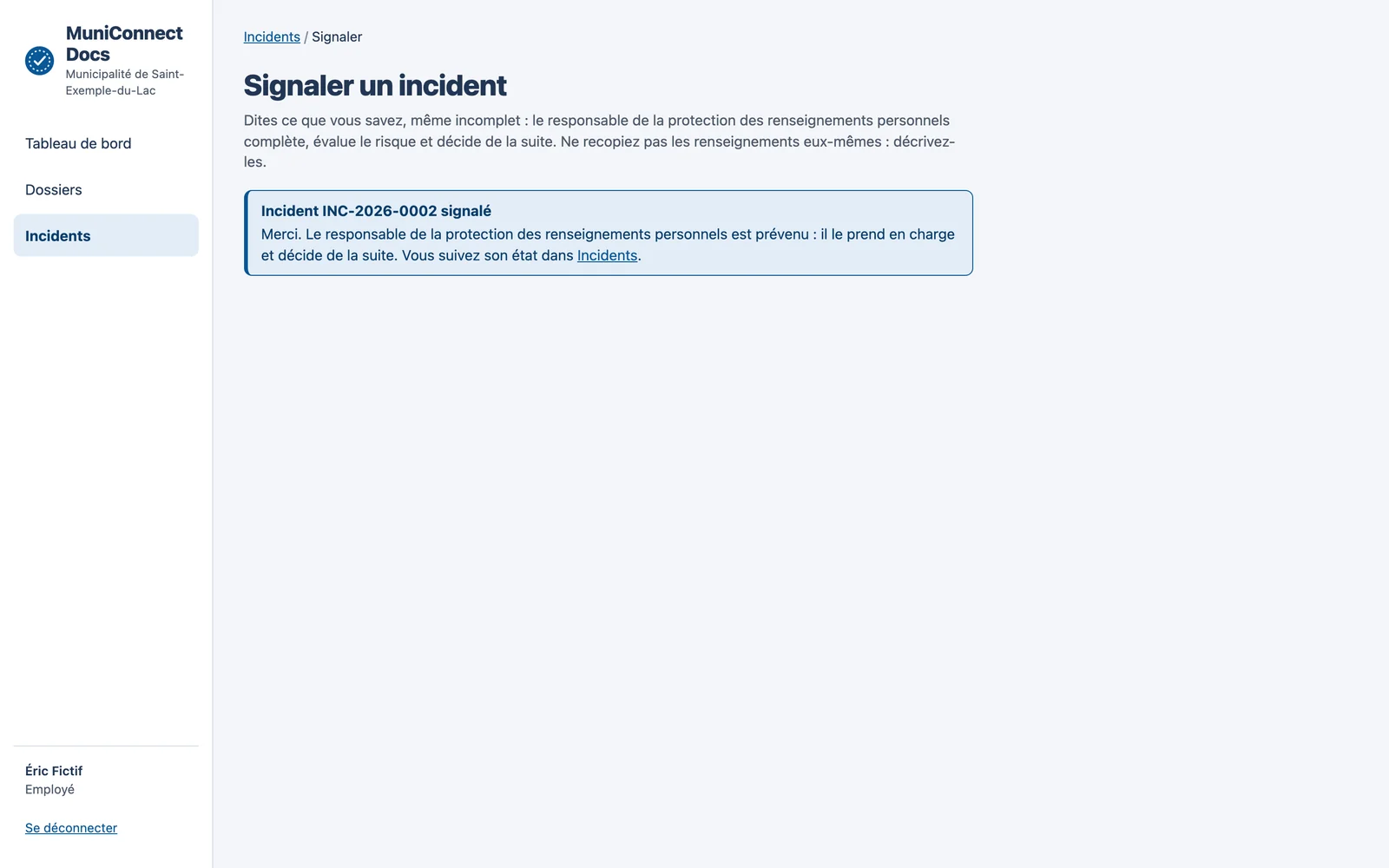
L'incident reçoit un numéro INC-, et le responsable PRP est prévenu sur son tableau de bord.
Ne recopiez aucun renseignement personnel
Ni dans la description, ni dans les renseignements concernés. Écrivez « le numéro d'assurance sociale d'un citoyen », pas le numéro lui-même.
Après le signalement
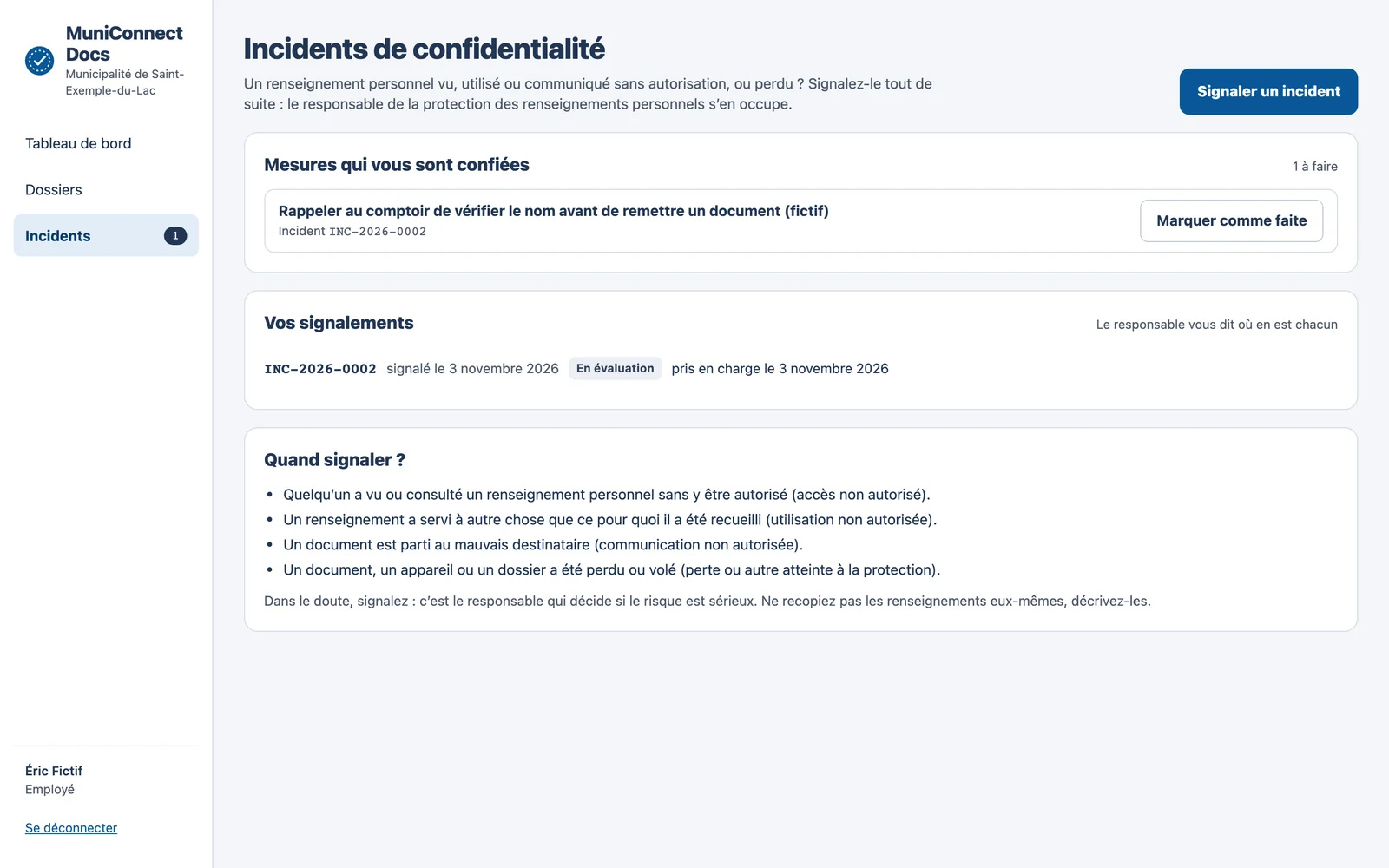
Dans Incidents, vous retrouvez les incidents que vous avez signalés et leur état. Si le responsable PRP vous confie une mesure (par exemple « rappeler la procédure au comptoir »), elle apparaît sous Mesures qui vous sont confiées.
Si l'incident vient d'un envoi fait par MuniConnect Docs, pensez aussi à révoquer l'accès du document.
Guide du gestionnaire de service
Guide du gestionnaire de service
Le gestionnaire de service fait tout ce que fait l'employé, pour les dossiers de son service : voyez le guide de l'employé. Il a en plus quatre responsabilités, présentées ici.
- Approuver ou refuser un envoi : la règle des quatre yeux, pour les documents qui l'exigent.
- Rouvrir un dossier : un dossier fermé trop tôt.
- Exporter la liste des dossiers : un fichier pour un tableur, sans renseignement personnel par défaut.
- Les indicateurs du service : l'activité, les délais, les retards et la protection des renseignements.
Vos dossiers, ceux de votre service
Comme l'employé, le gestionnaire ne voit que les dossiers des services qu'il gère. Il peut confier un dossier à une autre personne du service : voir Confier le dossier à quelqu'un d'autre.
Approuver ou refuser un envoi
Certains envois exigent l'approbation d'une autre personne que leur auteur : un document confidentiel ou sensible selon la politique de votre ville, ou un envoi avec une dérogation. C'est la règle des quatre yeux : l'employé prépare, le gestionnaire du service vérifie avant que le document parte.
La liste des approbations
Dans le menu, Approbations affiche le nombre d'envois qui attendent votre décision. De son côté, l'auteur voit son envoi dans la colonne Approbation de son tableau de bord.
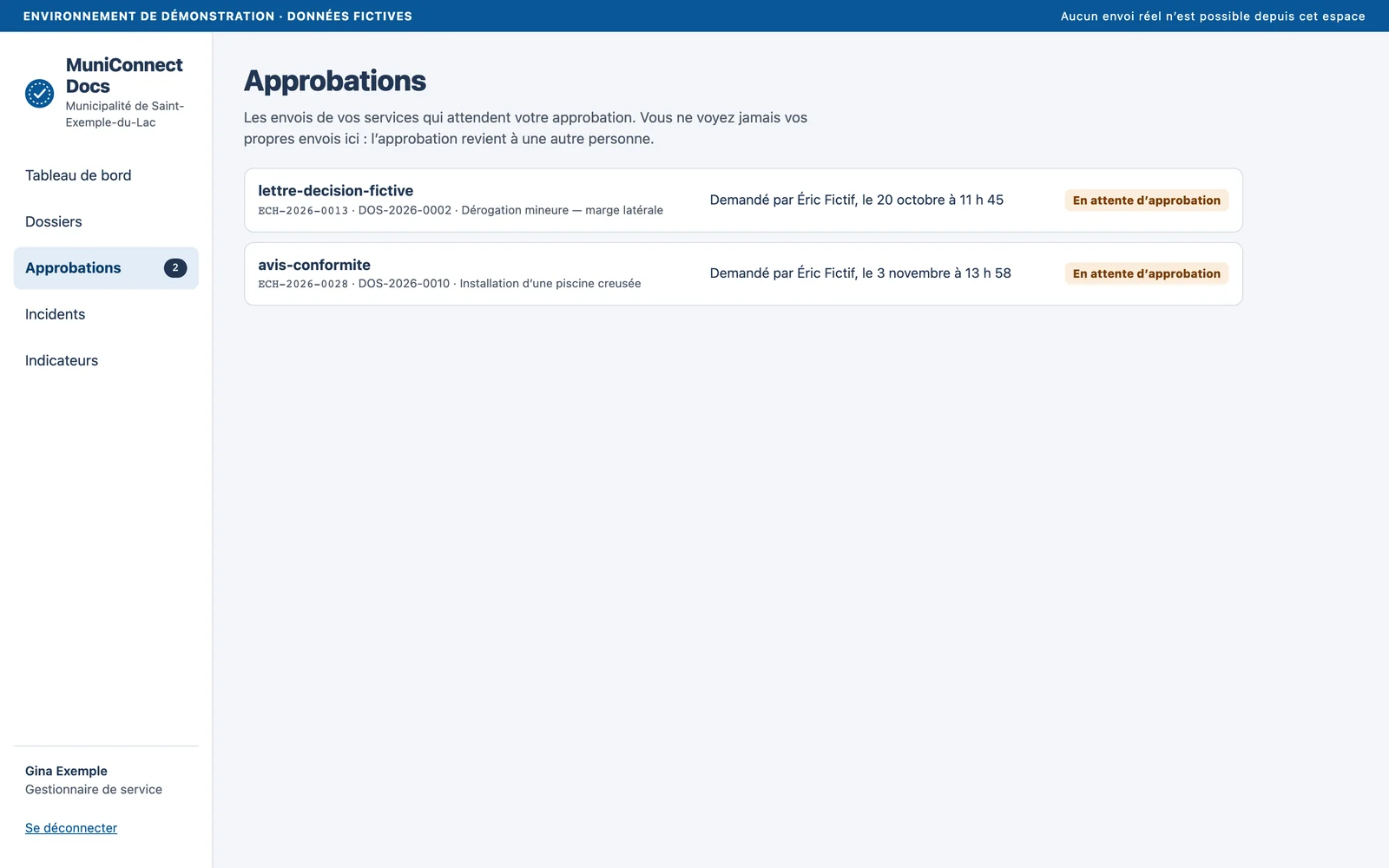
Vous n'y voyez jamais vos propres envois : quand vous préparez un envoi vous-même, c'est un autre gestionnaire du service qui l'approuve.
Décider
Cliquez sur un envoi. L'écran Approuver l'envoi à … rassemble tout ce qu'il faut pour décider.
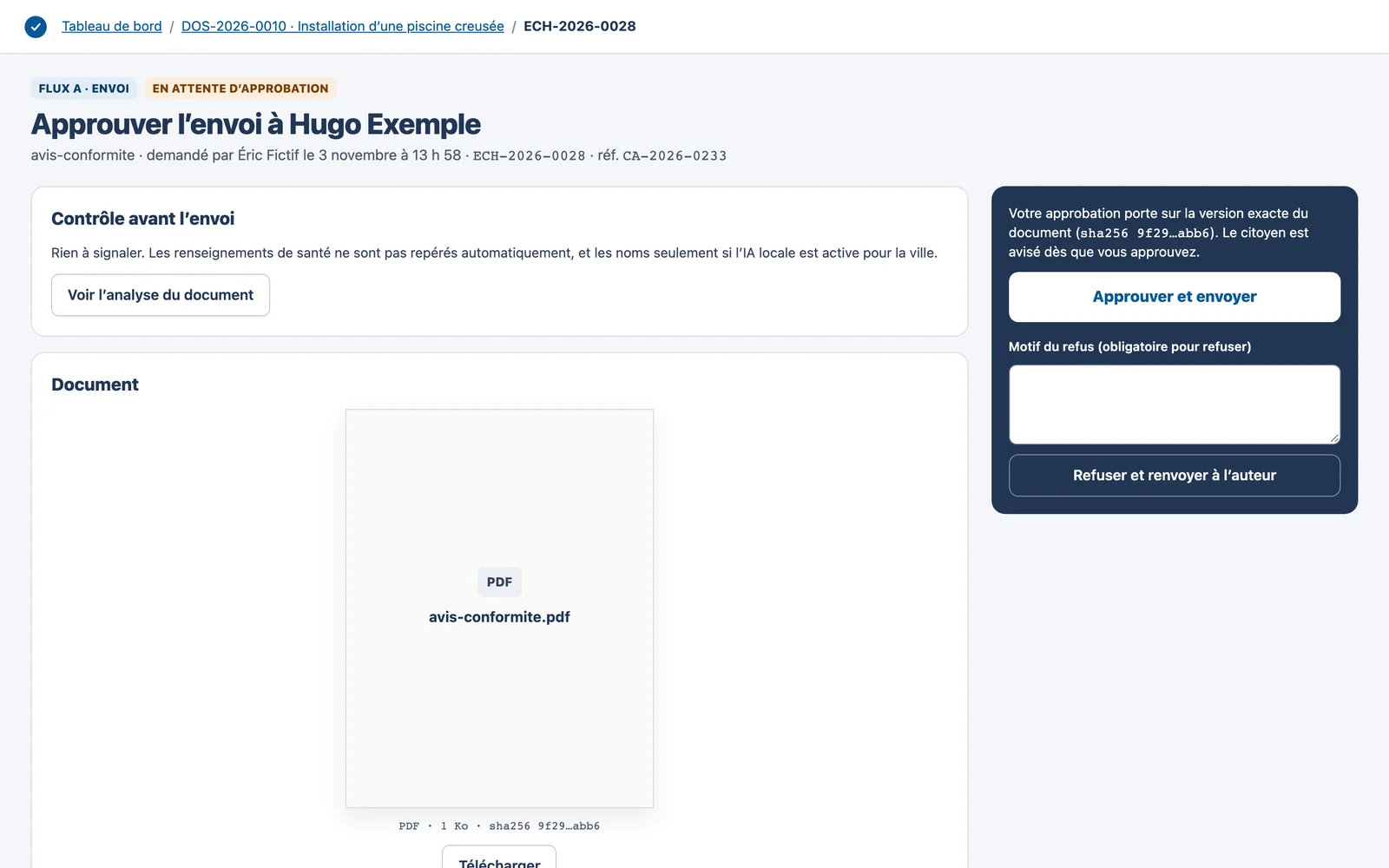
Avant de décider :
- Lisez le contrôle avant l'envoi : les points à vérifier, la dérogation demandée et sa justification s'il y en a une.
- Ouvrez le document avec Télécharger. S'il a une copie masquée, c'est elle qui partira : ouvrez-la avec Voir la copie masquée.
- Vérifiez ce qui sera envoyé, en particulier le destinataire.
Puis :
- Approuver et envoyer : le document est scellé et part aussitôt ; le citoyen est avisé.
- Refuser et renvoyer à l'auteur : écrivez d'abord le motif du refus, obligatoire. L'envoi revient à l'employé, qui corrige puis redemande l'approbation.
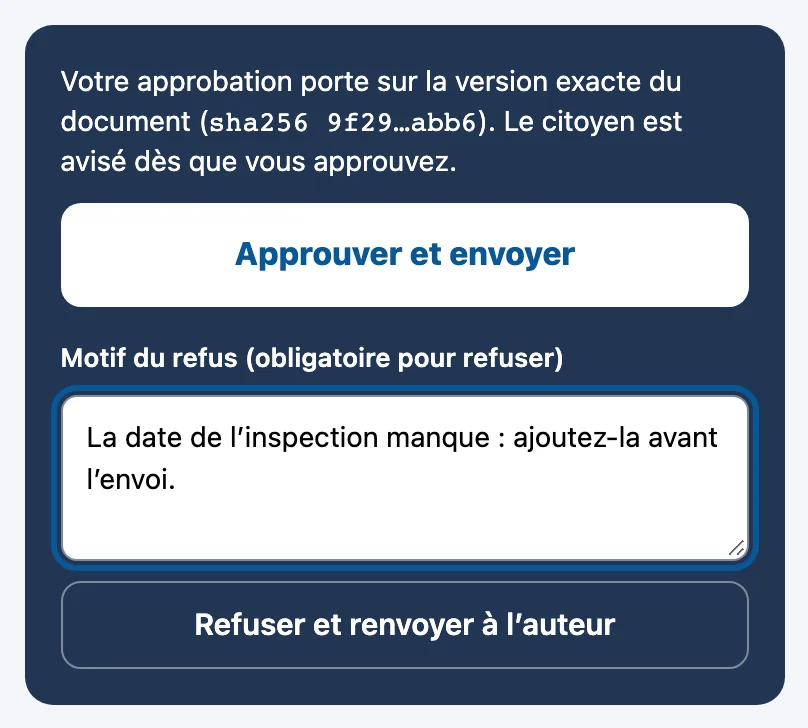
Après un refus, l'employé voit votre motif en haut de son écran d'envoi :
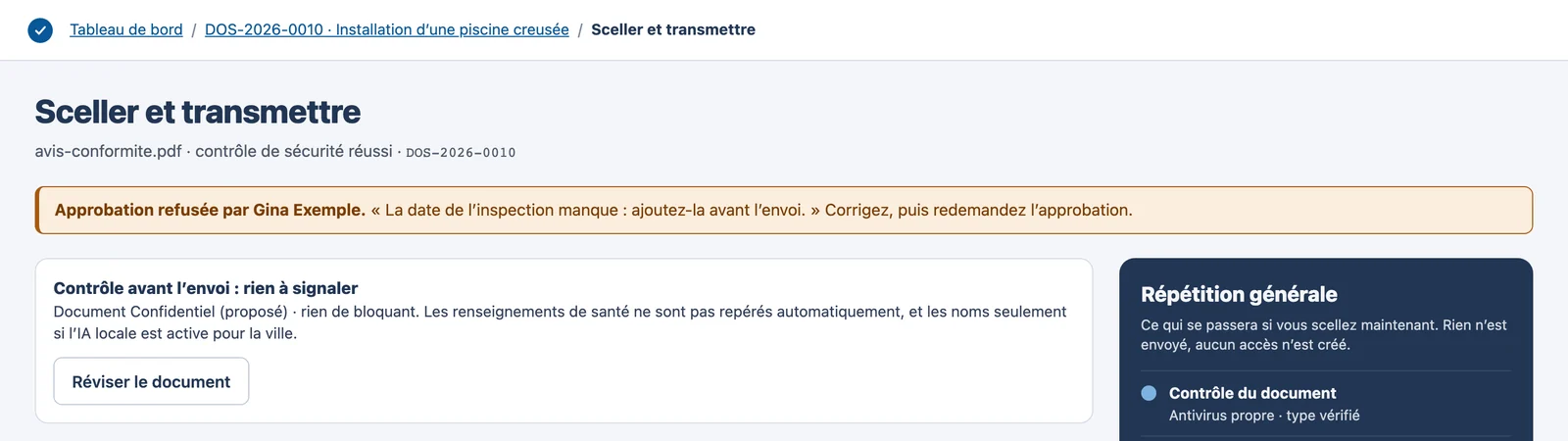
Annuler plutôt que refuser
Si l'envoi ne doit pas partir du tout, vous pouvez aussi l'annuler : l'encadré Annuler l'envoi se trouve en bas de l'écran d'approbation. Voir Annuler ou révoquer un envoi.
Votre décision, approbation ou refus, est inscrite dans la fiche de preuve de l'envoi et au journal d'audit.
Rouvrir un dossier
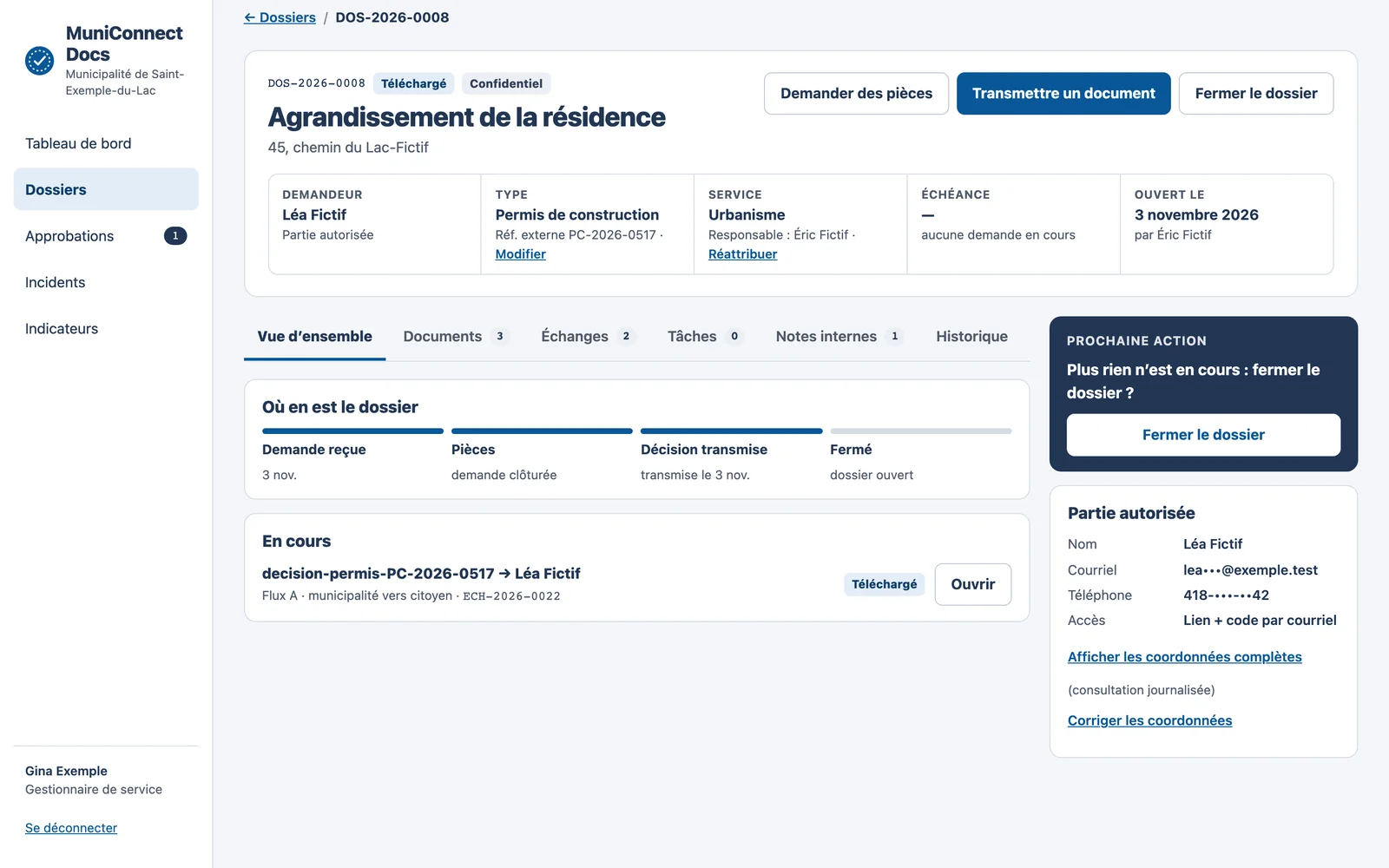
Un dossier a été fermé trop tôt, ou un document arrive après la décision ? Seul un gestionnaire du service peut rouvrir un dossier fermé.
- Ouvrez le dossier : vue Fermés de la liste des dossiers.
- Dans l'encadré Dossier fermé, cliquez sur Rouvrir le dossier.
- Écrivez le motif, obligatoire, par exemple « nouvelle pièce reçue après la décision ».
- Cliquez sur Rouvrir le dossier.
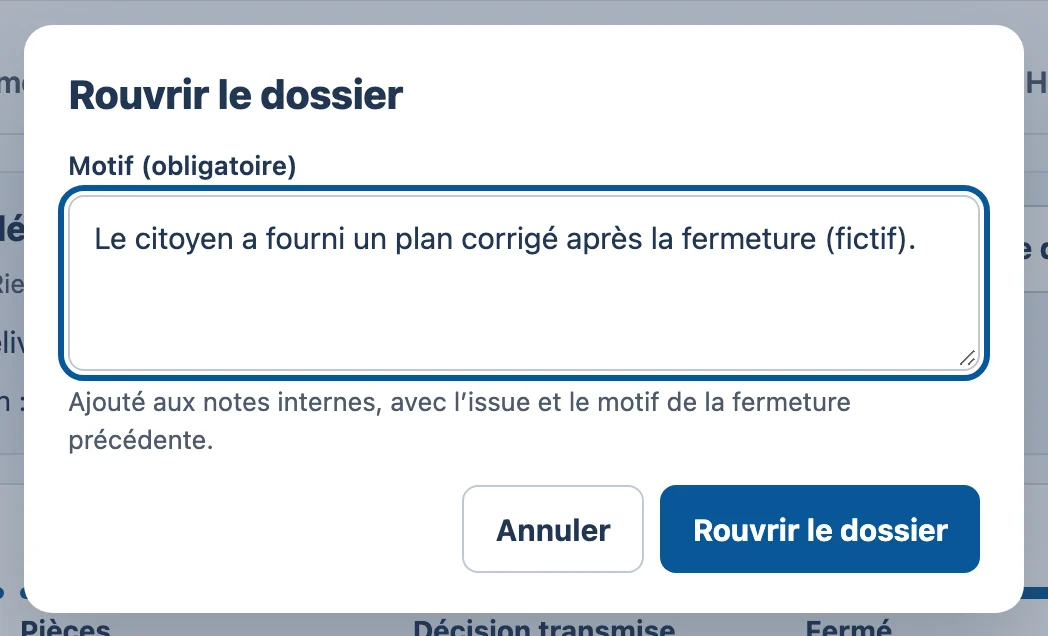
Le dossier redevient ouvert : on peut de nouveau y demander des pièces et y transmettre des documents. Il faudra le fermer de nouveau, avec son issue, une fois le travail terminé.
Exporter la liste des dossiers
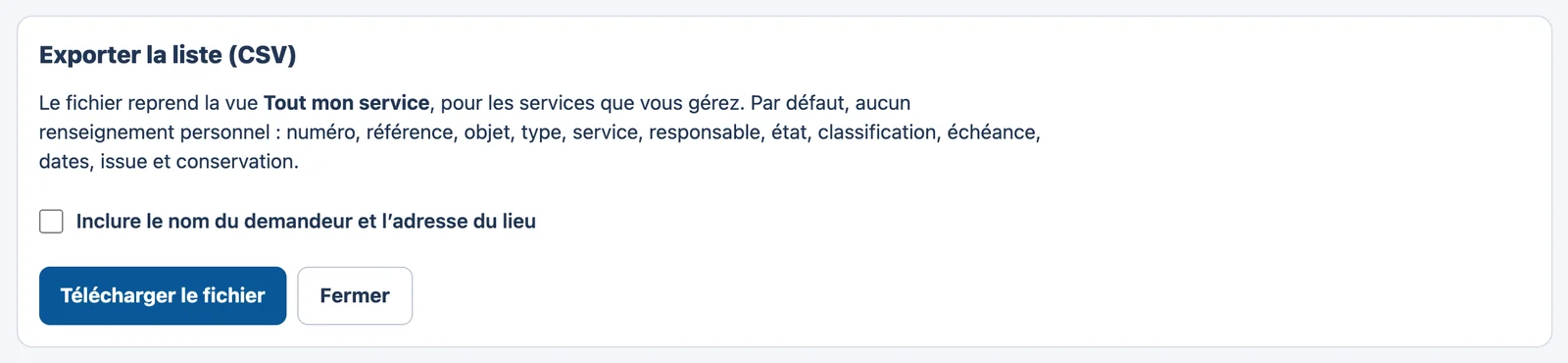
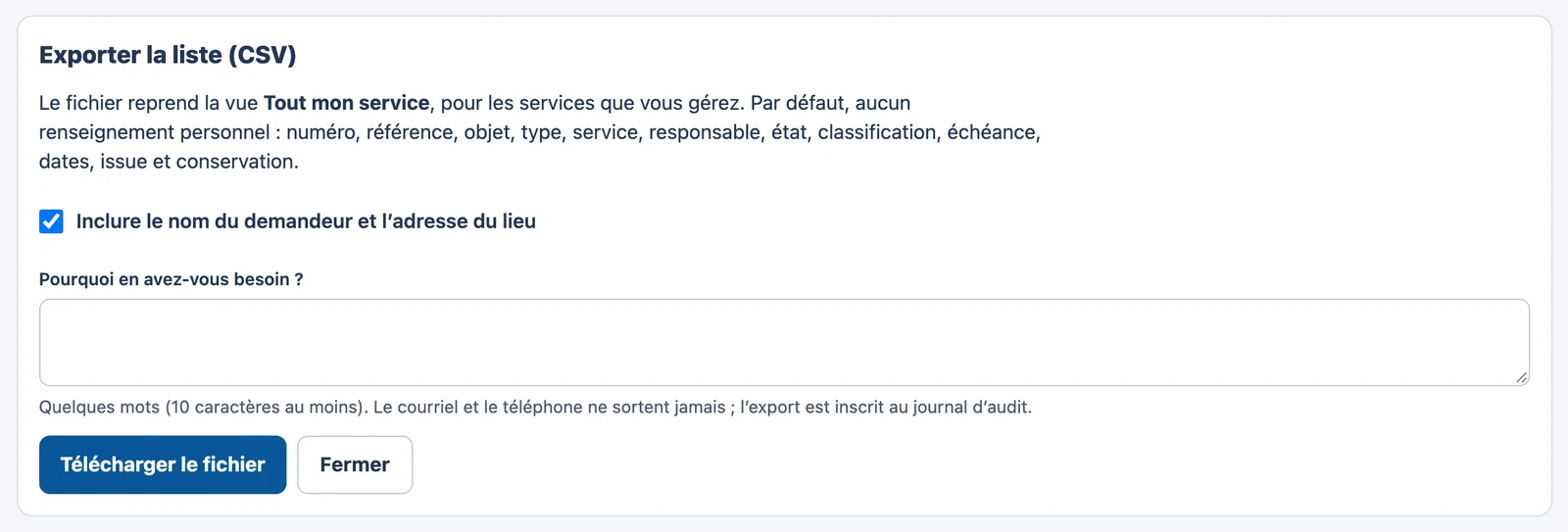
Pour un rapport ou un suivi dans un tableur, vous pouvez exporter la liste des dossiers de vos services dans un fichier CSV, qui s'ouvre dans Excel.
- Dans Dossiers, choisissez la vue et les filtres voulus : le fichier reprend exactement ce qui est affiché.
- Cliquez sur Exporter.
- Cliquez sur Télécharger le fichier.
Avec le nom du demandeur
Si votre travail l'exige, cochez Inclure le nom du demandeur et l'adresse du lieu. Écrivez alors pourquoi vous en avez besoin, en quelques mots (10 caractères au moins).
Un fichier exporté sort de MuniConnect Docs
Une fois téléchargé, le fichier n'est plus protégé par la plateforme. Rangez-le sur un espace approuvé par votre organisme, ne l'envoyez pas par courriel, et supprimez-le quand il ne sert plus.
Les indicateurs du service
L'écran Indicateurs donne les chiffres de votre service, calculés à partir des données réelles de l'application. Ce sont des comptes seulement : aucun nom, aucun document.
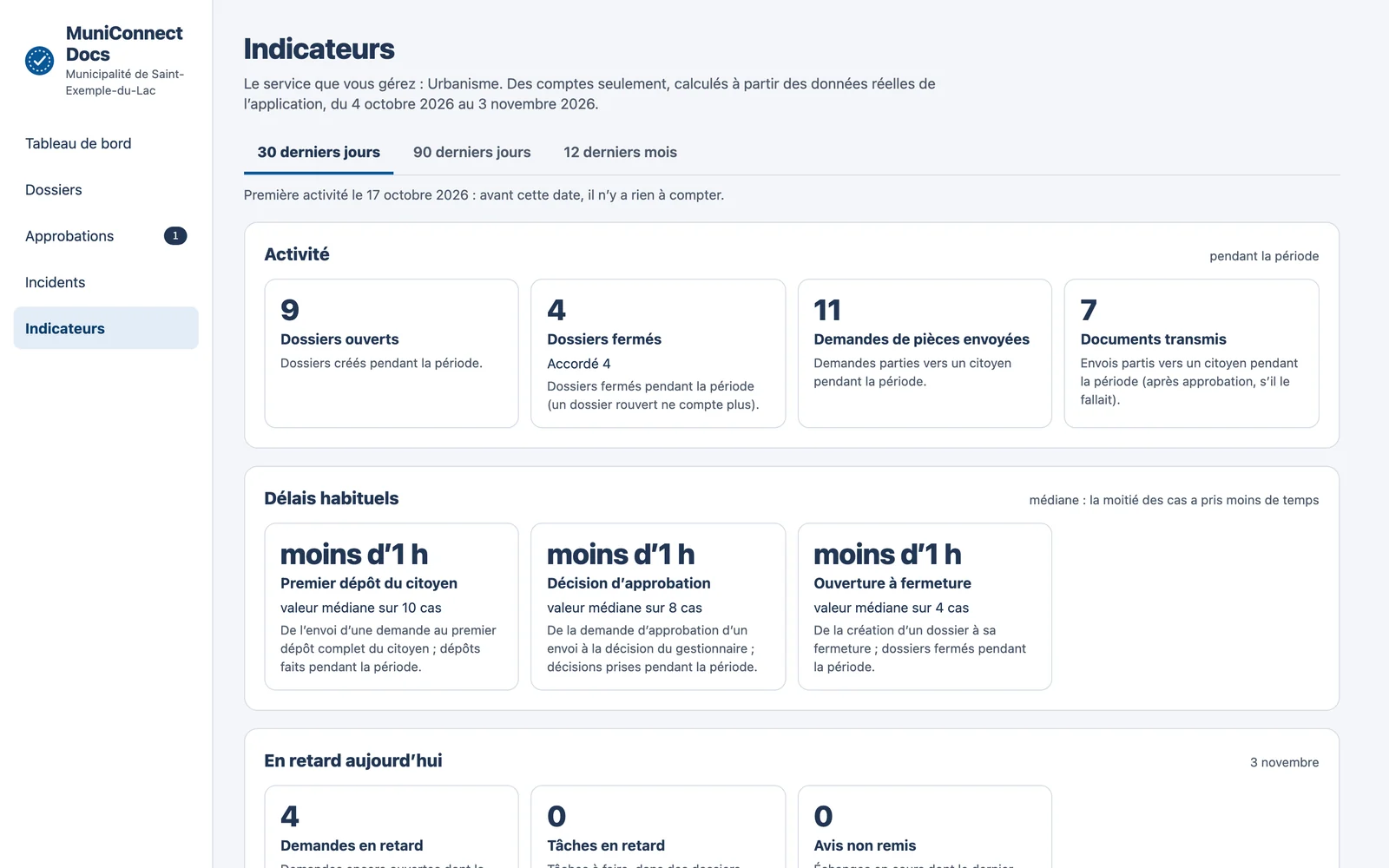
Choisissez la période : 30 derniers jours, 90 derniers jours ou 12 derniers mois. La mention « Première activité le … » indique depuis quand il y a des données à compter.
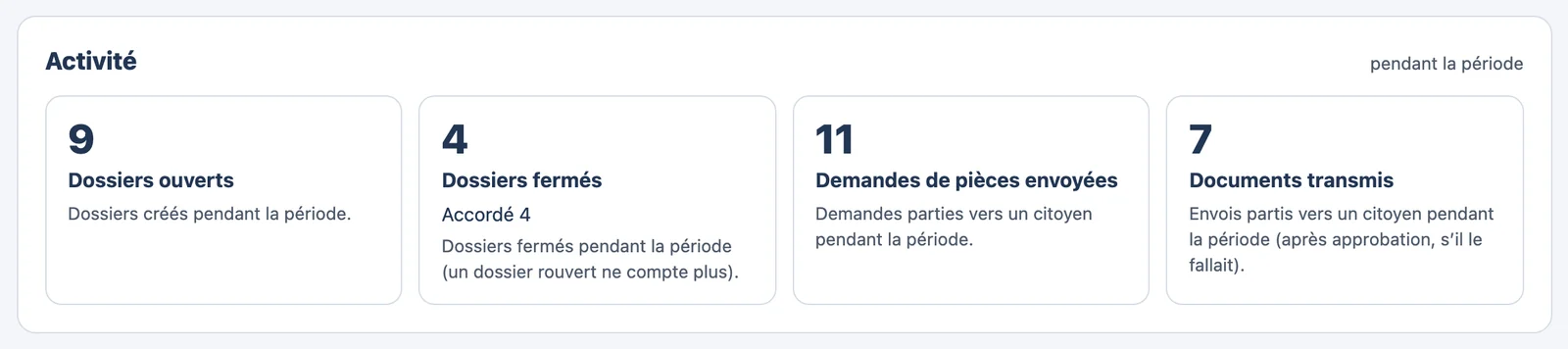
Activité
Combien de dossiers ouverts et fermés (avec leur issue), de demandes de pièces envoyées et de documents transmis pendant la période.
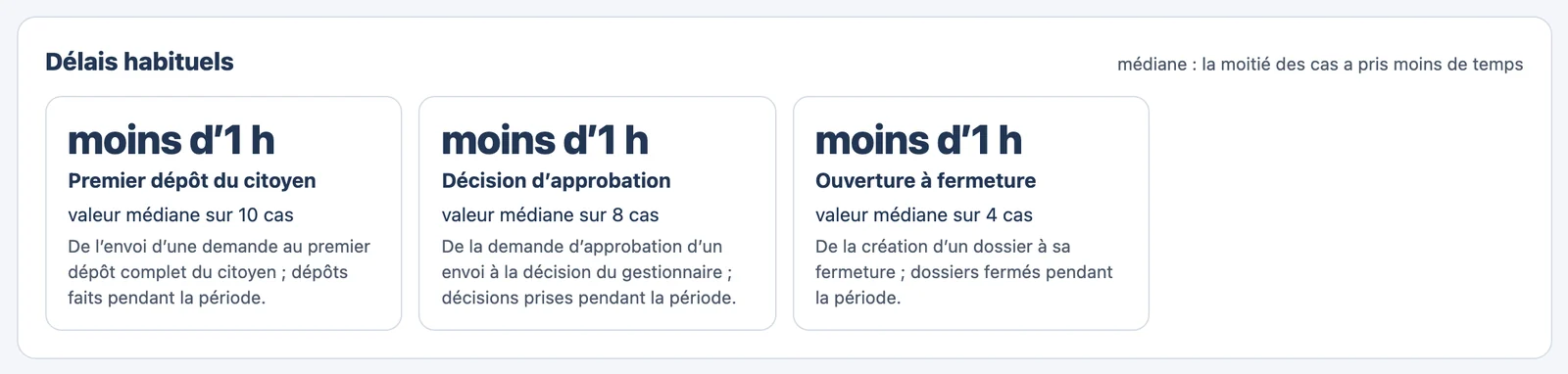
Délais habituels
Le temps que prennent trois étapes : de l'envoi d'une demande au premier dépôt complet du citoyen (Premier dépôt du citoyen), de la demande d'approbation à votre décision (Décision d'approbation), et de la création d'un dossier à sa fermeture (Ouverture à fermeture). C'est une médiane : la moitié des cas a pris moins de temps. Le nombre de cas mesurés est indiqué sous chaque délai.
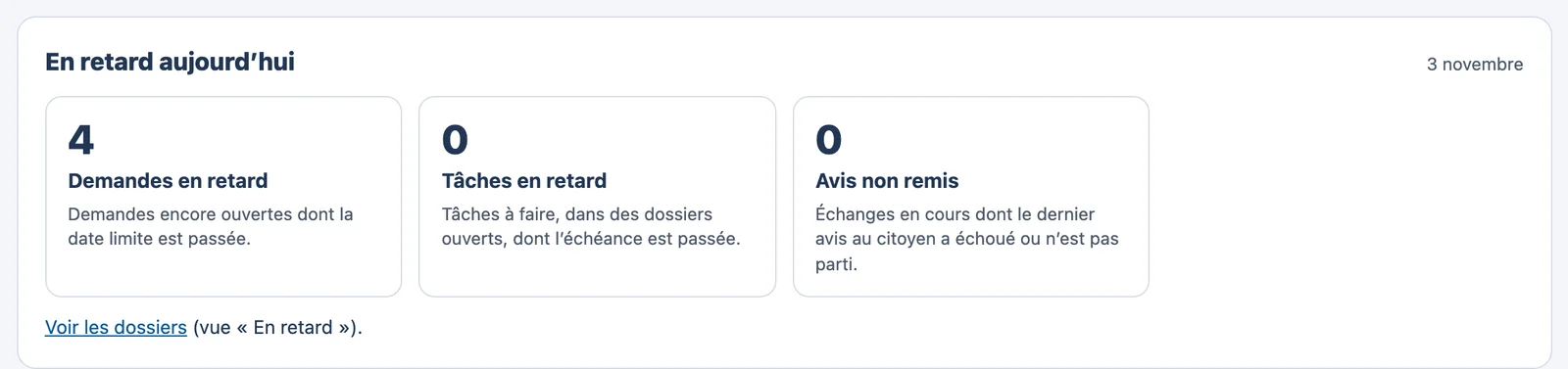
En retard aujourd'hui
Les demandes dont la date limite est passée, les tâches en retard, et les avis qui n'ont pas pu être remis au citoyen. Le lien Voir les dossiers ouvre la vue « En retard » de la liste.
Protection des renseignements
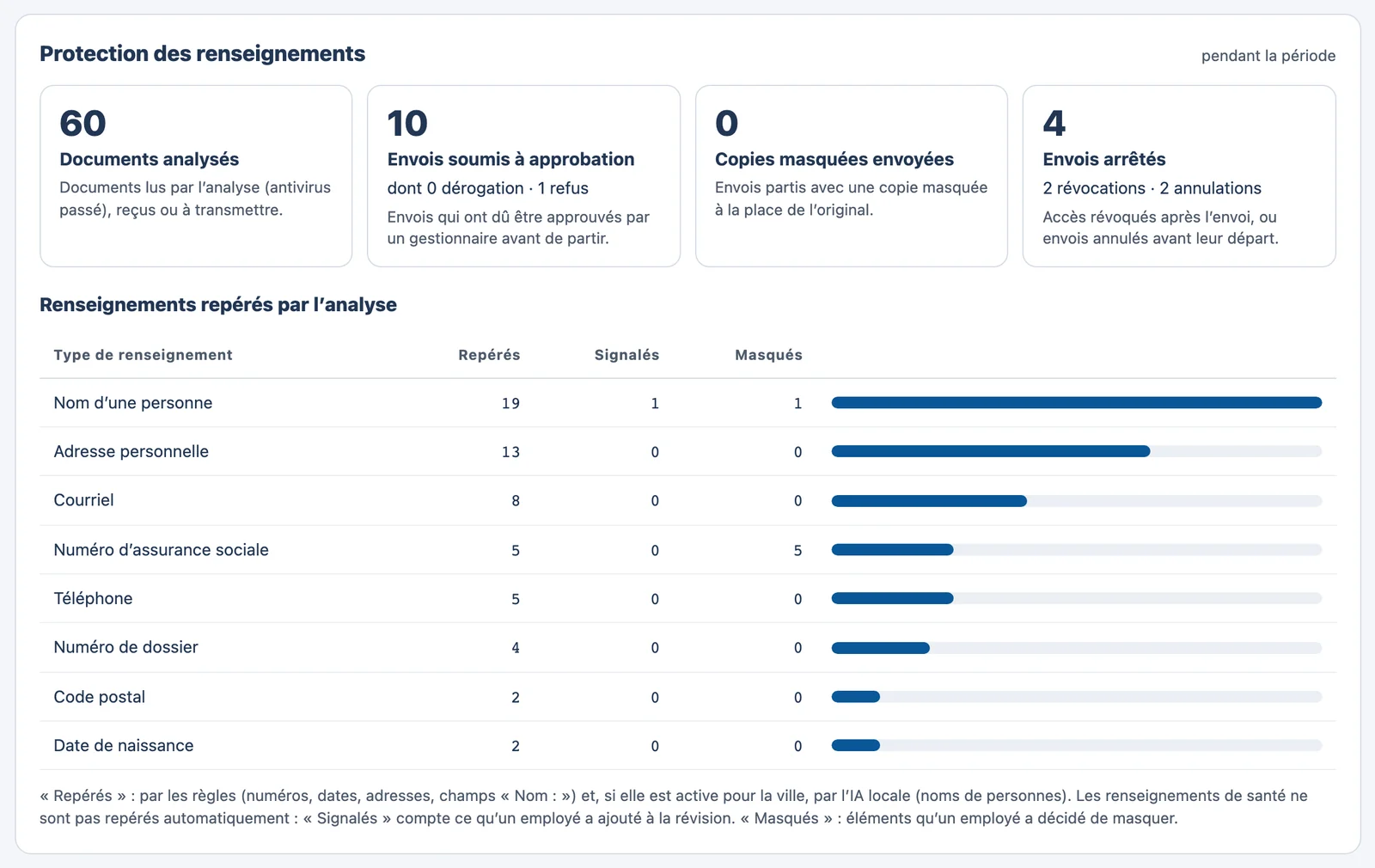
Combien de documents ont été analysés, combien d'envois ont dû être approuvés (dont combien avec une dérogation), combien sont partis avec une copie masquée, et combien ont été arrêtés (annulés ou révoqués). Le tableau dessous compte les renseignements repérés par l'analyse, par catégorie.
La définition de chaque chiffre
Sous chaque chiffre, une phrase dit exactement ce qui est compté, et sur quelle période.
Guide du responsable PRP
Guide du responsable PRP
Le responsable de la protection des renseignements personnels (responsable PRP) veille à ce que votre organisme respecte la Loi 25 dans ses échanges de documents. MuniConnect Docs lui donne les écrans pour décider, suivre et rendre compte. Il ne lit pas les dossiers eux-mêmes : son rôle n'en a pas besoin.
- Les incidents de confidentialité : le registre, l'évaluation du risque, les avis, les mesures.
- Les politiques de protection : les règles que chaque envoi doit respecter, testées avant d'entrer en vigueur.
- La conservation : le calendrier de conservation, les échéances, la destruction et sa preuve.
- Le journal d'audit : tout ce qui s'est passé, en lecture seule, et son intégrité.
- Les rapports, les indicateurs et l'aide à l'EFVP : rendre compte, et préparer l'évaluation des facteurs relatifs à la vie privée.
- Le registre des communications et la portabilité : deux registres exigés par la loi.
Votre tableau de bord vous prévient de ce qui attend une décision : une politique à approuver, un incident à prendre en charge, un dossier arrivé à échéance de conservation, une demande de portabilité à remettre (voir Le tableau de bord).
Les incidents de confidentialité
Le registre des incidents répond aux obligations de la Loi 25 et du règlement sur les incidents de confidentialité : chaque incident y est inscrit, avec les éléments que le règlement exige, l'évaluation du risque de préjudice, les avis donnés et les mesures prises. Le registre est tenu par le responsable PRP.
Un incident est signalé par un employé (voir Signaler un incident), par vous-même, ou par JNJ Technologies s'il concerne la plateforme.
Être prévenu
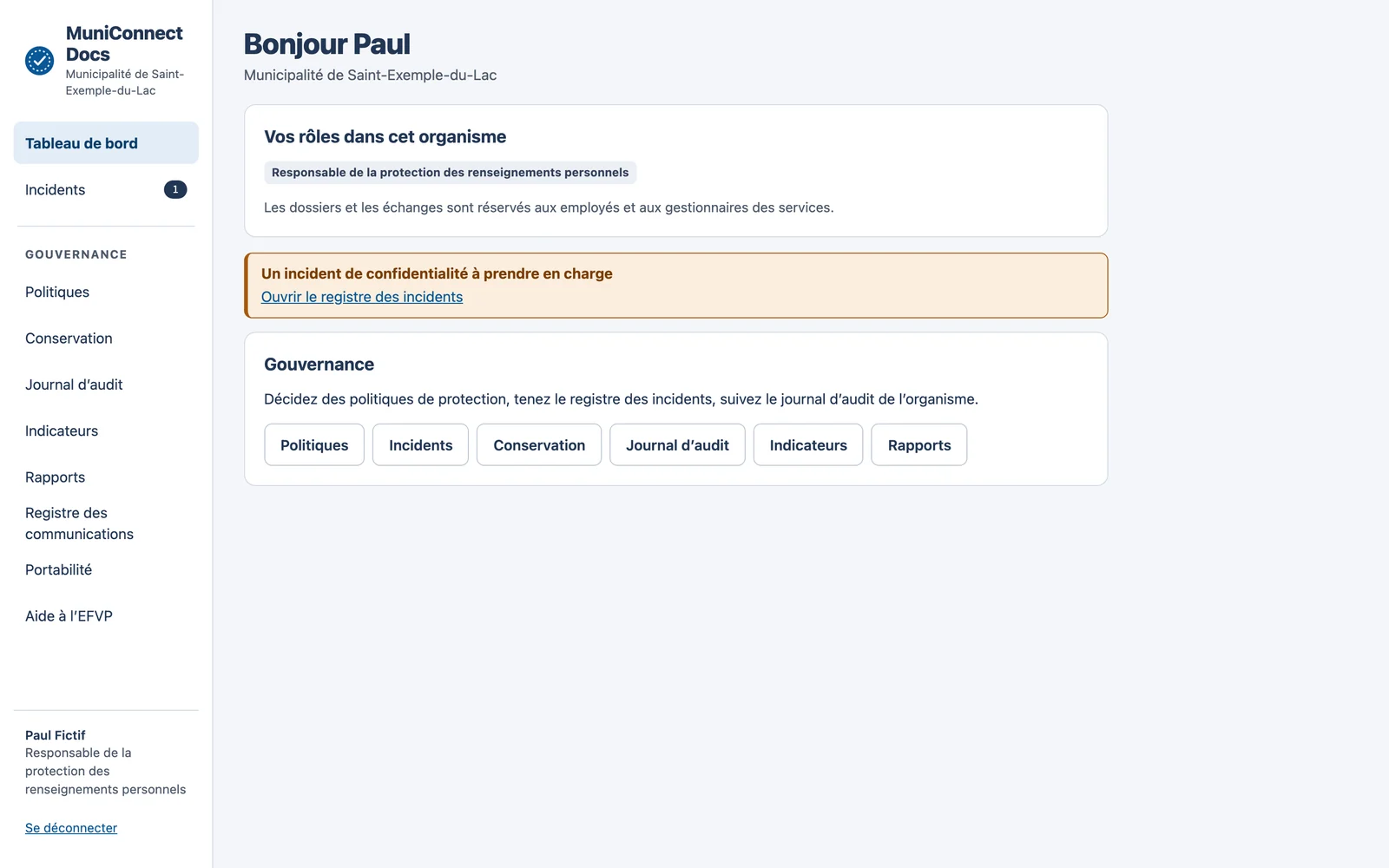
Un incident à prendre en charge s'annonce sur votre tableau de bord, et par un compteur à côté de Incidents dans le menu.
Le registre
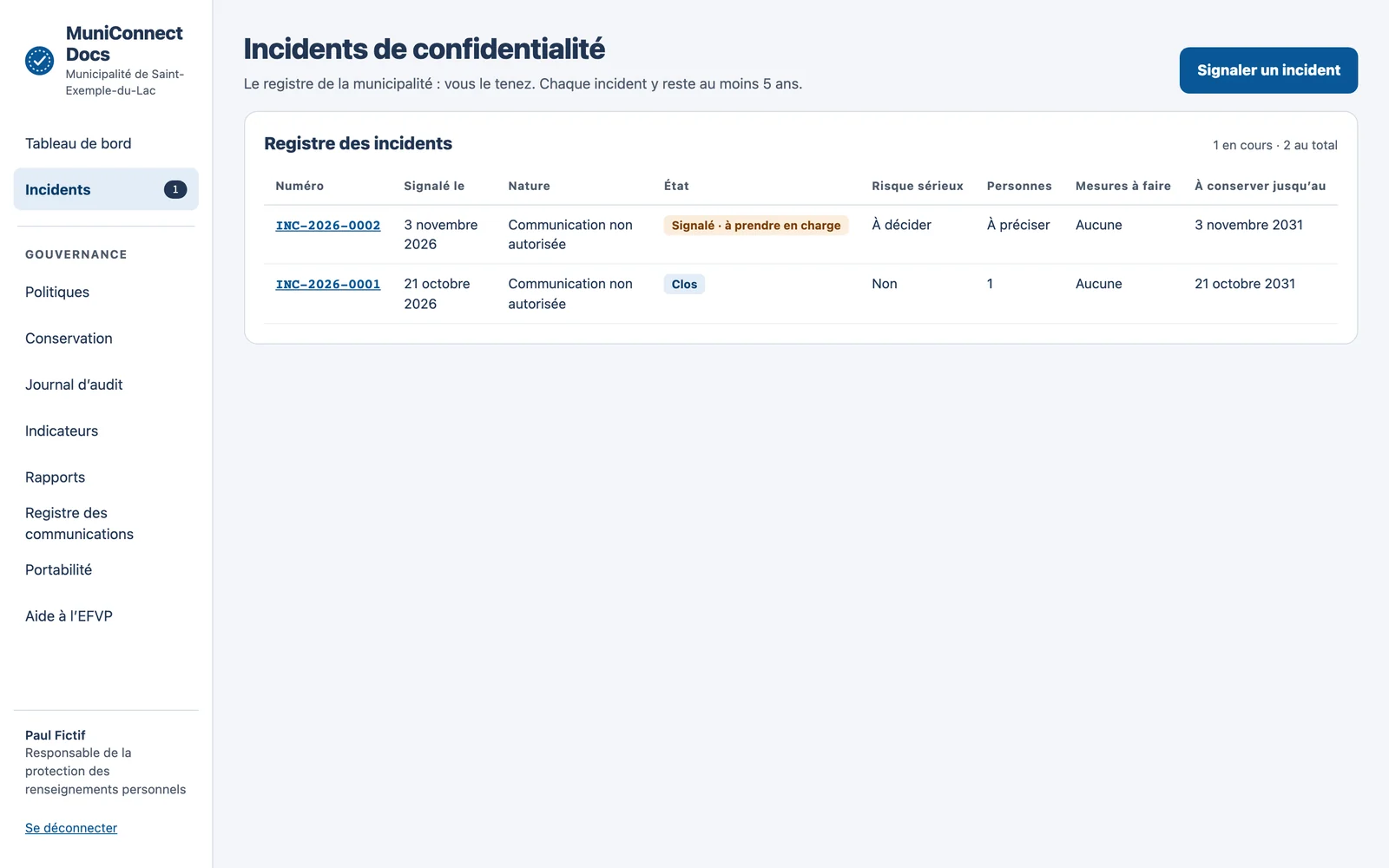
Incidents ouvre le registre : tous les incidents de l'organisme, avec leur numéro, leur état et leur date.
Traiter un incident
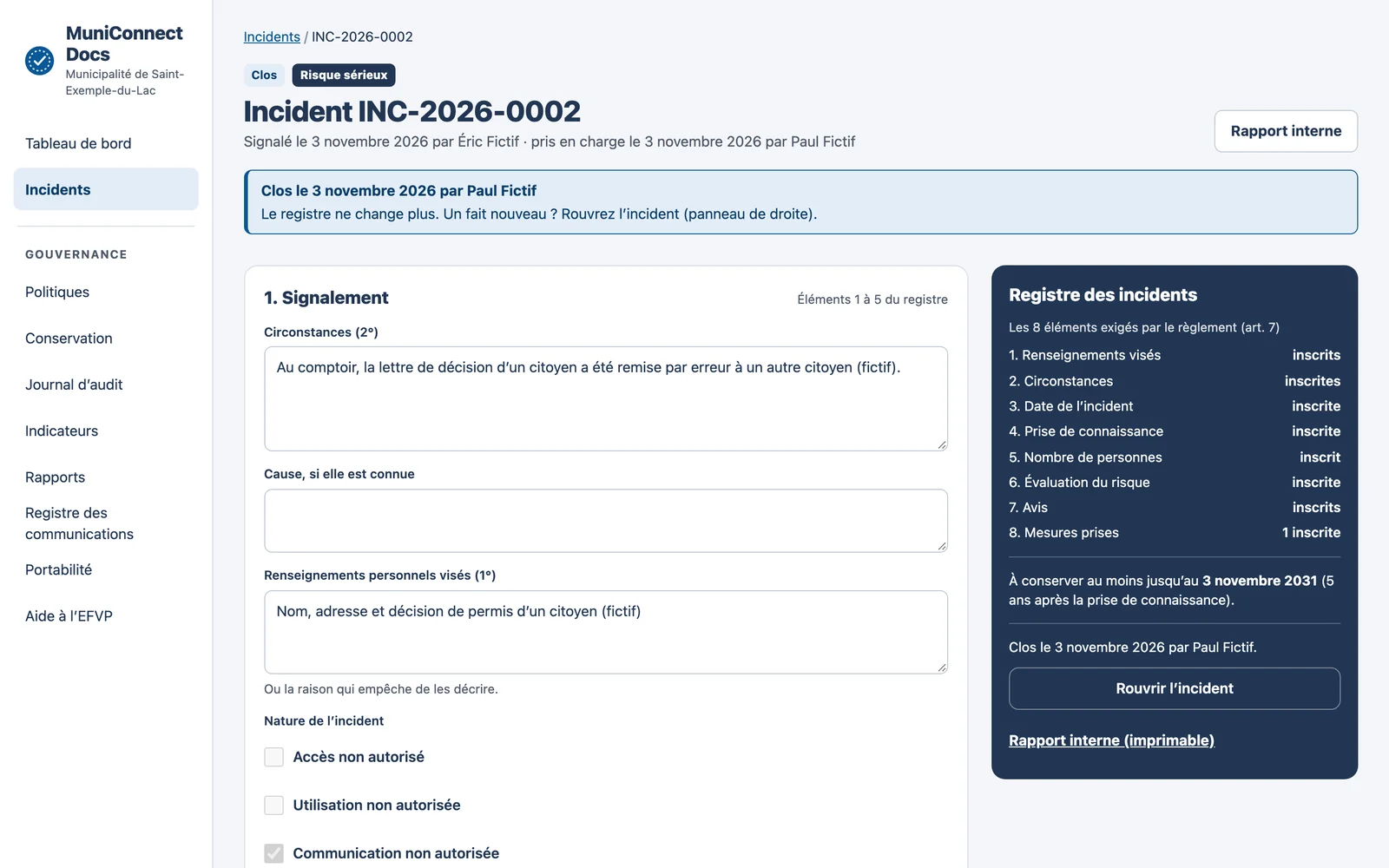
Ouvrez l'incident, puis cliquez sur Prendre en charge : votre nom et la date sont inscrits.
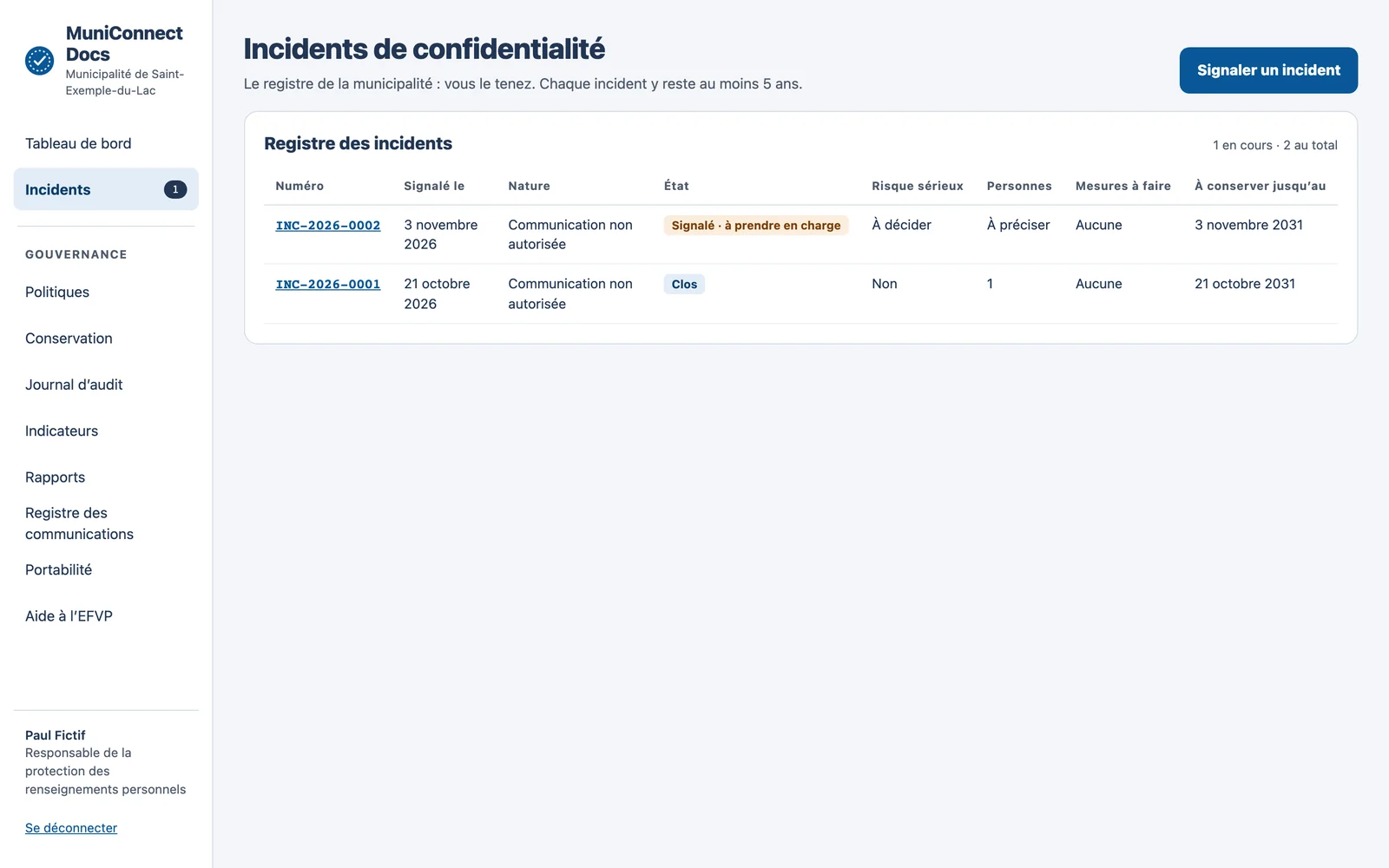
La fiche suit l'ordre du registre. Remplissez chaque section, puis cliquez sur son bouton Enregistrer (« Enregistré. » le confirme).
1. Signalement
Les éléments 1 à 5 du registre : les circonstances et la cause si elle est connue, les renseignements personnels visés, la nature de l'incident, les systèmes ou supports concernés, les dates de l'incident et de la prise de connaissance, et le nombre de personnes concernées (dont au Québec). Cochez « approximatif » quand une date ou un nombre n'est pas certain.
Sous la section, Dossiers concernés relie l'incident aux dossiers en cause.
2. Évaluation du risque
L'élément 6 : ce qui fait conclure, ou non, à un risque de préjudice sérieux — la sensibilité des renseignements, les utilisations malveillantes possibles, les conséquences appréhendées, la probabilité d'une utilisation préjudiciable.
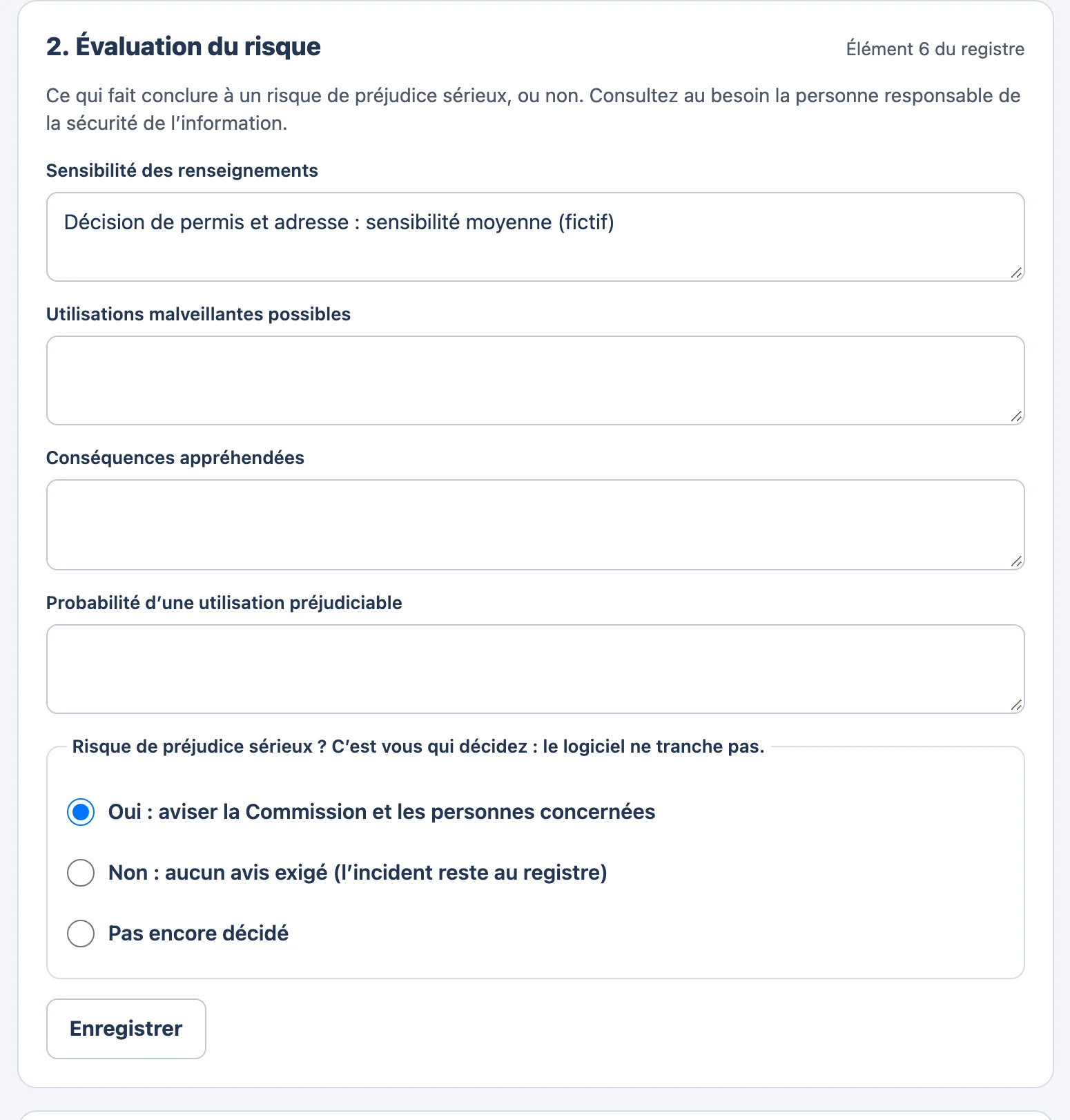
Puis décidez : Oui (aviser la Commission et les personnes concernées), Non (aucun avis exigé ; l'incident reste au registre), ou Pas encore décidé. Consultez au besoin la personne responsable de la sécurité de l'information.
3. Avis
Si le risque est sérieux, inscrivez la date de l'avis à la Commission d'accès à l'information et la date de l'avis aux personnes concernées (ou l'avis public, s'il y a lieu).
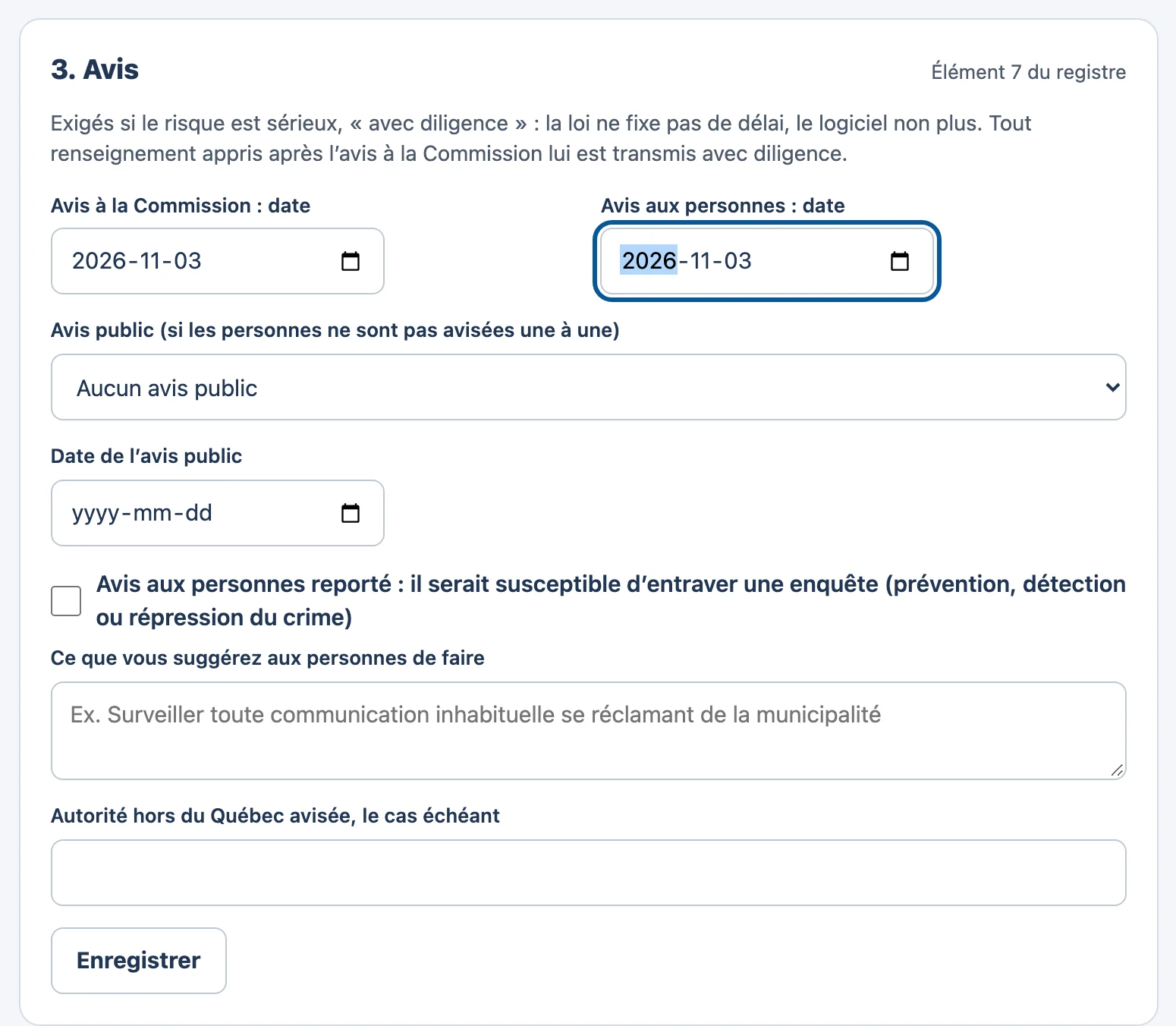
MuniConnect Docs n'envoie pas les avis
Les avis à la Commission et aux personnes se font selon la procédure de votre organisme. La fiche garde leur date, comme le registre l'exige.
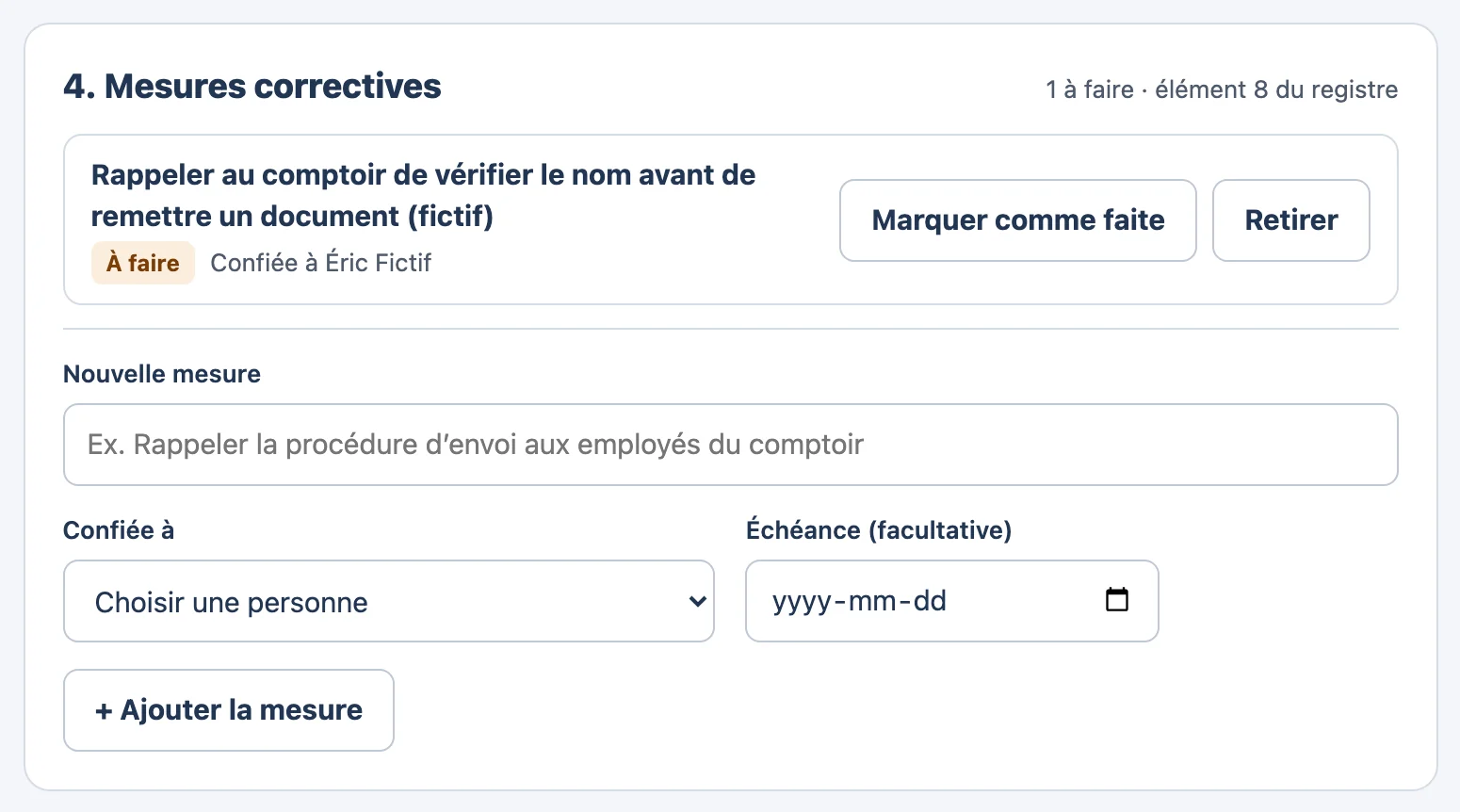
Les mesures
Les mesures prises, ou à prendre, pour réduire le risque et éviter que l'incident se reproduise. Écrivez la nouvelle mesure, choisissez à qui elle est confiée, puis cliquez sur + Ajouter la mesure. La personne la voit dans son écran Incidents et la marque comme faite.
Clore l'incident
Quand tout est fait, cliquez sur Clore l'incident. L'incident reste au registre, consultable, avec toute son histoire.
Le rapport interne
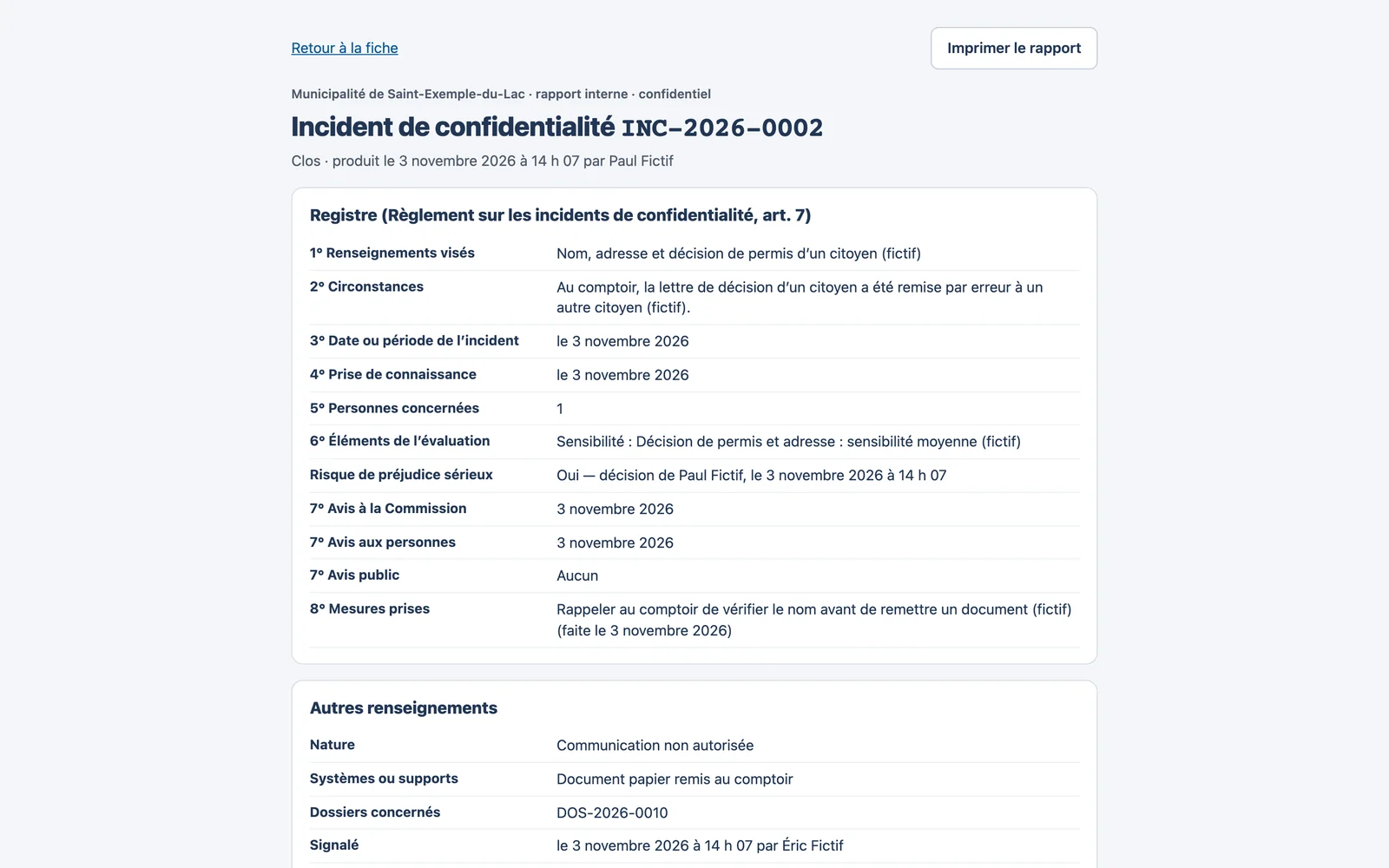
Le lien Rapport interne, en haut de la fiche, met l'incident en page pour l'imprimer ou l'enregistrer en PDF : pour la direction, pour le dossier, ou pour préparer l'avis à la Commission.
Les politiques de protection
La politique de protection de votre organisme dit ce qui arrive à chaque document qu'un employé veut transmettre : ce qui est masqué d'office, ce qui exige une approbation, ce qui bloque l'envoi. C'est elle qu'applique le contrôle avant l'envoi.
Lire la politique
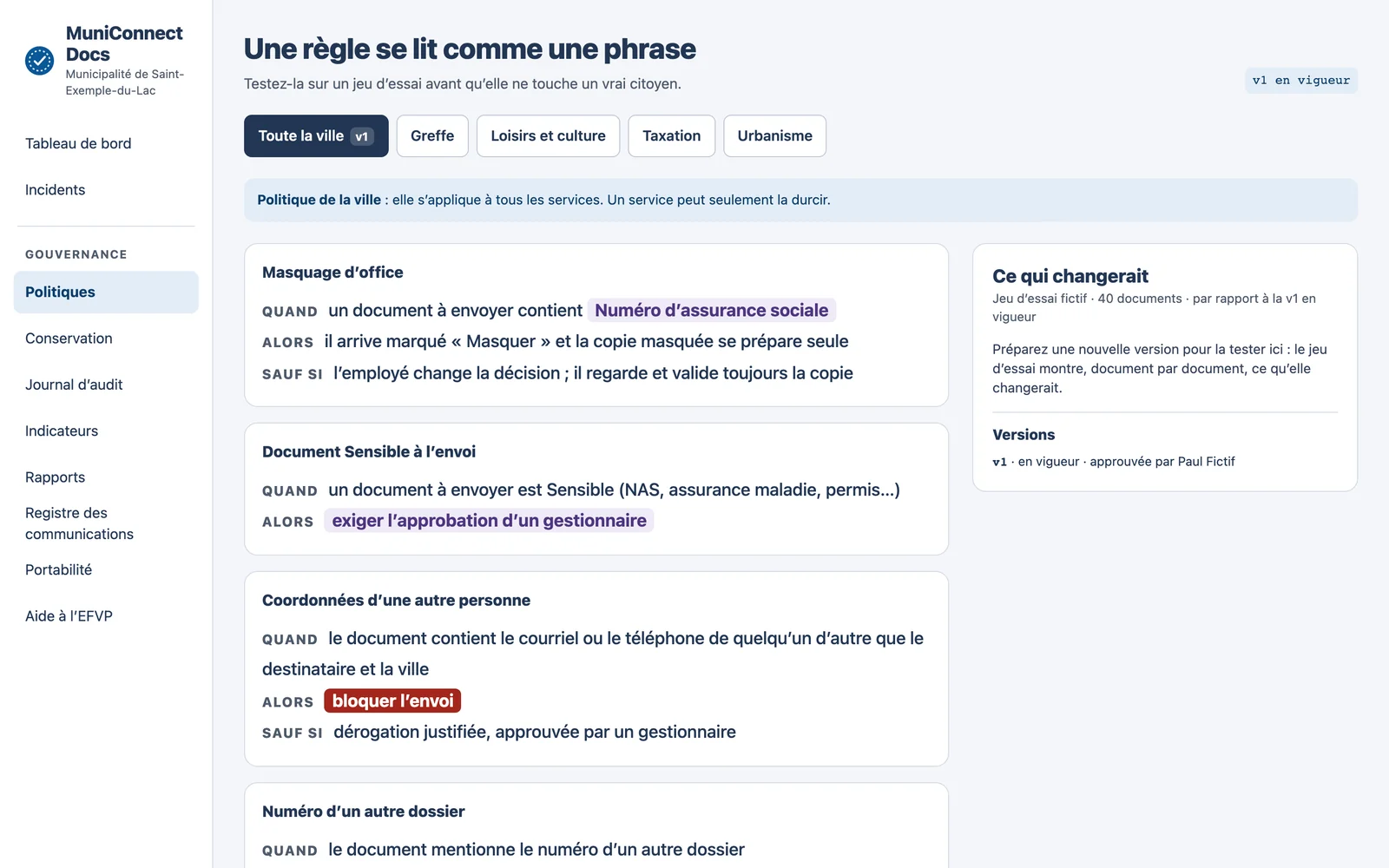
Chaque règle se lit comme une phrase. Par exemple, dans la ville de démonstration :
- Masquage d'office : QUAND un document à envoyer contient un numéro d'assurance sociale, ALORS il arrive marqué « Masquer » et la copie masquée se prépare seule, SAUF SI l'employé change la décision ; il regarde et valide toujours.
- Document Sensible à l'envoi : QUAND un document est Sensible, ALORS exiger l'approbation d'un gestionnaire.
- Coordonnées d'une autre personne : QUAND le document contient le courriel ou le téléphone de quelqu'un d'autre que le destinataire et la ville, ALORS bloquer l'envoi, SAUF SI une dérogation justifiée est approuvée par un gestionnaire.
- Durée d'accès : proposer 14 jours, au plus 30 jours.
Les onglets du haut montrent la politique de la ville, qui s'applique à tous les services, et celle de chaque service. Un service peut seulement durcir la politique de la ville, jamais l'assouplir.
Ce qu'aucune politique ne peut affaiblir
Certaines protections sont fixes, quelle que soit la politique : le lien avec code et l'approbation pour un document Confidentiel, le contrôle de sécurité du Sas, la copie masquée pour tout ce qui est marqué « Masquer », jamais de niveau automatique sous Confidentiel. La section du même nom les rappelle au bas de la page.
Du brouillon à la production
Une politique ne touche jamais un vrai citoyen sans avoir été testée et approuvée. La section Chemin vers la production montre où en est chaque version :
- Rédigée : l'administrateur ou le responsable PRP prépare une nouvelle version.
- Simulée : elle est essayée sur un jeu d'essai fictif, sans toucher aucun dossier. La section Ce qui changerait montre, cas par cas, ce que la nouvelle version ferait autrement que la version en vigueur.
- Approuvée : le responsable PRP l'approuve. MuniConnect Docs lui redemande alors son mot de passe et son code (voir Confirmer votre identité). Il peut aussi la refuser, avec un motif.
- En vigueur : elle s'applique aux envois qui suivent.
La liste Versions garde chaque version, avec qui l'a rédigée, simulée et approuvée, et quand. Chaque envoi garde dans sa fiche de preuve la version de la politique qui s'est appliquée à lui.
La conservation
Un dossier fermé n'est pas gardé indéfiniment : le calendrier de conservation de votre organisme, approuvé par Bibliothèque et Archives nationales du Québec (BAnQ) selon la Loi sur les archives, dit combien de temps chaque type de dossier est conservé, et ce qu'il devient ensuite : détruit, ou versé aux archives de la ville.
MuniConnect Docs ne propose aucune durée de lui-même : chaque règle vient de votre calendrier, que tient l'administrateur de l'organisme. Un dossier sans règle est gardé ; rien n'est détruit, et jamais automatiquement.
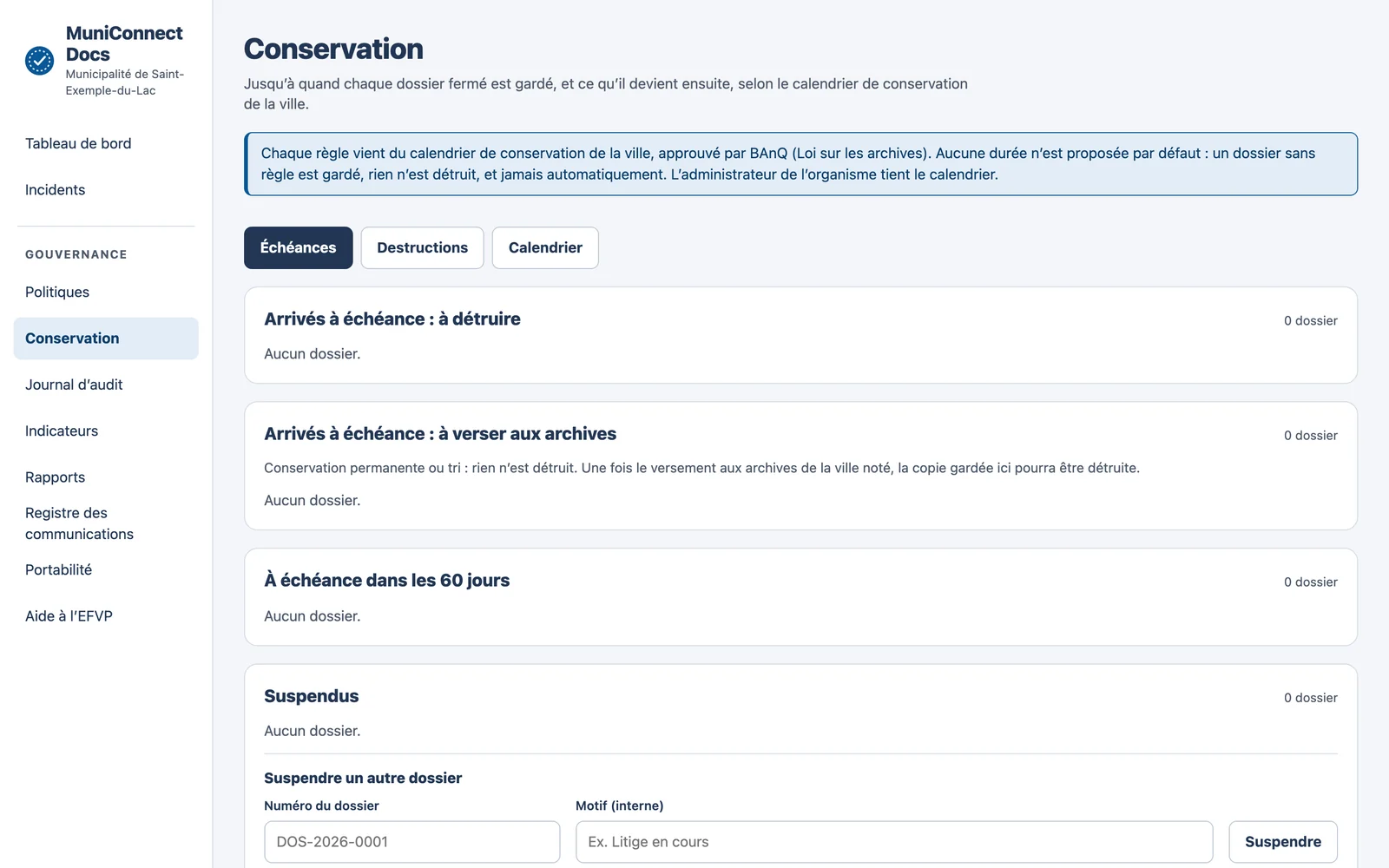
L'écran a trois onglets : Échéances, Destructions et Calendrier.
Le calendrier
L'onglet Calendrier liste les règles de conservation de votre organisme : leur code, la règle, le délai après la fermeture, le sort final (destruction ou versement aux archives), le nombre de dossiers concernés et leur état. Ce sont elles que l'employé choisit en fermant un dossier.
Sous Règle par type de demande, une règle peut être proposée d'office pour chaque type de demande, service par service : l'employé la retrouve présélectionnée à la fermeture du dossier, et peut la changer.
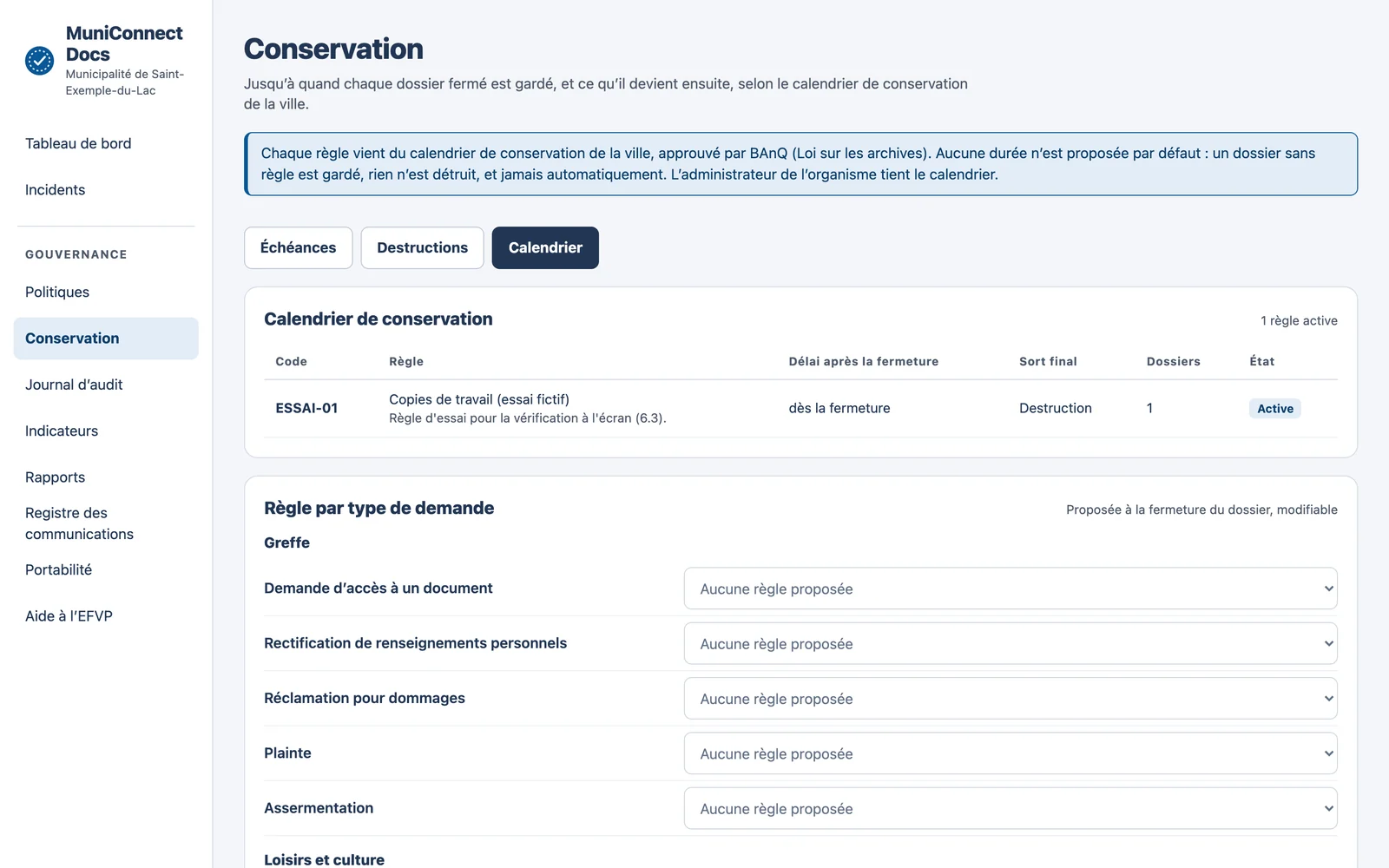
Les échéances
L'onglet Échéances classe les dossiers fermés selon ce qui les attend :
| Section | Ce qu'elle contient |
|---|---|
| Arrivés à échéance : à détruire | Les dossiers dont la durée est écoulée et dont la règle prévoit la destruction. |
| Arrivés à échéance : à verser aux archives | Conservation permanente ou tri : rien n'est détruit. Vous notez le versement aux archives de la ville. |
| À échéance dans les 60 jours | Pour vous préparer. |
| Suspendus | Les dossiers dont la destruction est suspendue, par exemple pendant un litige. |
| Fermés sans règle de conservation | Gardés sans échéance : rien ne sera détruit tant qu'aucune règle n'est posée. |
Suspendre une destruction
Un litige, une demande d'accès ou une enquête en cours ? Dans Suspendus, inscrivez le numéro du dossier et le motif (interne), puis cliquez sur Suspendre. Le dossier ne sera pas détruit tant que la suspension dure.
Détruire un dossier
Pour un dossier arrivé à échéance « à détruire », le geste de destruction ouvre une page qui récapitule ce qui sera détruit : les documents, les notes internes, les tâches. La destruction est définitive : MuniConnect Docs vous redemande votre mot de passe et votre code avant d'agir.
Une preuve de destruction est produite et conservée : ce qui a été détruit, quand, par qui, selon quelle règle.
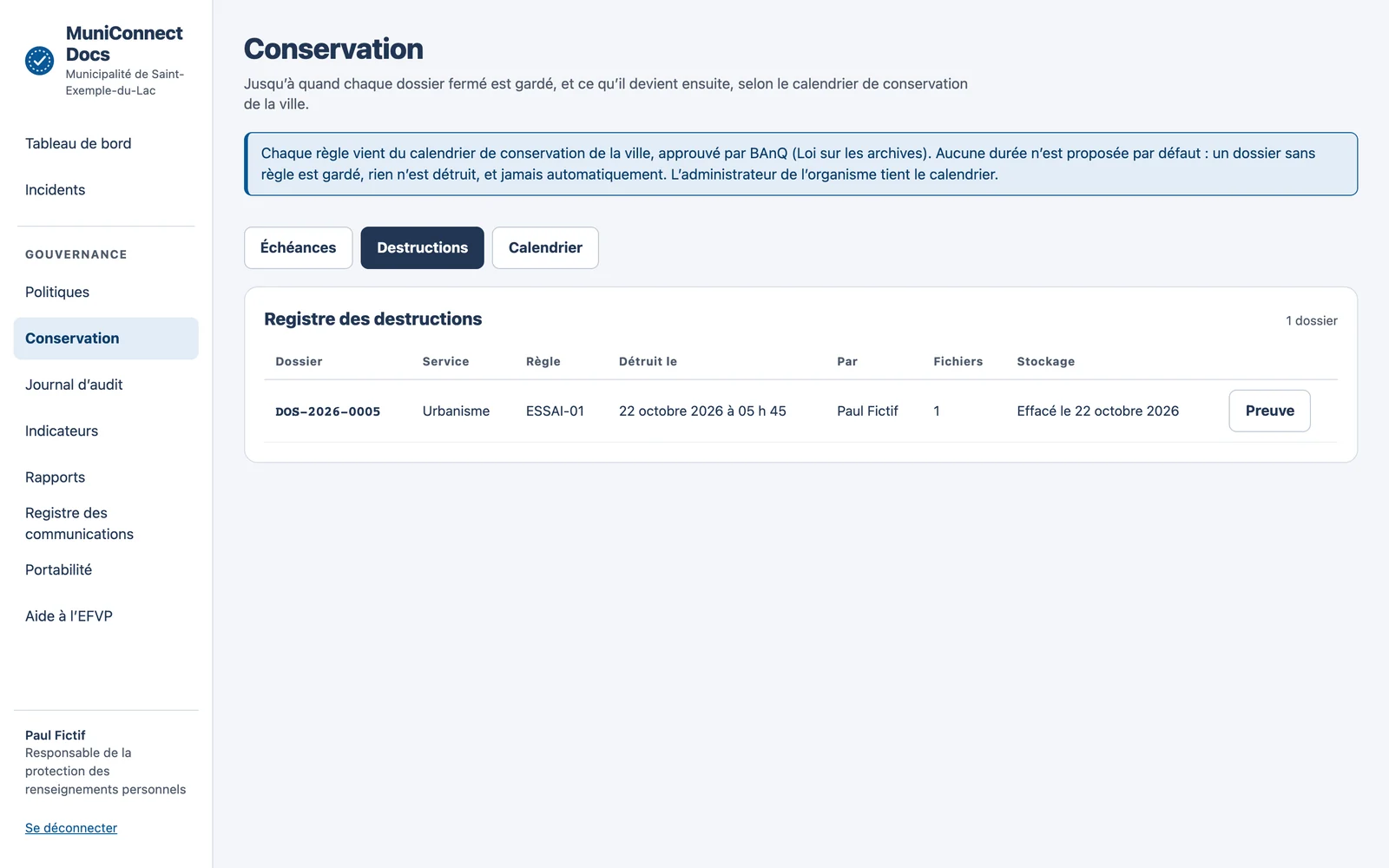
Le journal d'audit
Le journal d'audit inscrit tout ce qui se passe dans votre organisme : connexions, dossiers ouverts, pièces demandées et acceptées, documents envoyés, consultations des coordonnées complètes, décisions, exports. Personne ne peut le modifier ni l'effacer, pas même JNJ Technologies.
Il est consultable, en lecture seule, par le responsable PRP, l'administrateur et l'auditeur.
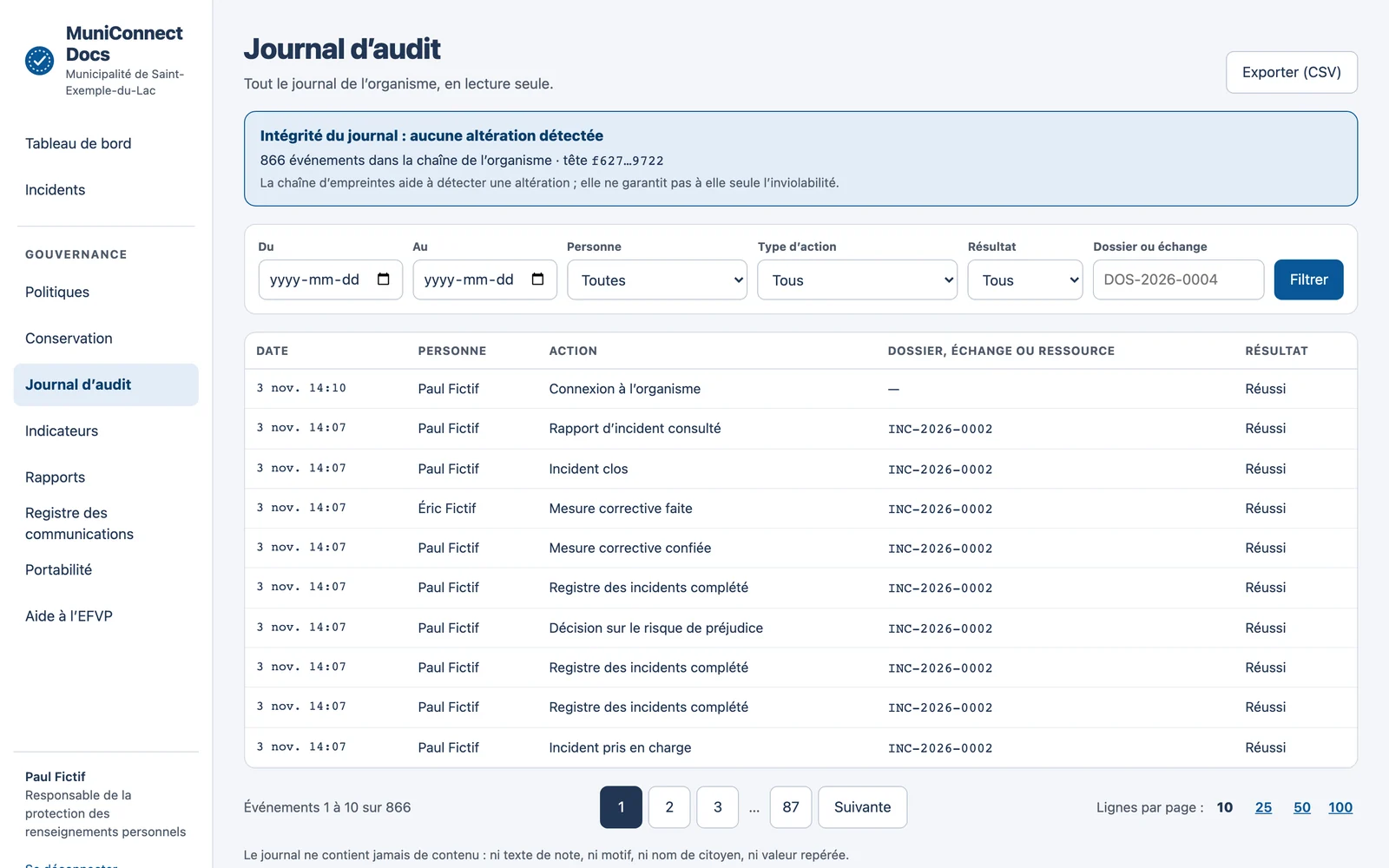
L'intégrité du journal
Chaque événement est lié au précédent par une empreinte, comme les maillons d'une chaîne. Si quelqu'un modifiait un événement passé, la chaîne serait rompue. L'encadré du haut le vérifie à chaque ouverture : « Intégrité du journal : aucune altération détectée », avec le nombre d'événements de la chaîne.
Chercher dans le journal
Les filtres affinent la liste : une période (du… au…), une personne, un type d'action, un résultat (réussi, refusé, échec), ou un dossier ou échange par son numéro. Cliquez sur Filtrer.
Chaque ligne indique la date, la personne, l'action, le dossier ou l'échange concerné, et le résultat. Le journal ne contient jamais le contenu d'un document, un mot de passe ou un code.
Exporter
Exporter (CSV) télécharge les événements affichés, par exemple pour une vérification. L'export est lui-même inscrit au journal (« Journal exporté »).
Les rapports, les indicateurs et l'aide à l'EFVP
Le rapport de protection
L'écran Rapports produit le rapport de protection de toute la ville, pour un mois, un trimestre ou une année : incidents, conservation, envois, accès.
- Choisissez la période.
- Cliquez sur Produire le rapport.
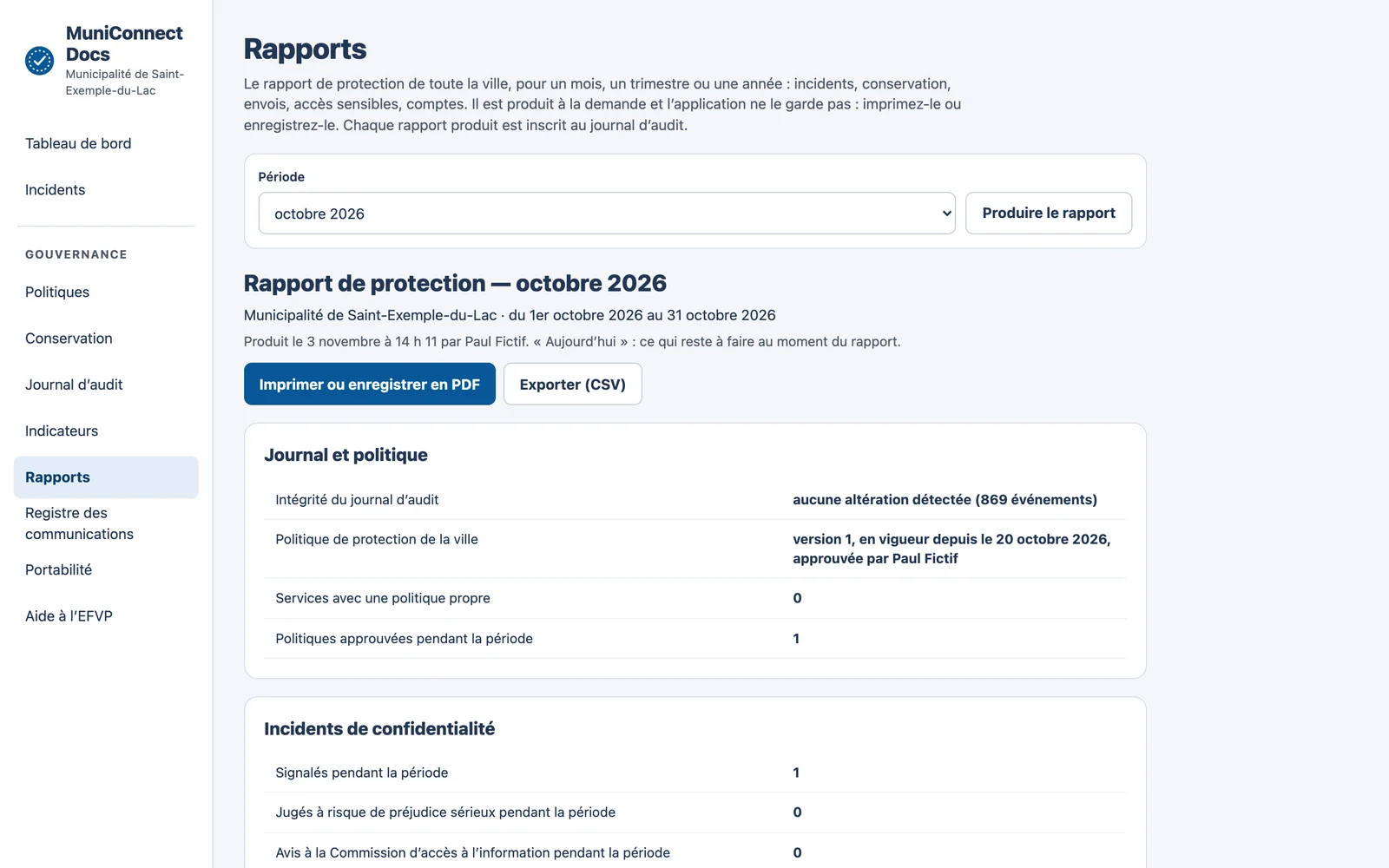
Le rapport est produit à la demande : l'application ne le garde pas. Cliquez sur Imprimer ou enregistrer en PDF pour le conserver, par exemple pour la direction générale ou le comité sur l'accès à l'information et la protection des renseignements personnels ; Exporter (CSV) donne ses chiffres pour un tableur. Chaque rapport produit est inscrit au journal d'audit.
Les indicateurs de la ville
Comme le gestionnaire pour son service, le responsable PRP voit les indicateurs de toute la ville : activité, délais, retards et protection des renseignements, avec en plus le détail par service. Voir Les indicateurs.
L'aide à l'EFVP
Avant de confier des renseignements personnels à un système, votre organisme doit faire une évaluation des facteurs relatifs à la vie privée (EFVP ; Loi sur l'accès, art. 63.5 et 63.6). L'écran Aide à l'EFVP rassemble ce que MuniConnect Docs sait de votre organisme, à partir de sa configuration réelle : les renseignements personnels traités, de qui, et pour quoi faire ; les types de demande offerts ; les modèles et les pièces qu'ils demandent ; et d'autres faits utiles. Ce que l'application ne peut pas savoir est marqué « à compléter ».
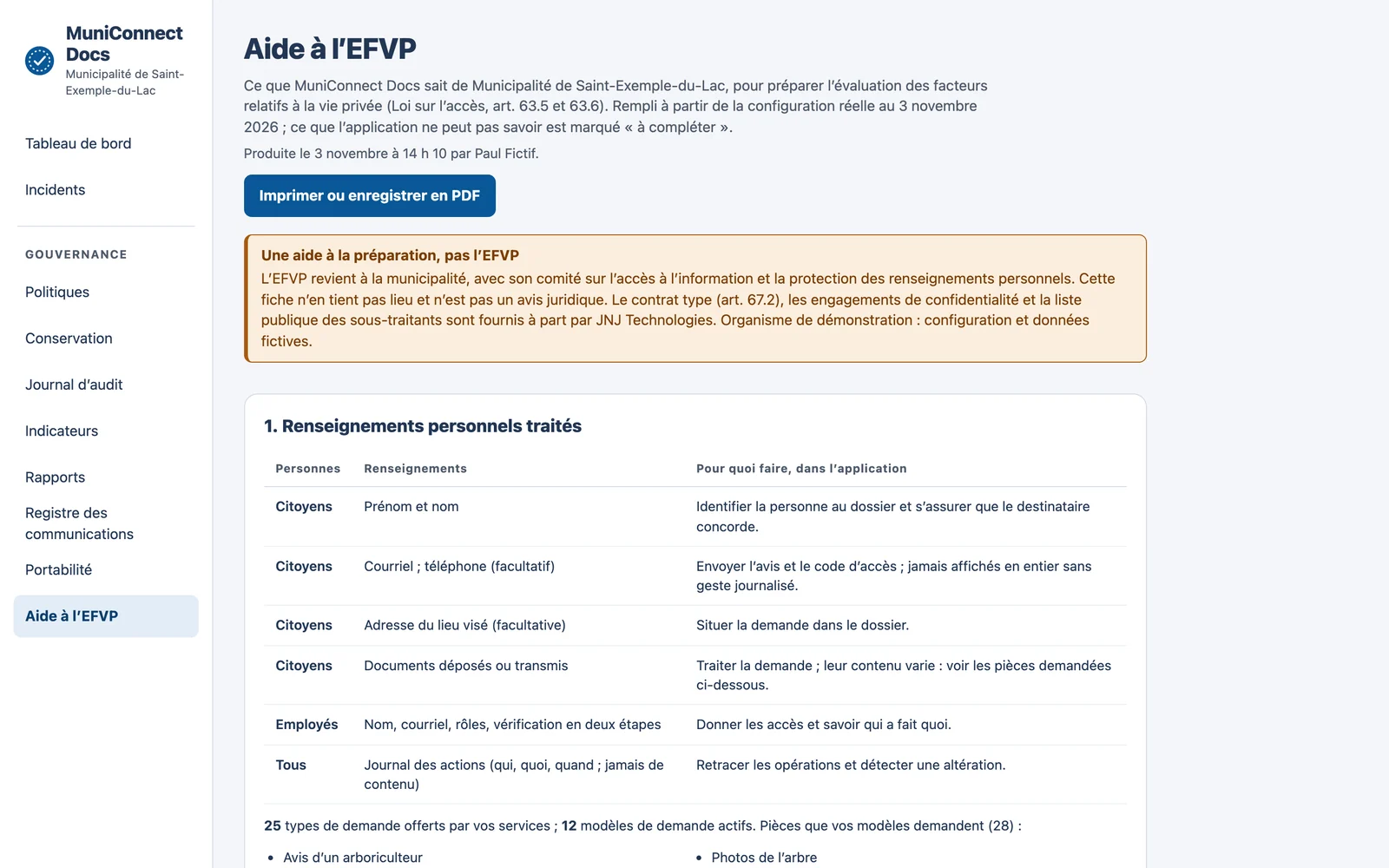
Une aide à la préparation, pas l'EFVP
L'EFVP revient à votre organisme, avec son comité sur l'accès à l'information et la protection des renseignements personnels. Cette fiche vous donne les faits ; l'analyse et la décision restent les vôtres. Le contrat type, les engagements de confidentialité et la liste des sous-traitants sont fournis à part par JNJ Technologies.
Le bouton Imprimer ou enregistrer en PDF produit la fiche, datée et signée de votre nom.
Le registre des communications et la portabilité
Le registre des communications
La Loi sur l'accès (art. 67.3) exige d'inscrire chaque communication de renseignements personnels à un tiers sans le consentement de la personne : à un autre organisme public, à un mandataire, à des fins d'étude… Le Registre des communications les consigne.
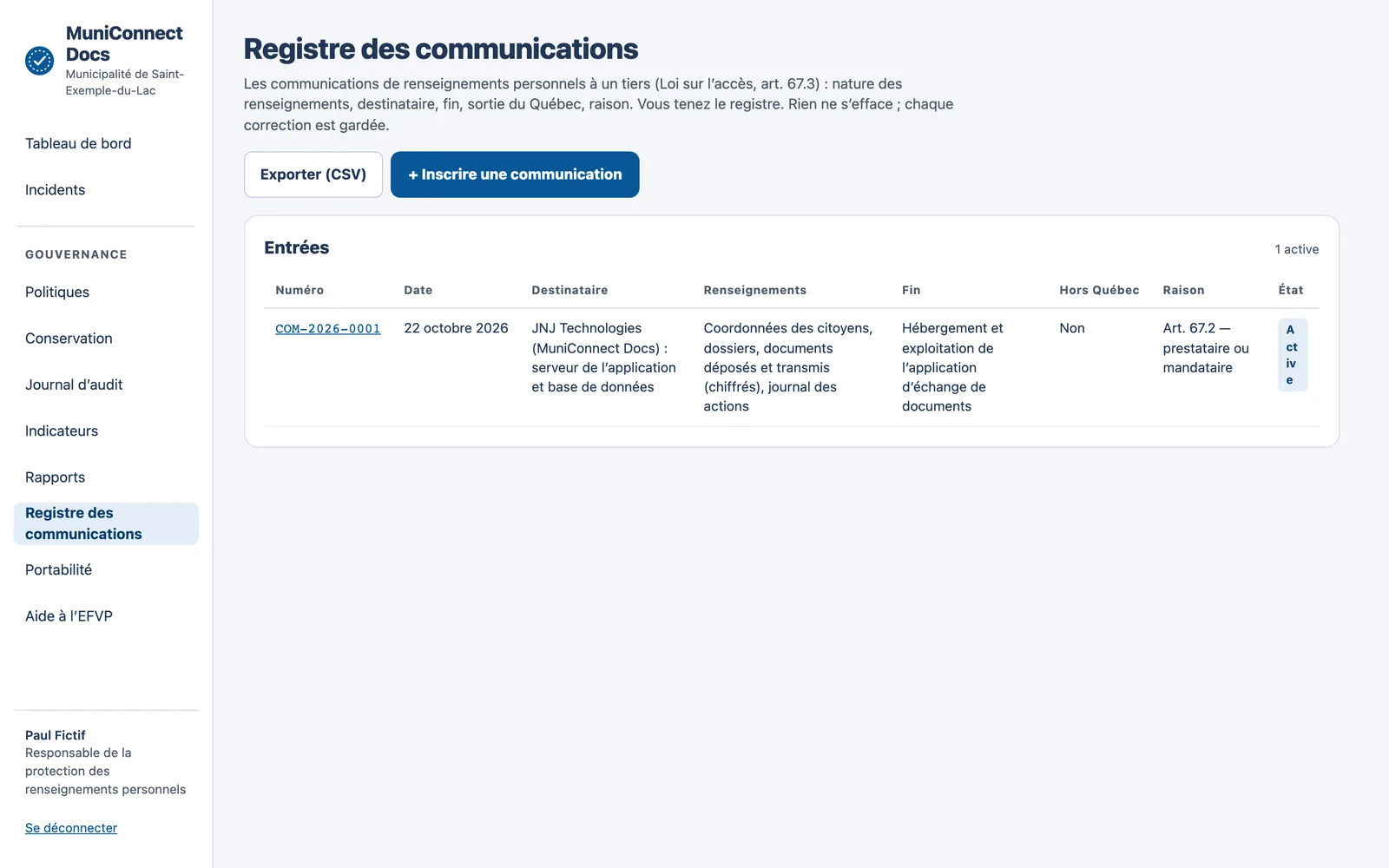
Pour inscrire une communication, cliquez sur + Inscrire une communication.
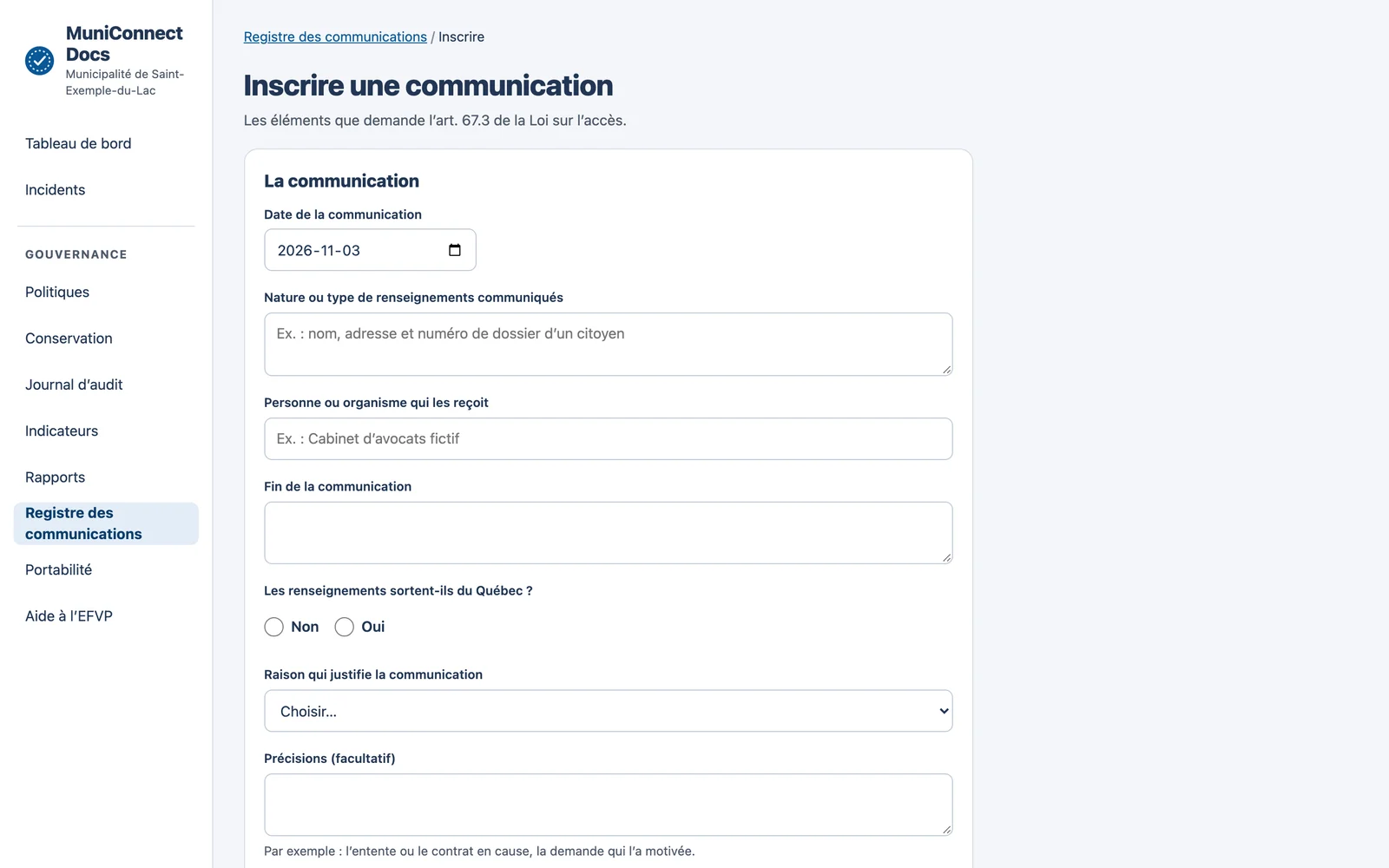
- La date de la communication.
- La nature ou le type de renseignements communiqués, sans les recopier.
- La personne ou l'organisme qui les reçoit.
- La fin de la communication, si elle est prévue.
- Si les renseignements sortent du Québec : Non ou Oui.
- La raison qui justifie la communication, choisie dans la liste, et des précisions au besoin.
- Au besoin, le dossier lié.
Cliquez sur Inscrire au registre. Chaque entrée reçoit un numéro, et le registre s'exporte en CSV.
La portabilité
Une personne peut demander à obtenir, dans un format structuré, les renseignements personnels recueillis auprès d'elle, ou les faire transmettre à quelqu'un d'autre. L'écran Portabilité suit ces demandes et leur délai.
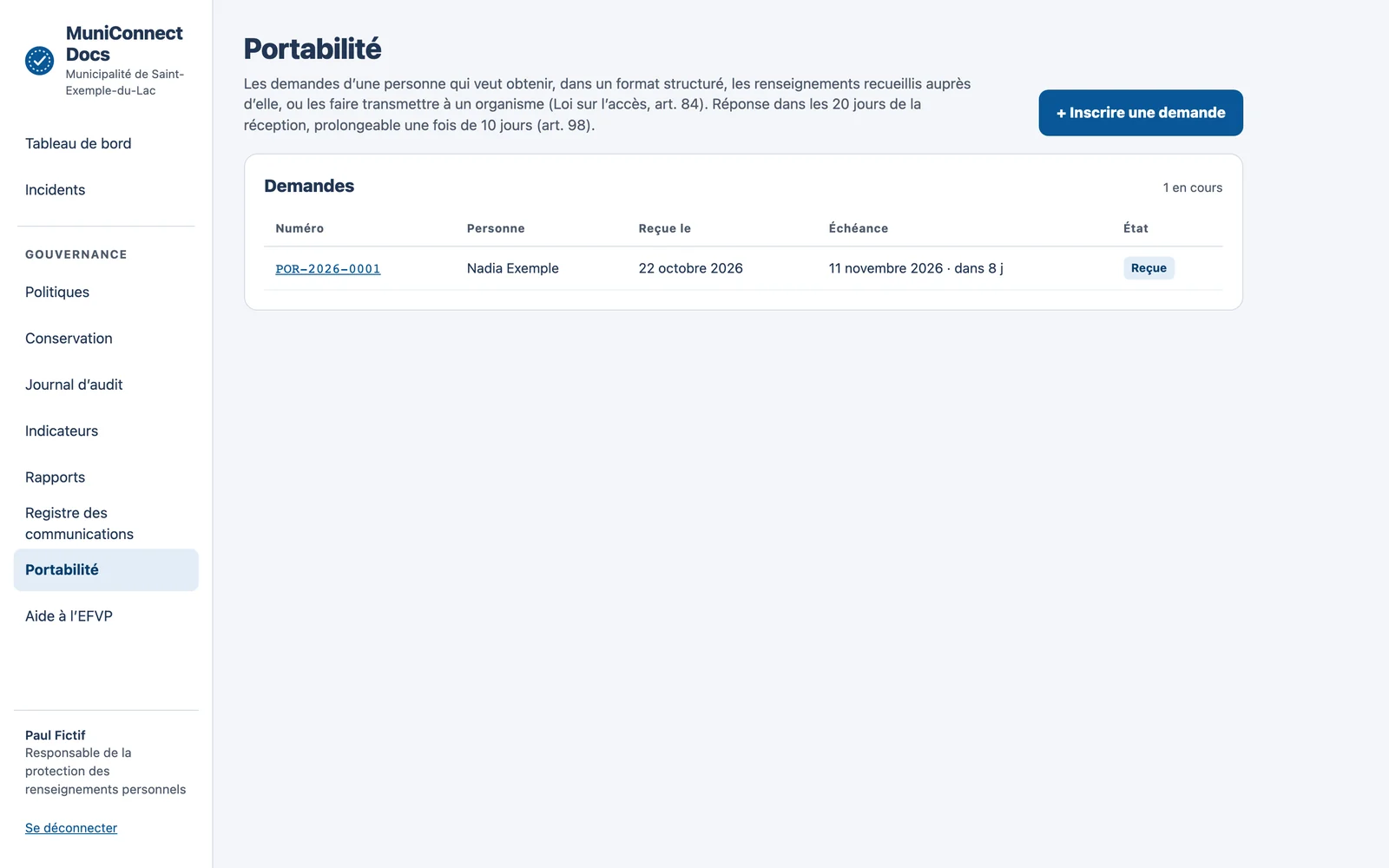
- Cliquez sur + Inscrire une demande.
- Retrouvez la personne par son nom ou son courriel, puis cliquez sur Rechercher.
- Inscrivez la demande.
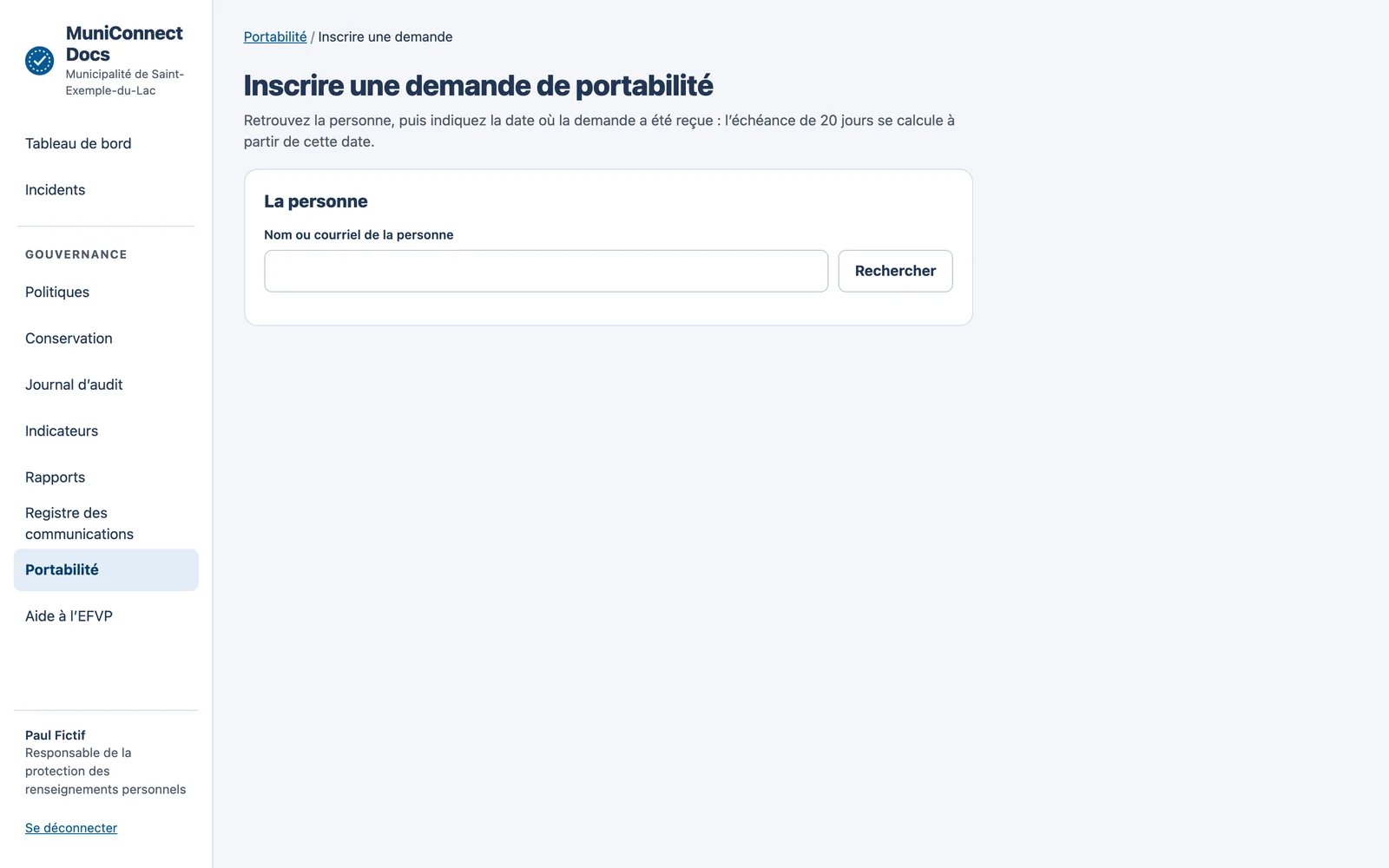
MuniConnect Docs prépare alors l'archive des renseignements de cette personne, dans un format structuré, et compte le délai de réponse. Une demande à remettre bientôt s'annonce sur votre tableau de bord.
Guide de l'administrateur
Guide de l'administrateur
L'administrateur de l'organisme gère l'organisme lui-même : ses renseignements, ses services, son équipe, ses types et modèles de demande. Il ne lit pas les dossiers : s'il doit aussi en traiter, il lui faut le rôle d'employé (voir Qui voit quoi).
Tout se passe dans Administration, sous Gouvernance dans le menu.
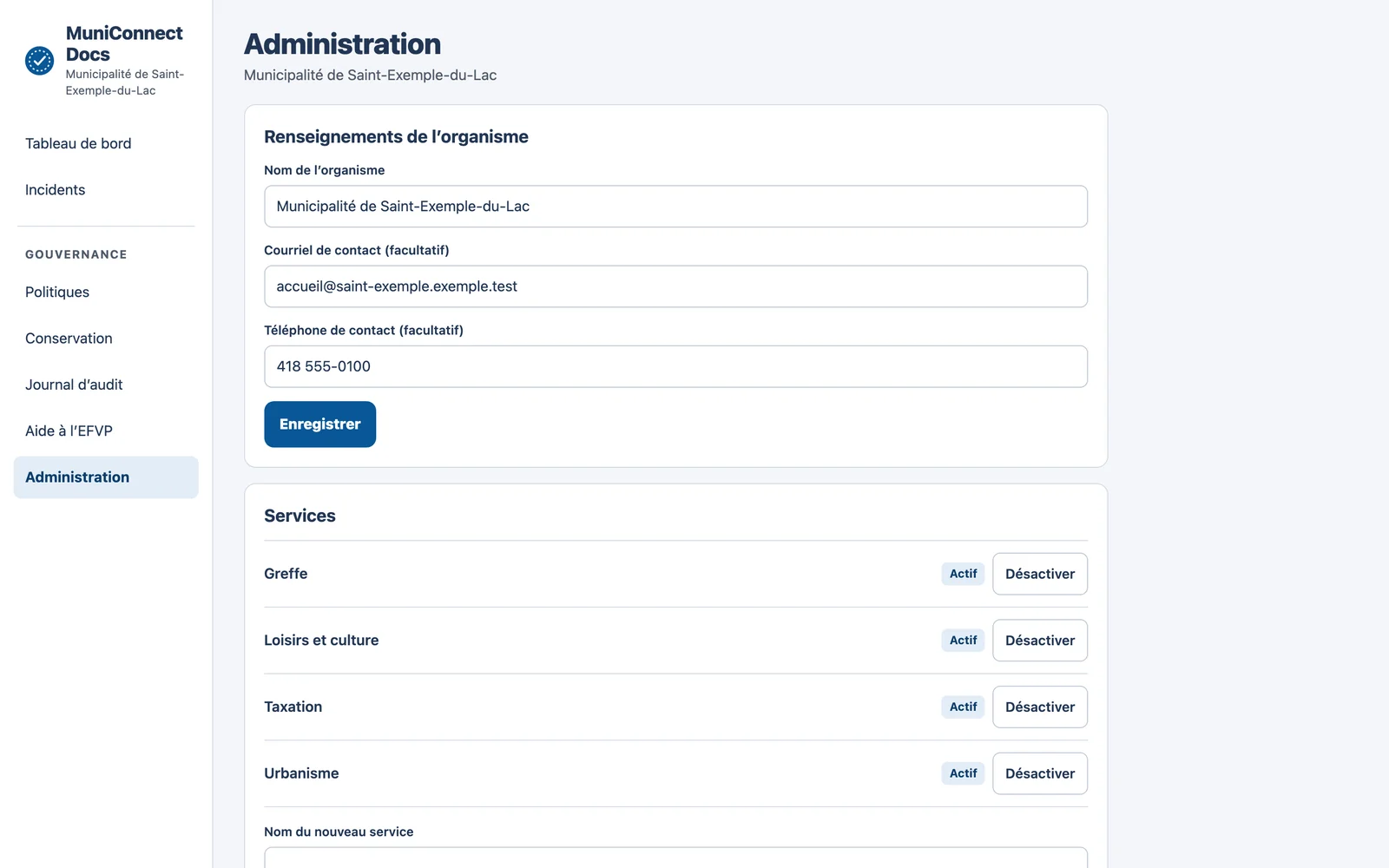
- Les renseignements de l'organisme : le nom, et le courriel de contact, auquel arrivent les réponses des citoyens.
- Les services : les services de l'organisme, qui cloisonnent les dossiers.
- L'équipe : ajouter et inviter une personne, ses rôles, sa vérification en deux étapes, confier ses dossiers.
- Les types et les modèles de demande : le menu des types à l'ouverture d'un dossier, et les pièces proposées d'office.
Les politiques, la conservation, le journal
L'administrateur voit aussi Politiques, Conservation, Journal d'audit et Aide à l'EFVP. Il prépare les politiques de protection, que le responsable PRP approuve, et il tient le calendrier de conservation (onglet Calendrier de l'écran Conservation). Ces écrans sont présentés dans le guide du responsable PRP.
Les renseignements de l'organisme
La première carte d'Administration contient les coordonnées de votre organisme.
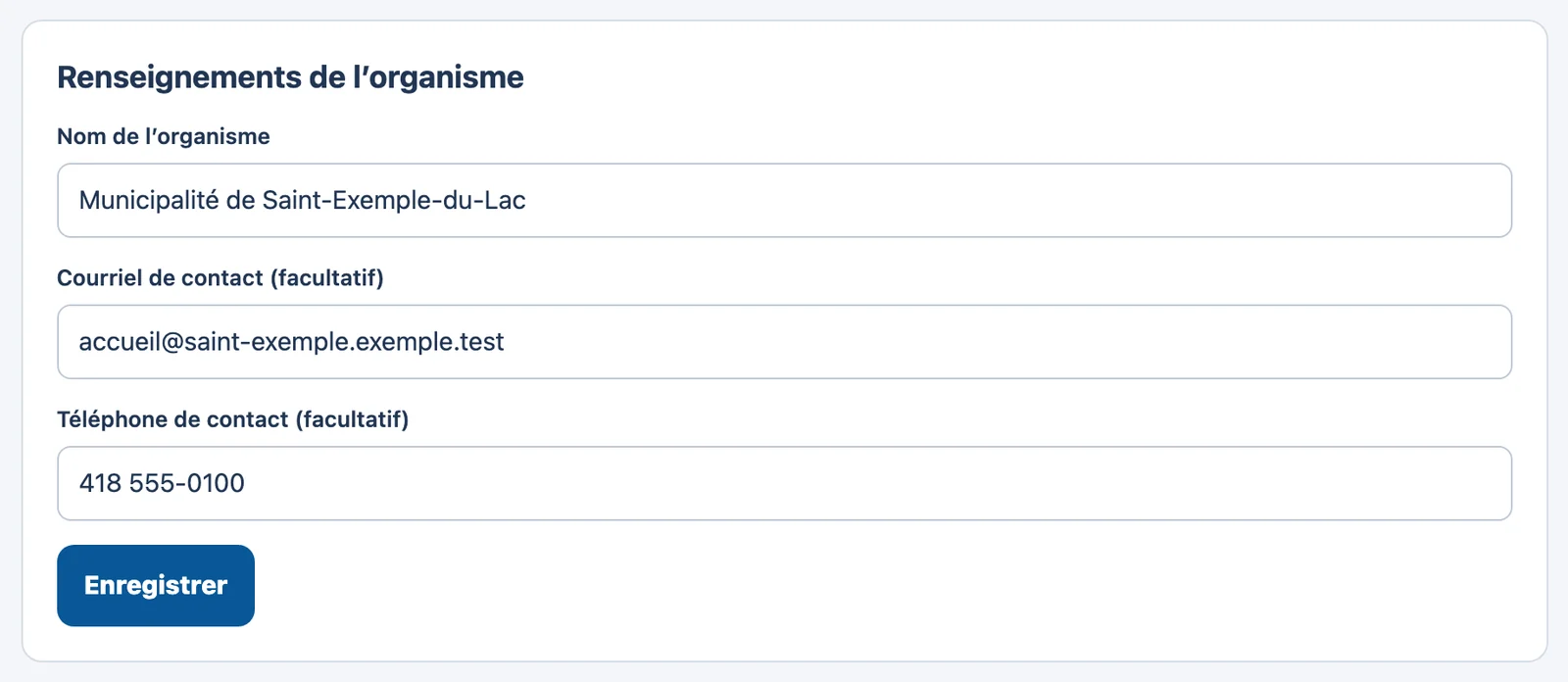
- Nom de l'organisme : il s'affiche aux employés, et aux citoyens dans leurs courriels et sur leurs écrans (« Municipalité de … »).
- Courriel de contact : l'adresse de réponse de tous les courriels envoyés aux citoyens et des invitations aux employés. Quand un citoyen répond à un courriel de MuniConnect Docs, sa réponse arrive à cette adresse.
- Téléphone de contact : facultatif.
Cliquez sur Enregistrer. La modification est inscrite au journal.
Remplissez le courriel de contact
Sans courriel de contact, la réponse d'un citoyen à un courriel de MuniConnect Docs ne parvient à personne. Choisissez une adresse lue chaque jour, par exemple celle de l'accueil ou du greffe, plutôt que celle d'une seule personne.
Les services
Les services de votre organisme (Urbanisme, Greffe, Taxation…) cloisonnent les dossiers : un employé ne voit que les dossiers des services auxquels il est rattaché.
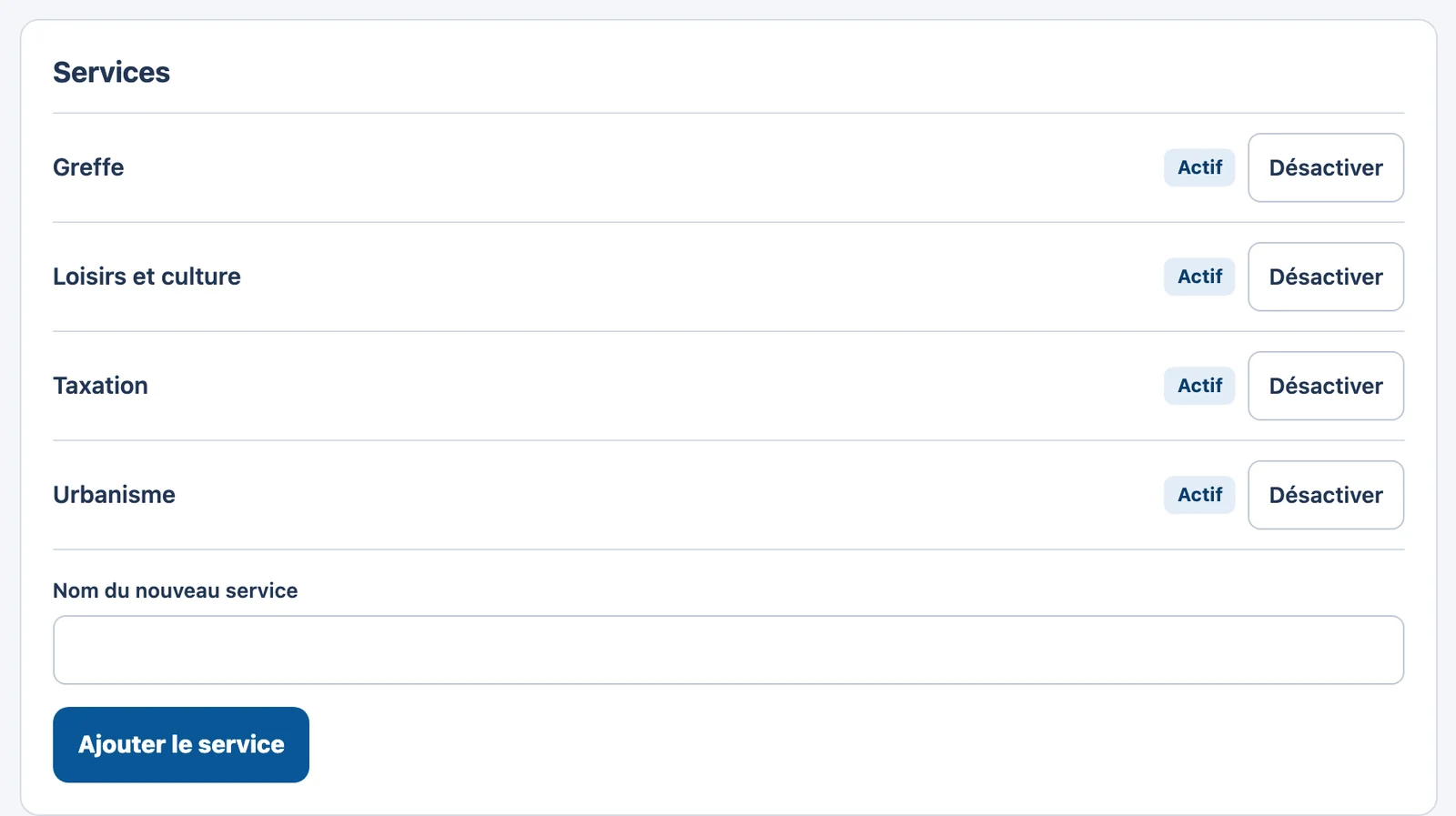
Ajouter un service
- Dans Nom du nouveau service, écrivez son nom.
- Cliquez sur Ajouter le service.
Il devient aussitôt disponible pour rattacher des employés et ouvrir des dossiers.
Désactiver un service
Un service qui n'existe plus peut être désactivé. Ses dossiers restent consultables ; on ne peut simplement plus y ouvrir de nouveau dossier ni y rattacher de nouvel employé. Vous pouvez le réactiver plus tard.
Un service ne s'efface jamais : ses dossiers et leur historique doivent rester traçables.
L'équipe
La carte Équipe liste toutes les personnes de votre organisme, avec leurs rôles. C'est ici que vous ajoutez quelqu'un, que vous changez ses rôles, et que vous l'aidez quand il a perdu son téléphone.
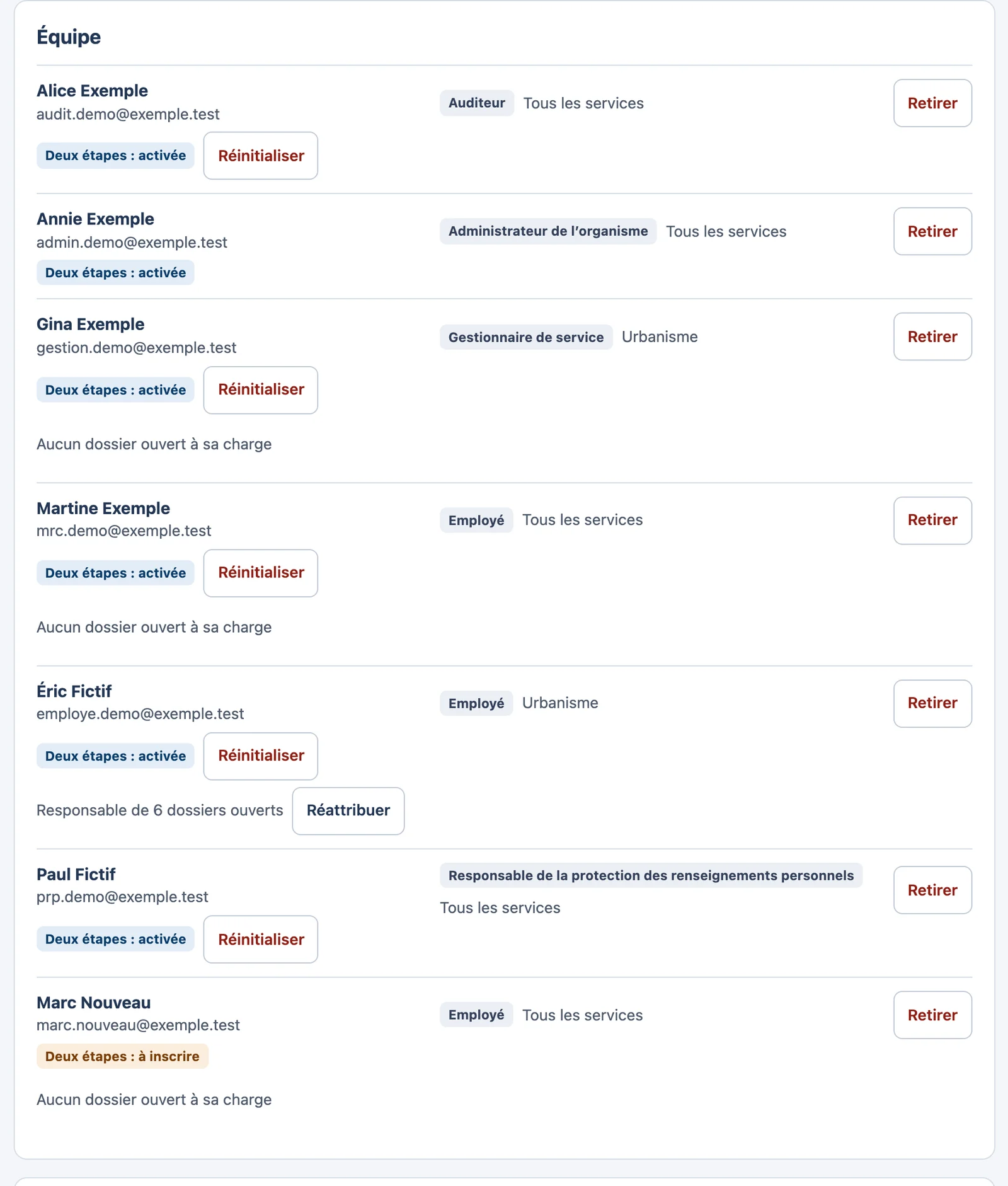
Ajouter une personne
- Dans la carte Ajouter un employé à l'équipe, remplissez son courriel professionnel, son prénom et son nom.
- Choisissez son rôle et, pour un employé ou un gestionnaire, son service (ou « Tous les services »).
- Cliquez sur Ajouter à l'équipe.
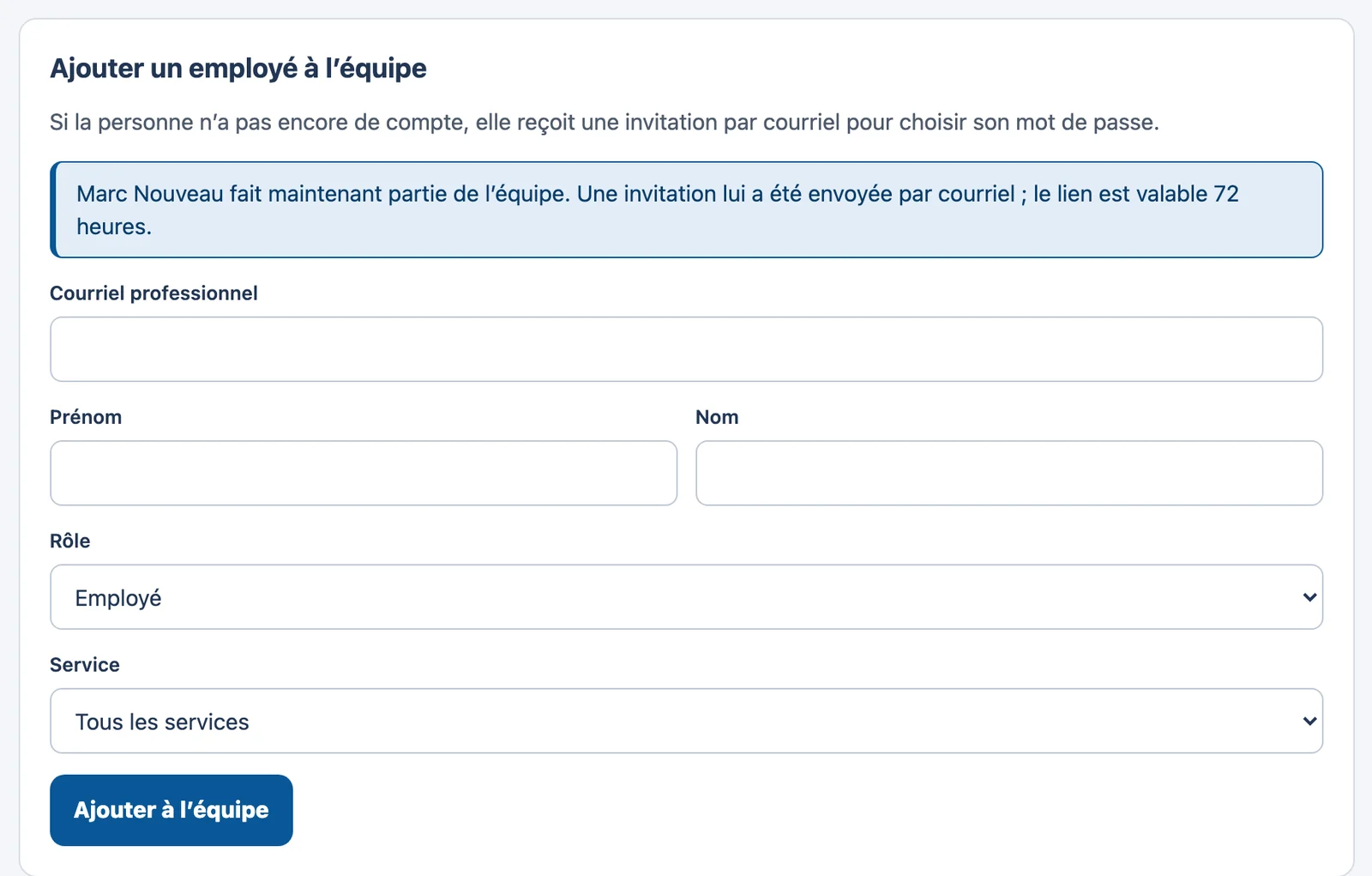
Si la personne n'a pas encore de compte, elle reçoit une invitation par courriel pour choisir son mot de passe ; elle reliera ensuite son compte à son téléphone (voir Votre première connexion). Si elle a déjà un compte, par exemple dans un autre organisme, elle peut se connecter tout de suite.
Nommer un administrateur
Donner le rôle d'administrateur est une opération sensible : MuniConnect Docs vous redemande votre mot de passe et votre code (voir Confirmer votre identité).
Suivre et renvoyer une invitation
Tant que la personne n'a pas choisi son mot de passe, sa ligne l'indique.
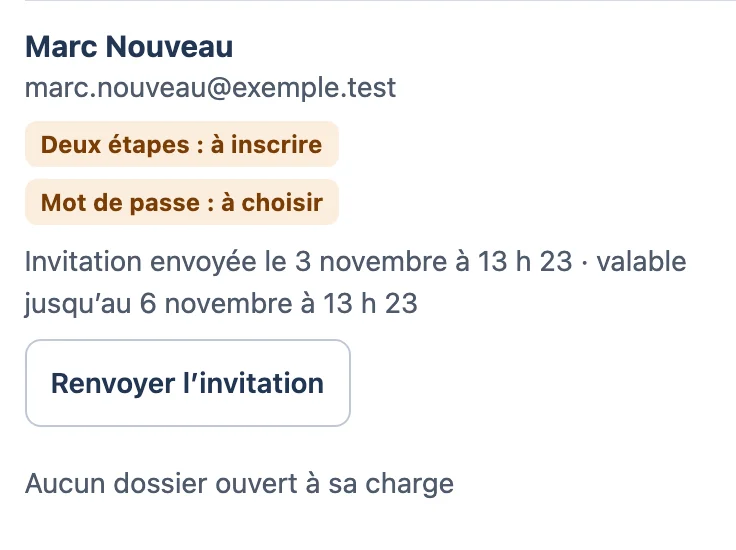
Elle ne l'a pas reçue, ou le lien a expiré ? Cliquez sur Renvoyer l'invitation : un nouveau lien part, et l'ancien ne fonctionne plus.
Changer les rôles d'une personne
À droite de chaque personne, ses rôles, chacun avec son service.
- Retirer un rôle : la personne perd aussitôt les accès de ce rôle. Si c'était son seul rôle, elle ne peut plus entrer dans l'organisme.
- Réactiver un rôle retiré.
- Pour ajouter un rôle à une personne déjà dans l'équipe, utilisez de nouveau Ajouter un employé à l'équipe, avec son courriel et le nouveau rôle.
Un seul clic
Retirer et Réactiver agissent immédiatement, sans demande de confirmation. Le message de réussite s'affiche sous le bouton. MuniConnect Docs refuse de retirer le dernier administrateur actif de l'organisme.
La personne a perdu son téléphone
Sa ligne indique « Deux étapes : activée ». Cliquez sur Réinitialiser, à côté.
- MuniConnect Docs vous demande de confirmer votre identité.
- De retour sur Administration, cliquez de nouveau sur Réinitialiser.
Ses sessions ouvertes sont coupées, et ses anciens codes de secours ne fonctionnent plus. À sa prochaine connexion, elle reliera son nouveau téléphone, comme lors de sa première connexion. Pour votre propre compte, utilisez un de vos codes de secours.
Départ ou congé : confier ses dossiers
Sous le nom d'une personne qui traite des dossiers, la ligne « Responsable de N dossiers ouverts » propose Réattribuer.
- Cliquez sur Réattribuer.
- Choisissez, dans Confier à, la personne qui reprend ses dossiers.
- Confirmez.
Tous ses dossiers ouverts passent à cette personne d'un coup. Pour un seul dossier, utilisez plutôt Réattribuer sur sa fiche.
Les types et les modèles de demande
Deux réglages préparent le travail de vos employés :
- les types de demande forment le menu proposé à l'ouverture d'un dossier, avec des objets suggérés (un permis de construction, une piscine, une plainte…) ;
- les modèles de demande proposent d'office les pièces à demander au citoyen pour un type donné.
Les types de demande d'un service
Chaque service a sa liste de types. Au départ, elle vient d'un catalogue commun, préparé pour les municipalités du Québec.
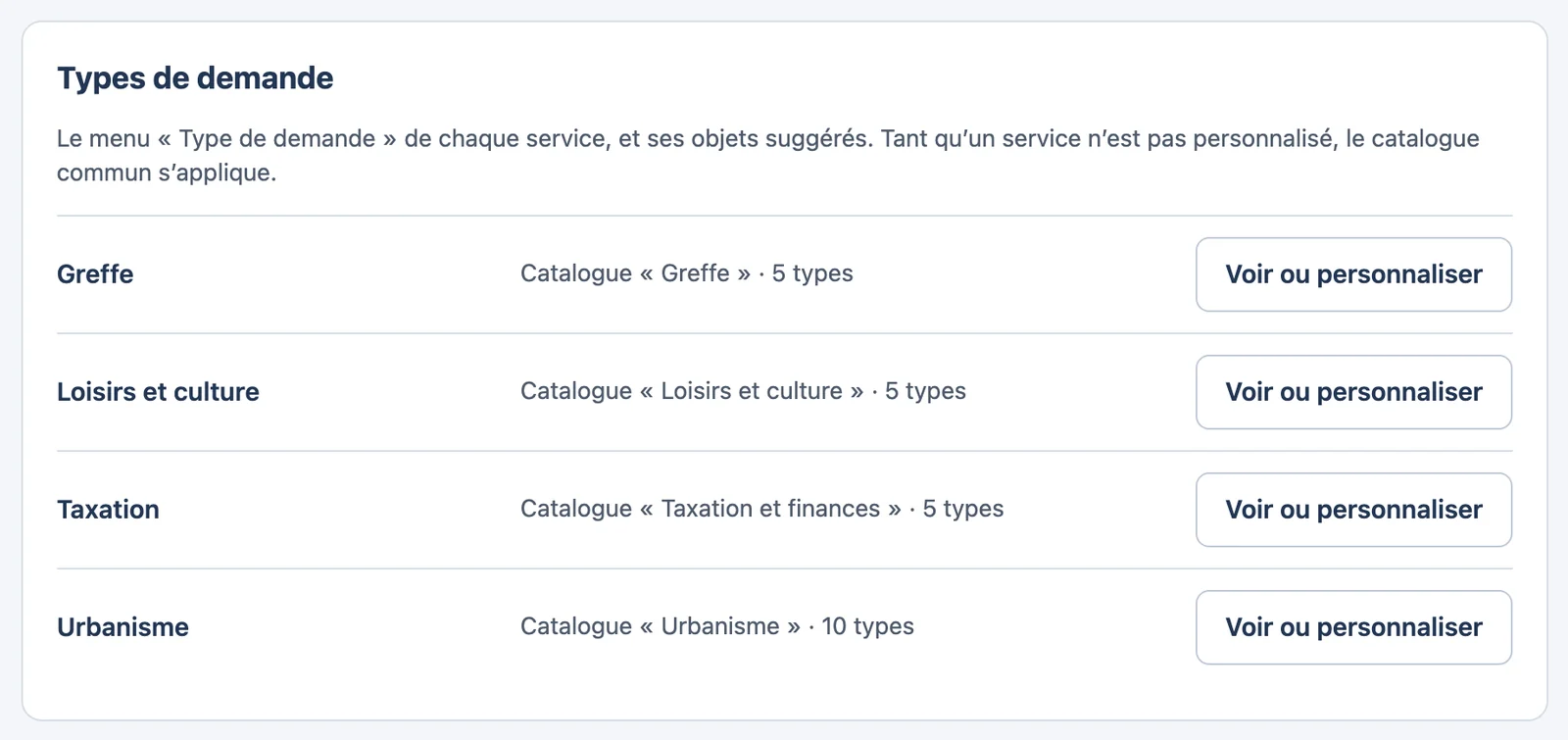
Cliquez sur un service pour voir sa liste.
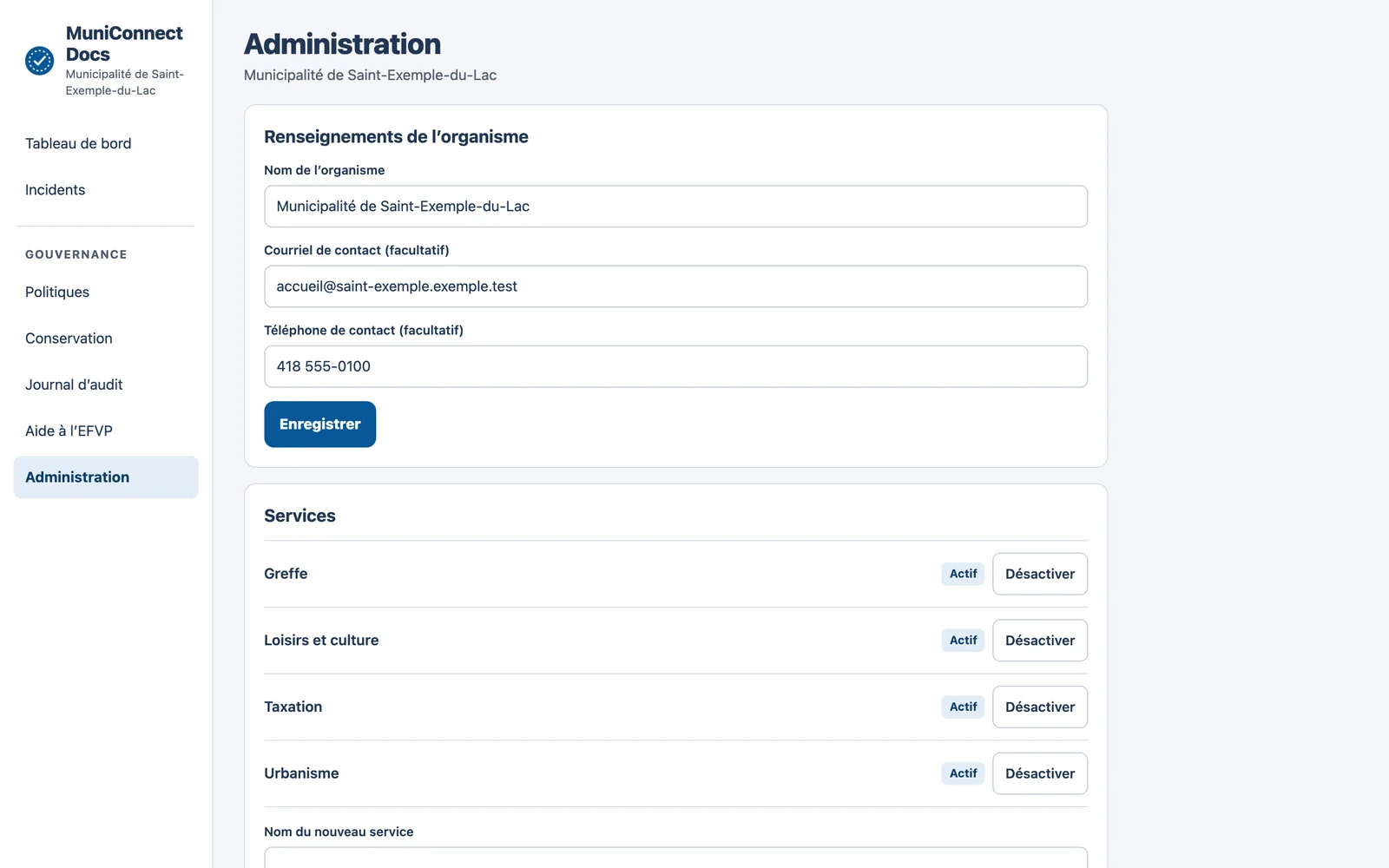
Pour l'adapter à votre ville, cliquez sur Personnaliser la liste de ce service. La liste du catalogue est copiée ; vous pouvez ensuite ajouter, renommer, réordonner ou désactiver des types, et leurs objets suggérés.
Les dossiers existants ne changent pas
Un dossier garde le type qu'il avait à son ouverture, même si vous renommez ou désactivez ce type ensuite.
Les modèles de demande
Dans la carte Modèles de demande, ouvrez la liste des modèles.
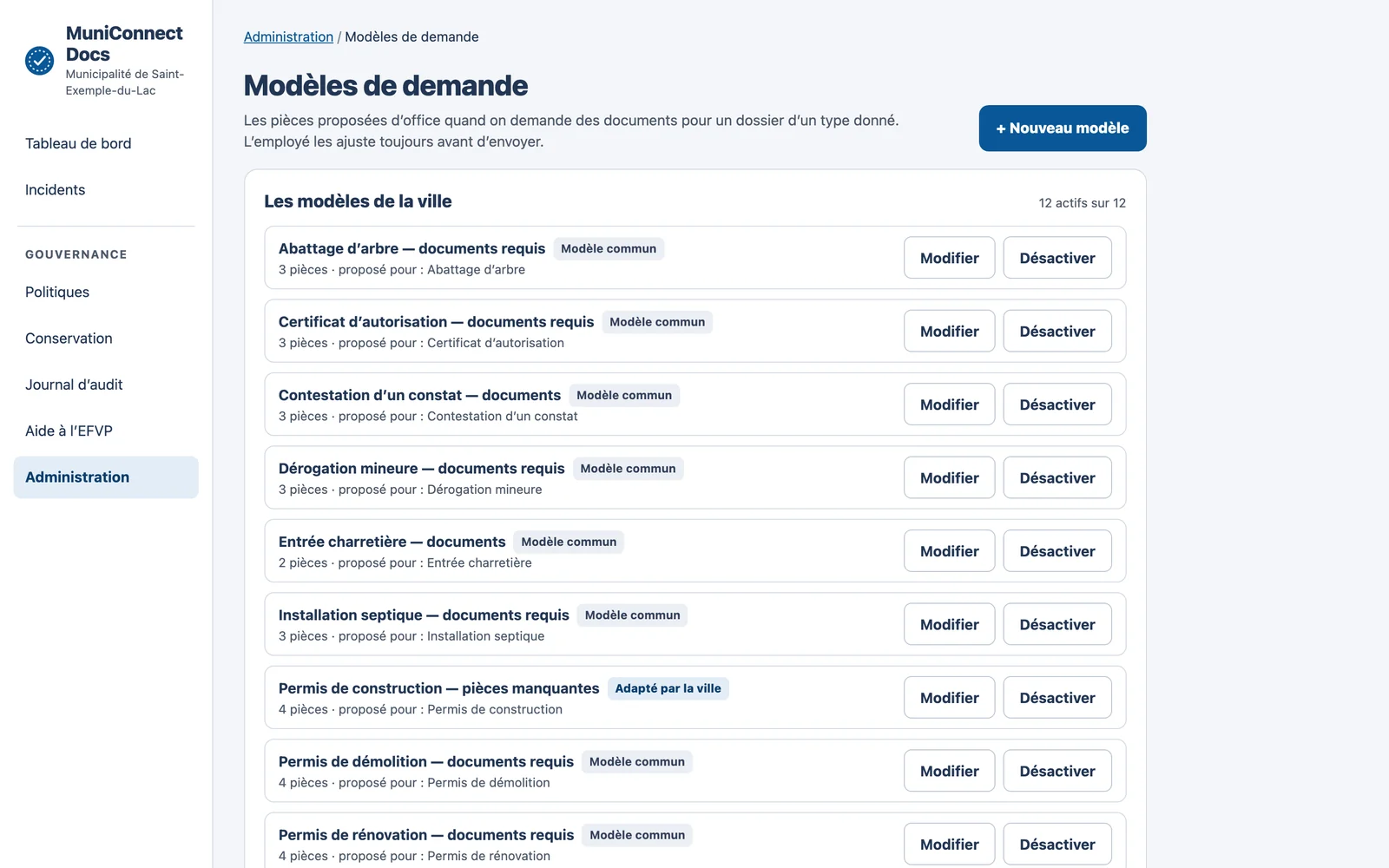
- Modifier ouvre un modèle ;
- Désactiver le retire des propositions, sans rien effacer ;
- + Nouveau modèle en crée un.
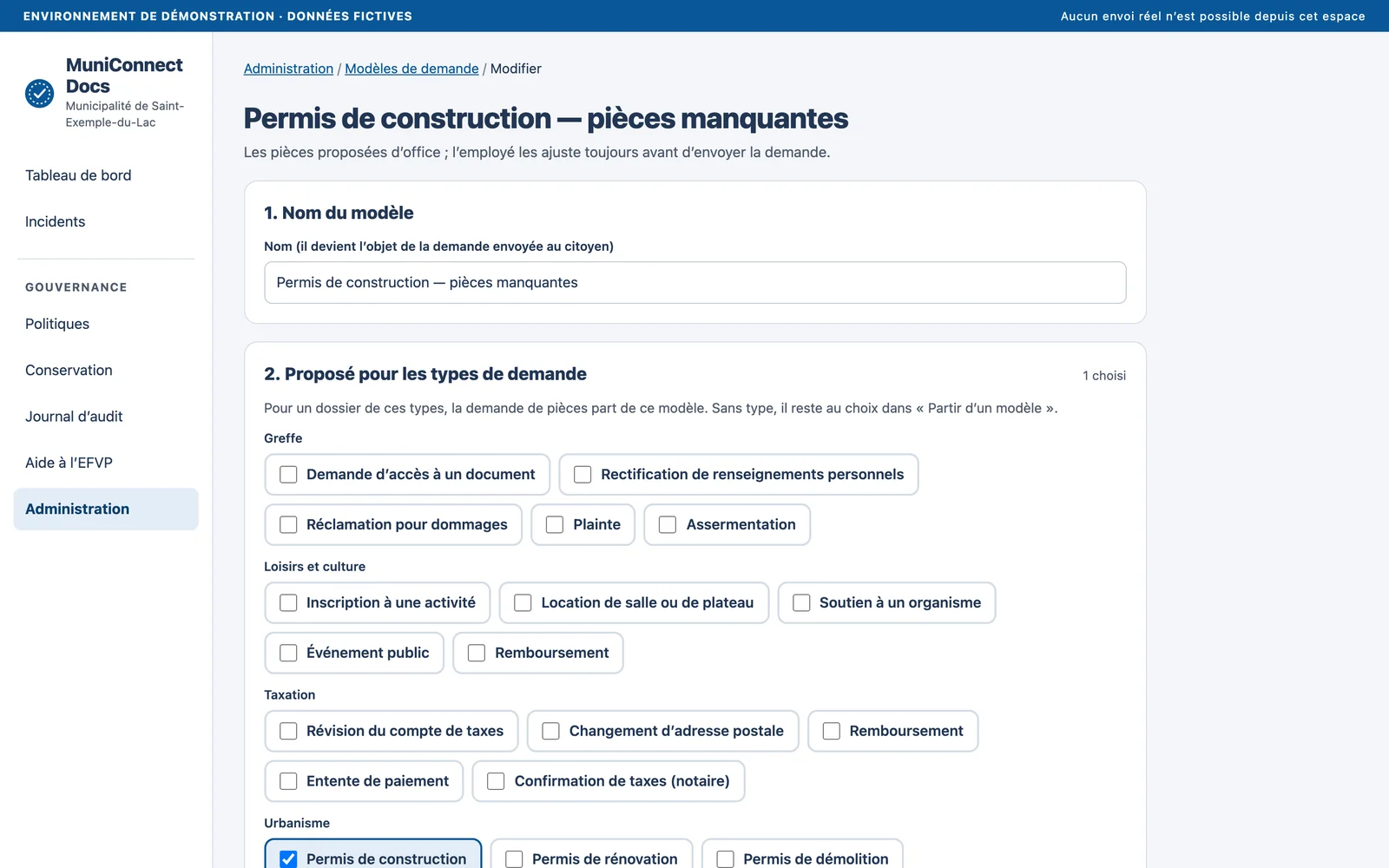
- Nom : il devient l'objet de la demande envoyée au citoyen, par exemple « Permis de construction — pièces manquantes ».
- Proposé pour les types de demande : quand un employé demande des pièces pour un dossier de ce type, ce modèle est choisi d'office.
- Les pièces : pour chacune, son nom, son explication pour le citoyen, les formats acceptés, et si elle est obligatoire. Écrivez en langage clair : le citoyen lira ce texte tel quel.
L'employé peut toujours ajuster les pièces avant d'envoyer sa demande : le modèle n'est qu'un point de départ.
Guide de l'auditeur
Guide de l'auditeur
L'auditeur vérifie, pour l'organisme, que la protection des renseignements personnels est bien appliquée. Il consulte, en lecture seule, les éléments d'audit : il ne peut rien modifier, ni le journal, ni les documents audités. Il ne lit pas les dossiers.
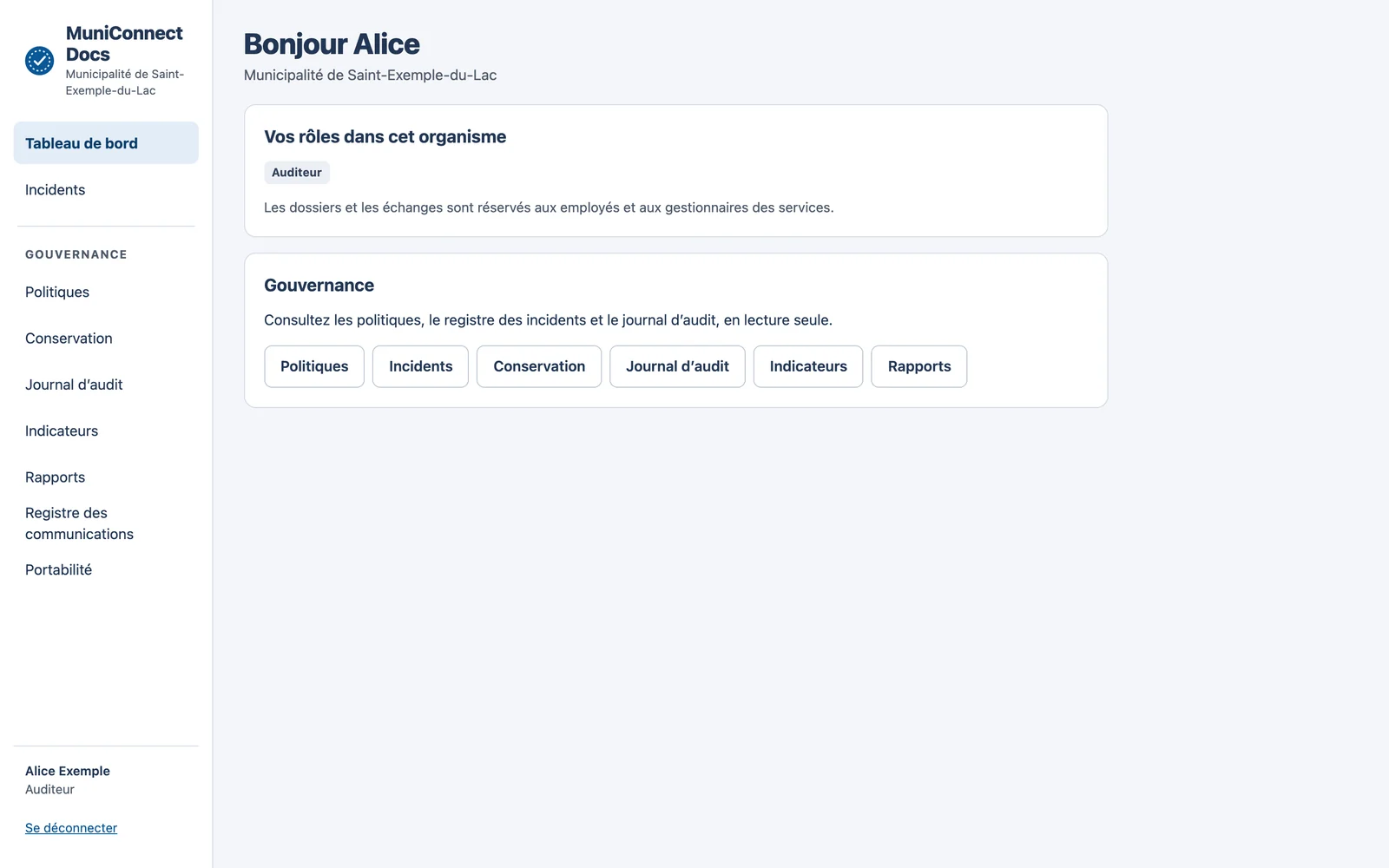
Ce que l'auditeur consulte
| Écran | Ce qu'il y trouve | Pour le détail |
|---|---|---|
| Journal d'audit | Tout ce qui s'est passé, l'intégrité de la chaîne d'empreintes, l'export CSV. | Le journal d'audit |
| Incidents | Le registre des incidents de confidentialité, leur évaluation, leurs avis et leurs mesures. | Les incidents |
| Politiques | La politique de protection en vigueur, ses versions et qui les a approuvées. | Les politiques |
| Conservation | Le calendrier, les échéances, les suspensions, les destructions et leurs preuves. | La conservation |
| Indicateurs | Les chiffres de toute la ville. | Les indicateurs |
| Rapports | Le rapport de protection, pour un mois, un trimestre ou une année. | Les rapports |
| Registre des communications | Les communications de renseignements personnels à des tiers. | Le registre |
| Portabilité | Les demandes de portabilité et leur délai. | La portabilité |
Sur ces écrans, les boutons qui modifient quelque chose (prendre en charge un incident, approuver une politique, détruire un dossier…) ne vous sont pas proposés.
Pour une vérification
Commencez par l'intégrité du journal, en haut du journal d'audit, puis comparez le rapport de protection de la période avec le registre des incidents et les preuves de destruction.
Procédure en cas d'incident de confidentialité
Cette page résume ce que chacun doit faire quand un renseignement personnel a été vu, utilisé, communiqué ou perdu alors qu'il n'aurait pas dû l'être. Elle suit la Loi sur l'accès aux documents des organismes publics (art. 63.8 à 63.11) et le Règlement sur les incidents de confidentialité.
Votre organisme reste responsable de ses renseignements, même quand l'incident survient chez un fournisseur.
1. Tout employé : arrêter, puis signaler
Dès que vous constatez, ou soupçonnez, un incident :
- Limitez les dégâts, si vous le pouvez tout de suite :
- un document envoyé par MuniConnect Docs à la mauvaise personne : révoquez l'accès ;
- un document papier remis par erreur : demandez qu'il vous soit rendu ;
- un appareil perdu ou volé : prévenez tout de suite votre service informatique.
- Ne supprimez rien : ni courriel, ni document, ni trace. Ils serviront à comprendre ce qui s'est passé.
- Signalez l'incident dans MuniConnect Docs : menu Incidents, puis Signaler un incident (voir Signaler un incident). Dans le doute, signalez.
N'attendez pas d'être sûr
Ce n'est pas à vous de juger si l'incident est grave. Le signalement prévient aussitôt le responsable PRP.
2. Le responsable PRP : évaluer
Le responsable de la protection des renseignements personnels prend l'incident en charge, avec diligence (voir Les incidents de confidentialité).
- Il complète le signalement : circonstances, renseignements visés, dates, nombre de personnes concernées.
- Il prend les mesures pour réduire le risque de préjudice et éviter que l'incident se reproduise.
- Il évalue le risque de préjudice sérieux, selon la sensibilité des renseignements, les conséquences appréhendées et la probabilité d'une utilisation préjudiciable, en consultant au besoin la personne responsable de la sécurité de l'information. C'est une décision humaine : le logiciel ne tranche pas.
3. Si le risque est sérieux : aviser
Si le risque de préjudice est sérieux, l'organisme avise, avec diligence :
- la Commission d'accès à l'information ;
- les personnes concernées, ou le public si les aviser une à une n'est pas possible.
Le responsable PRP inscrit la date de chaque avis dans la fiche de l'incident.
4. Dans tous les cas : le registre
Chaque incident est inscrit au registre des incidents, même si le risque n'est pas sérieux. Le registre est tenu dans MuniConnect Docs et conservé au moins cinq ans. Une fois les mesures prises, le responsable PRP clôt l'incident ; il reste consultable au registre.
Un incident sur la plateforme elle-même
Si un incident touche MuniConnect Docs (le service, ses serveurs), JNJ Technologies avise votre organisme sans délai : l'incident est inscrit directement au registre de votre organisme, « signalé par JNJ Technologies », et votre responsable PRP le traite comme les autres.
Questions fréquentes
Se connecter
Je n'ai pas reçu le courriel d'invitation.
Regardez dans vos courriels indésirables. S'il n'y est pas, ou si le lien a expiré (72 heures), demandez à l'administrateur de votre organisme de renvoyer l'invitation. Voir Votre première connexion.
J'ai oublié mon mot de passe.
Sur l'écran de connexion, cliquez sur Mot de passe oublié ? : un lien valable 1 heure vous est envoyé. Voir Se connecter.
Le code à 6 chiffres est refusé.
Le code change toutes les 30 secondes et ne sert qu'une fois : attendez le suivant. Vérifiez aussi que l'heure de votre téléphone est réglée automatiquement.
J'ai perdu mon téléphone, ou j'en ai changé.
Connectez-vous avec un de vos codes de secours, puis demandez à l'administrateur de réinitialiser votre vérification en deux étapes : vous relierez votre nouveau téléphone à la connexion suivante. Voir Recommencer avec un nouveau téléphone.
L'accès est suspendu 15 minutes.
Après 5 tentatives infructueuses, l'accès est suspendu par sécurité. Attendez, puis réessayez. Si vous avez oublié votre mot de passe, utilisez Mot de passe oublié ?.
J'ai été déconnecté sans rien faire.
Une session dure 8 heures au plus, et se ferme après 30 minutes sans activité. Reconnectez-vous simplement.
Les dossiers
Je ne trouve pas un dossier.
Vous ne voyez que les dossiers de votre service. Vérifiez la vue choisie (« Tout mon service », « Fermés »…) et effacez les filtres. Si le dossier relève d'un autre service, c'est normal de ne pas le voir. Voir Trouver et ouvrir un dossier.
Un écran n'apparaît pas dans mon menu.
Votre menu dépend de vos rôles. Demandez à l'administrateur de vérifier vos rôles. Voir Qui voit quoi.
Je veux confier un dossier à un collègue.
Sur la fiche du dossier, cliquez sur Réattribuer. Voir Confier le dossier à quelqu'un d'autre.
Les échanges avec le citoyen
Pourquoi la case « Texto » est-elle grisée ?
Le texto n'est pas encore en service : les liens et les codes partent par courriel. Le dossier doit donc avoir le courriel de la personne.
Le citoyen dit n'avoir rien reçu.
Vérifiez son courriel dans le dossier (Afficher les coordonnées complètes), corrigez-le au besoin, puis relancez : un nouveau lien part. Demandez-lui de regarder ses courriels indésirables. Voir Suivre une demande.
Le citoyen dit que son lien ne fonctionne plus.
Un lien cesse de fonctionner quand un plus récent l'a remplacé (relance, correction), quand la date limite est passée depuis un moment, ou quand la demande est fermée. Relancez-le s'il doit encore déposer des pièces.
Pourquoi mon envoi est-il retenu ?
Le contrôle avant l'envoi applique la politique de votre ville : un renseignement à masquer, une copie masquée à valider, une approbation à obtenir. Lisez chaque point du contrôle. Voir Transmettre un document.
J'ai envoyé un document à la mauvaise personne.
Révoquez l'accès tout de suite depuis la fiche de preuve, puis signalez un incident. Voir la procédure en cas d'incident.
Pour le citoyen
Dois-je créer un compte ?
Non. Tout se fait avec le lien reçu par courriel et un code à usage unique. Voir le guide du citoyen.
Je n'arrive pas à prendre une photo nette.
Posez le document à plat, près d'une fenêtre, sans le flash, et faites entrer toute la page entre les quatre coins. Voir Transmettre vos documents.
Guide du citoyen
Guide du citoyen
Votre municipalité utilise MuniConnect Docs pour échanger des documents avec vous en toute sécurité : vous demander des pièces pour votre dossier, ou vous transmettre une décision, un avis, une lettre.
Vous n'avez aucun compte à créer, ni aucune application à installer. Tout se fait à partir d'un lien reçu par courriel, depuis votre téléphone, votre tablette ou votre ordinateur.
Les captures de ce guide
Elles montrent une municipalité fictive, la Municipalité de Saint-Exemple-du-Lac, et des personnes fictives. Votre écran affichera le nom de votre municipalité.
Ce que vous pouvez faire
- Ouvrir votre lien : le courriel de la municipalité, et le code à 6 chiffres qui confirme que c'est bien vous.
- Transmettre vos documents : déposer un fichier ou prendre une photo, vérifier, puis envoyer.
- Suivre votre demande et corriger une pièce : savoir où en sont vos documents, et refaire une pièce si la municipalité le demande.
- Consulter un document de la municipalité : lire, télécharger et confirmer la réception d'un document qu'on vous transmet.
Vos renseignements sont protégés
- Le courriel que vous recevez ne contient ni le nom de vos documents, ni votre numéro de dossier, ni aucun renseignement personnel.
- Le lien seul ne suffit pas : un code à usage unique vous est envoyé à chaque ouverture.
- Vos documents sont vérifiés par un antivirus dès leur arrivée, puis lus seulement par les employés autorisés du service concerné.
Une question sur votre dossier ? Communiquez avec la municipalité qui vous a écrit : vous pouvez simplement répondre à son courriel.
Ouvrir votre lien
1. Le courriel de la municipalité
Vous recevez un courriel de votre municipalité, par exemple :
Objet : Documents requis — Municipalité de Saint-Exemple-du-Lac

Bonjour,

Municipalité de Saint-Exemple-du-Lac a besoin de documents pour un dossier qui vous concerne.
Pour les transmettre de façon sécurisée, ouvrez ce lien :

https://…/l/••••

Un code de vérification vous sera envoyé à l'ouverture du lien. Aucun compte à créer.
Date limite : 17 novembre 2026.
Touchez ou cliquez sur le lien. Il s'ouvre dans votre navigateur.
2. Le code à 6 chiffres
Avant de vous montrer quoi que ce soit, la page vous demande de confirmer que c'est bien vous.
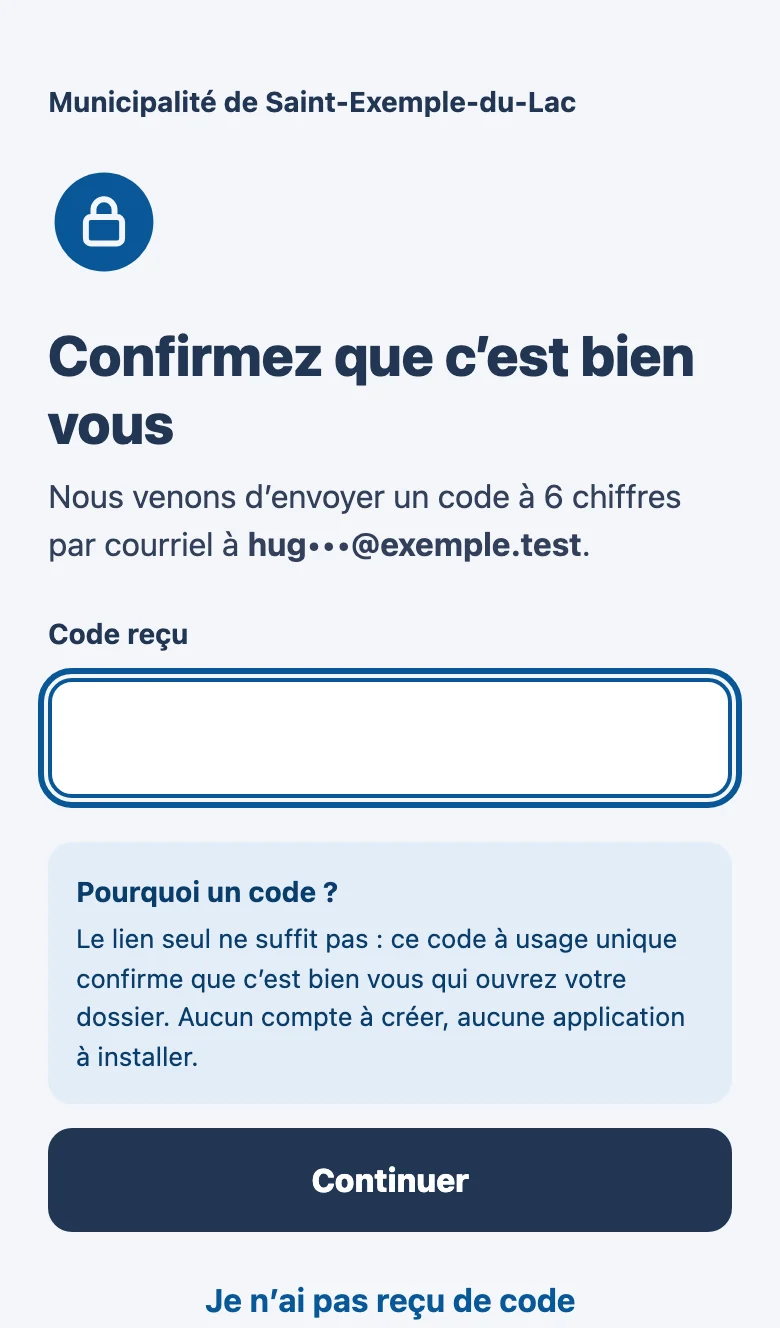
- Touchez M'envoyer le code.
- Ouvrez le nouveau courriel : il contient votre code à 6 chiffres. Gardez la page ouverte pendant ce temps.
- Tapez le code dans Code reçu, puis touchez Continuer.
Le code est valable 10 minutes et ne sert qu'une fois. Ne le communiquez à personne : la municipalité ne vous le demandera jamais au téléphone.
Si le code ne passe pas
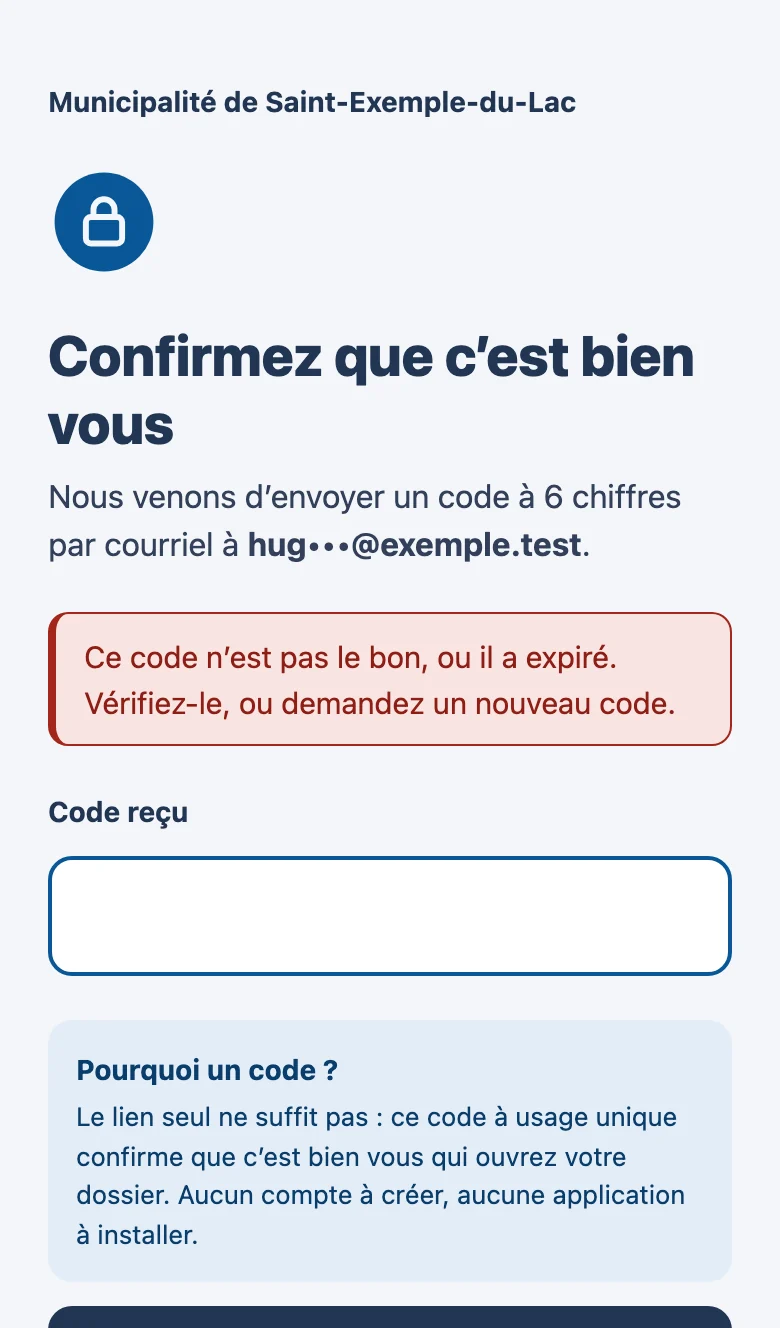
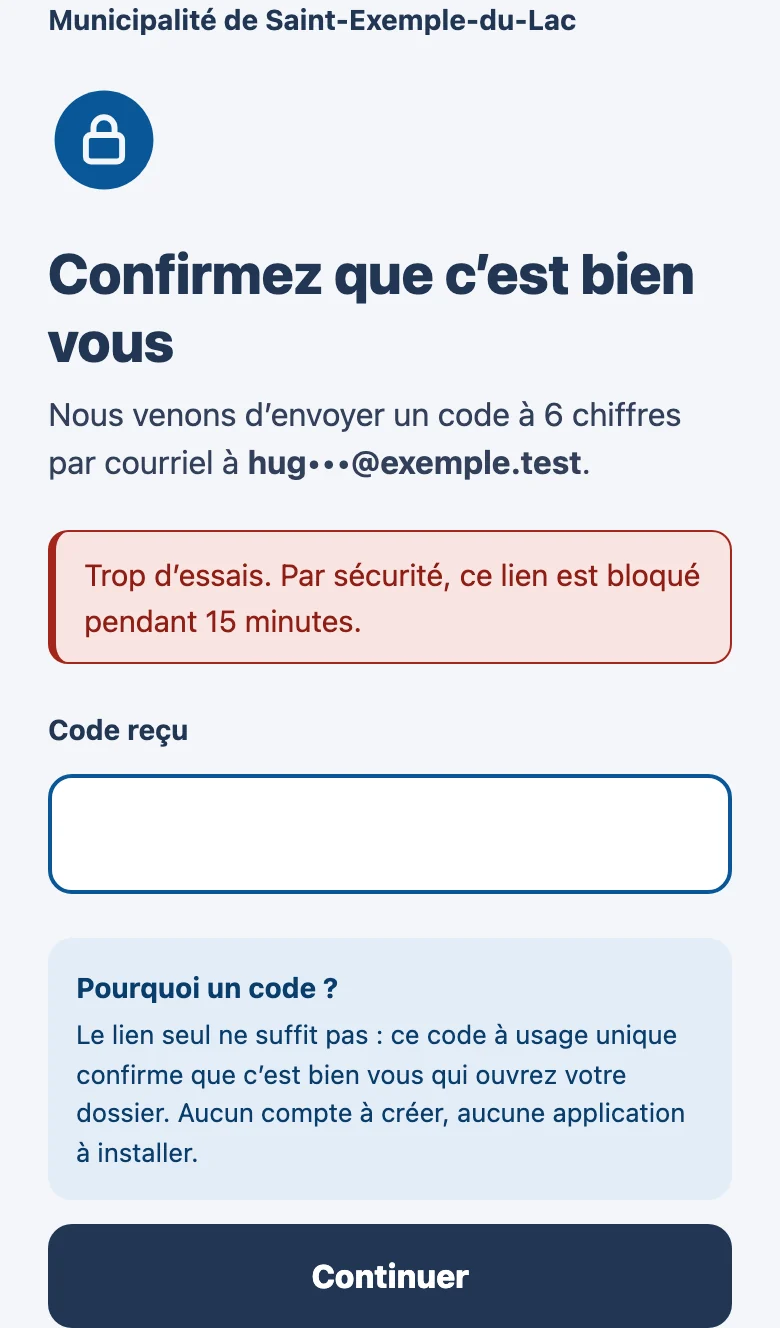
- « Ce code n'est pas le bon, ou il a expiré » : vérifiez les chiffres. Si plus de 10 minutes ont passé, demandez un nouveau code.
- « Trop d'essais » : par sécurité, après 5 codes faux, le lien est bloqué 15 minutes. Attendez, puis recommencez.
- Vous ne recevez pas le code : regardez dans vos courriels indésirables. Vous pouvez demander jusqu'à 3 codes par quart d'heure.
Si le lien ne fonctionne plus
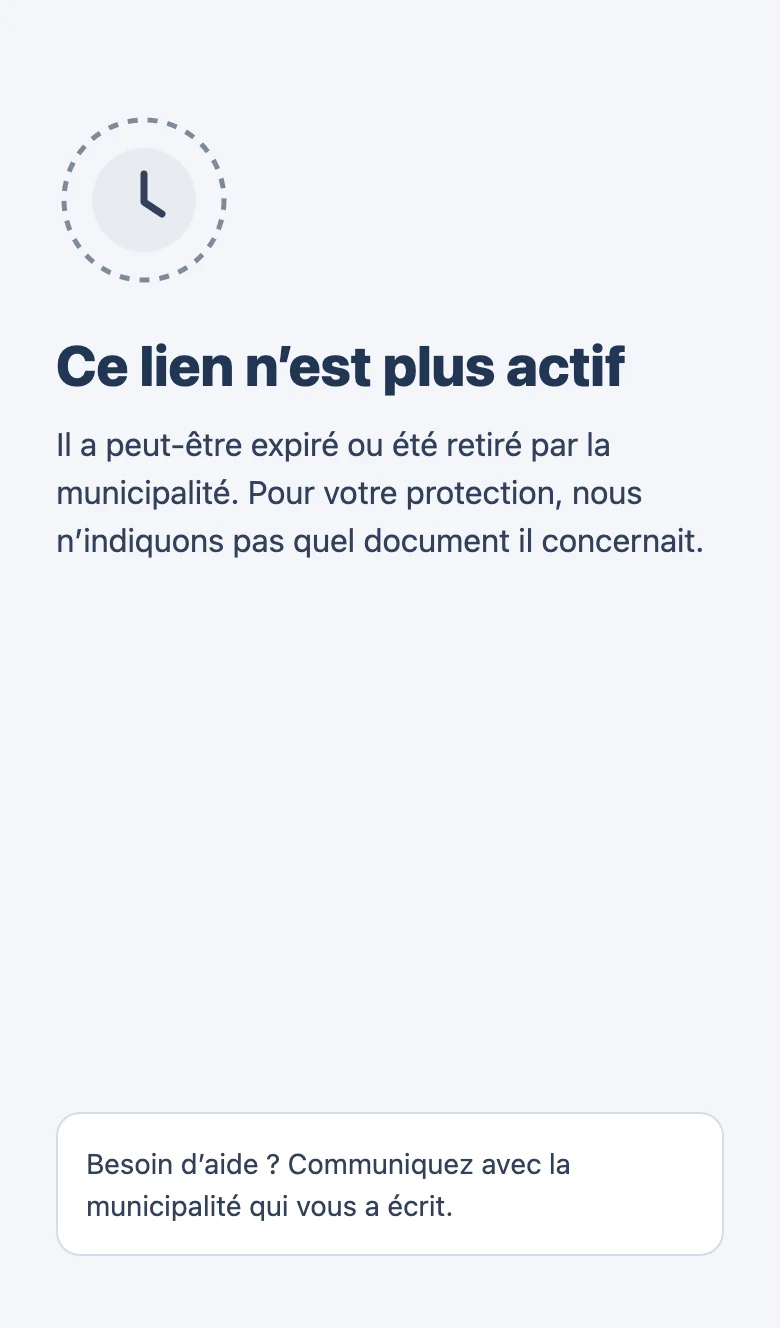
Un lien cesse de fonctionner quand :
- la municipalité vous en a envoyé un plus récent (un rappel, une correction demandée) : utilisez le dernier courriel reçu ;
- la date limite est passée depuis un moment ;
- la municipalité a fermé la demande ou retiré l'accès au document.
Si vous avez encore besoin d'y accéder, communiquez avec la municipalité qui vous a écrit.
Transmettre vos documents
Une fois votre code entré, la page montre les documents que la municipalité vous demande, et la date limite.
Ajouter un document
Pour chaque document, touchez Ajouter. Selon votre appareil, vous pouvez :
- prendre une photo du document avec votre téléphone ;
- choisir un fichier déjà enregistré (PDF, JPG ou PNG, selon ce qui est demandé).
Prendre une bonne photo
La page vérifie votre photo tout de suite.
Pour une photo nette
Posez le document à plat, près d'une fenêtre, sans le flash. Tenez le téléphone bien au-dessus, et faites entrer toute la page entre les quatre coins.
Avant de l'utiliser, vous pouvez Pivoter la photo ou la Recadrer. Elle est ensuite convertie en PDF. Si votre document a plusieurs pages, touchez + Ajouter une page ou un fichier pour photographier la suivante : elles forment un seul PDF.
Vérifier, puis transmettre
Avant d'envoyer, la page récapitule vos documents.
Touchez Transmettre (par exemple « Transmettre 2 documents »). Une page de confirmation s'affiche : vos documents sont bien arrivés.
Si la connexion coupe pendant l'envoi
Ne fermez pas la page : l'envoi reprend tout seul quand la connexion revient, sans rien refaire. Si l'écran vous le propose, touchez Reprendre l'envoi.
Vous pouvez ensuite fermer la page. La municipalité vérifie vos documents et vous écrit par courriel si une correction est demandée, puis quand votre demande est complète.
Suivre votre demande et corriger une pièce
Où en sont vos documents
En rouvrant votre lien (avec un nouveau code), vous voyez l'état de chaque document.
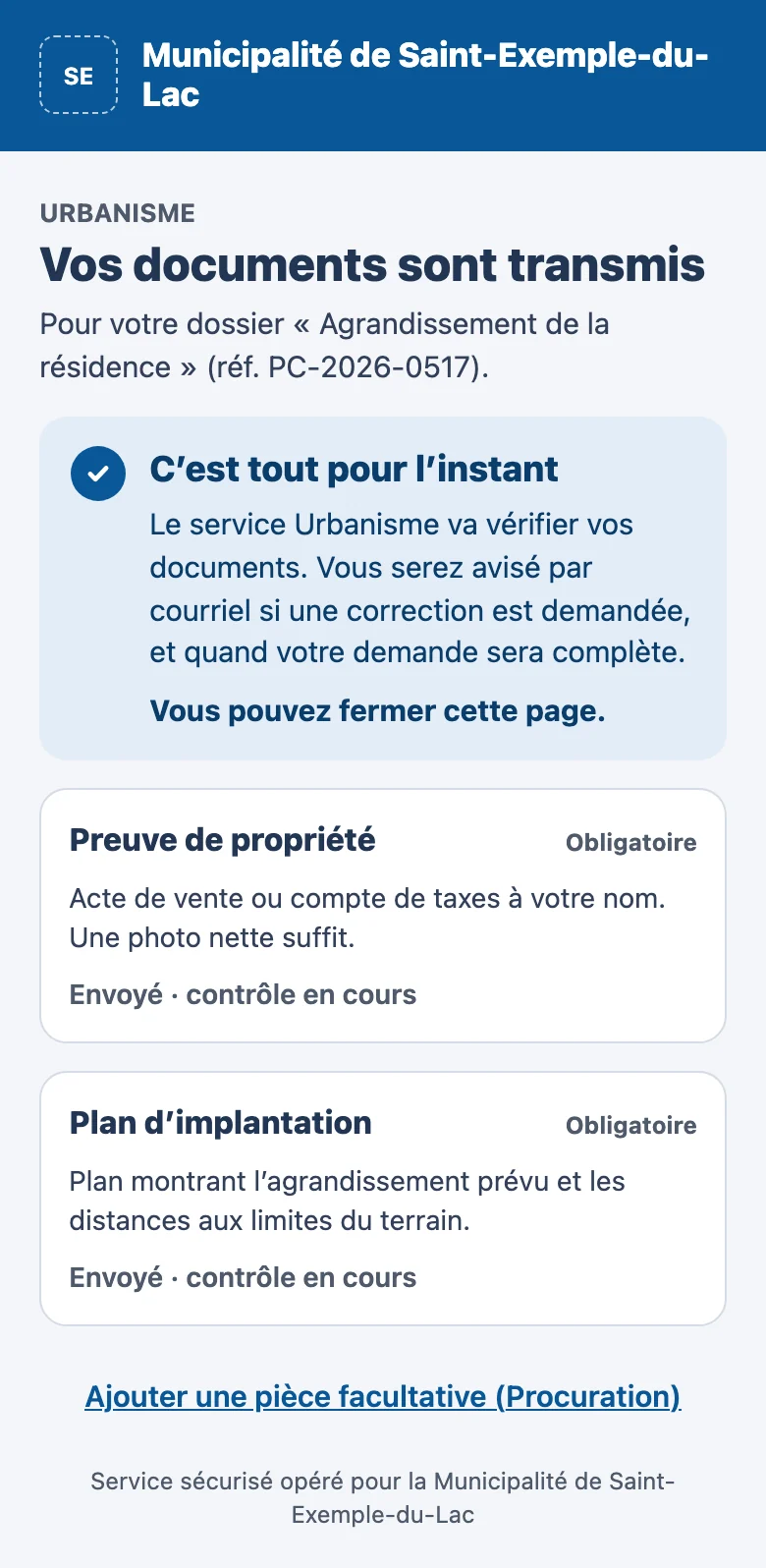
| Vous lisez | Ce que ça veut dire |
|---|---|
| À transmettre | Ce document n'a pas encore été envoyé. |
| Envoyé · contrôle en cours | Votre document est parti ; il passe le contrôle de sécurité. |
| Reçu | Il est bien arrivé à la municipalité. |
| Refusé par le contrôle | Le fichier n'a pas passé le contrôle de sécurité (format non accepté ou fichier abîmé) : déposez-en un autre. |
| Accepté | La municipalité l'a vérifié : il convient. |
| Pièce à refaire | La municipalité vous demande de le refaire (voir plus bas). |
| Rejeté | Ce n'est pas le bon document ; la municipalité vous explique pourquoi. |
Un document facultatif peut encore être ajouté plus tard, avec le lien « Ajouter une pièce facultative ».
Si la municipalité demande une correction
Vous recevez un courriel avec un nouveau lien (l'ancien ne fonctionne plus). En l'ouvrant, la page vous dit tout de suite quoi faire.
- Lisez le message de la municipalité.
- Sous le document marqué Pièce à refaire, touchez Ajouter, puis déposez la nouvelle version.
- Vérifiez, puis touchez Transmettre.
Quand tous les documents obligatoires sont acceptés, vous recevez un dernier courriel : votre demande est complète.
Consulter un document de la municipalité
Quand la municipalité vous transmet un document, une décision, un avis, une lettre, vous recevez un courriel « Un document vous attend », avec un lien. Comme pour une demande, ouvrez le lien et entrez le code reçu par courriel (voir Ouvrir votre lien).
Le courriel ne contient jamais le document lui-même, ni son titre : il n'est accessible que par le lien, après le code.
- Touchez Télécharger pour enregistrer le document et le lire.
- Si la municipalité le demande, touchez Confirmer la réception.
Confirmer la réception
Vous confirmez avoir reçu le document, pas être d'accord avec son contenu. Si vous n'êtes pas d'accord avec une décision, communiquez avec la municipalité.
Enregistrez le document
Le document est disponible jusqu'à la date indiquée, puis le lien cesse de fonctionner. Téléchargez-le et conservez-le si vous en avez besoin plus tard.