Votre première connexion
Votre première connexion se fait en deux temps :
- Choisir votre mot de passe, avec le lien reçu par courriel quand l'administrateur de votre organisme vous a ajouté à l'équipe.
- Relier votre compte à votre téléphone : ensuite, à chaque connexion, un code changeant affiché sur ce téléphone vous sera demandé en plus du mot de passe.
Les deux sont obligatoires, et rien d'autre n'est accessible avant. Comptez cinq minutes, votre téléphone en main.
Ce qu'il vous faut
- le courriel d'invitation de MuniConnect Docs ;
- un téléphone intelligent, avec une application d'authentification (voir plus bas) ;
- de quoi noter dix codes de secours, sur papier ou dans un endroit sûr.
1. Le courriel d'invitation
Quand l'administrateur de votre organisme vous ajoute à l'équipe, vous recevez ce courriel :
Objet : Votre accès à MuniConnect Docs — Municipalité de Saint-Exemple-du-Lac

Bonjour Marc,

Municipalité de Saint-Exemple-du-Lac vous donne accès à MuniConnect Docs, son service d'échange sécurisé de documents.
Pour choisir votre mot de passe, ouvrez ce lien :

https://…/i/••••

Ce lien ne sert qu'une fois et expire le 6 novembre 2026 à 13 h 23.
Vous relierez ensuite votre compte à votre téléphone : un code changeant vous sera demandé à chaque connexion.

Si vous n'attendiez pas ce message, ignorez-le : sans ce lien, personne ne peut choisir votre mot de passe.
Le lien est valable 72 heures, et il ne sert qu'une fois. Ne le transférez à personne : il donne le droit de choisir le mot de passe de votre compte.
Vous ne trouvez pas le courriel ?
Regardez dans vos courriels indésirables. S'il n'y est pas, ou si le lien a expiré, demandez à l'administrateur de votre organisme de renvoyer l'invitation : un nouveau lien part, et l'ancien ne fonctionne plus.
2. Choisissez votre mot de passe
Le lien ouvre la page Choisissez votre mot de passe. Elle vous salue par votre prénom et rappelle, masqué, le courriel avec lequel vous vous connecterez.
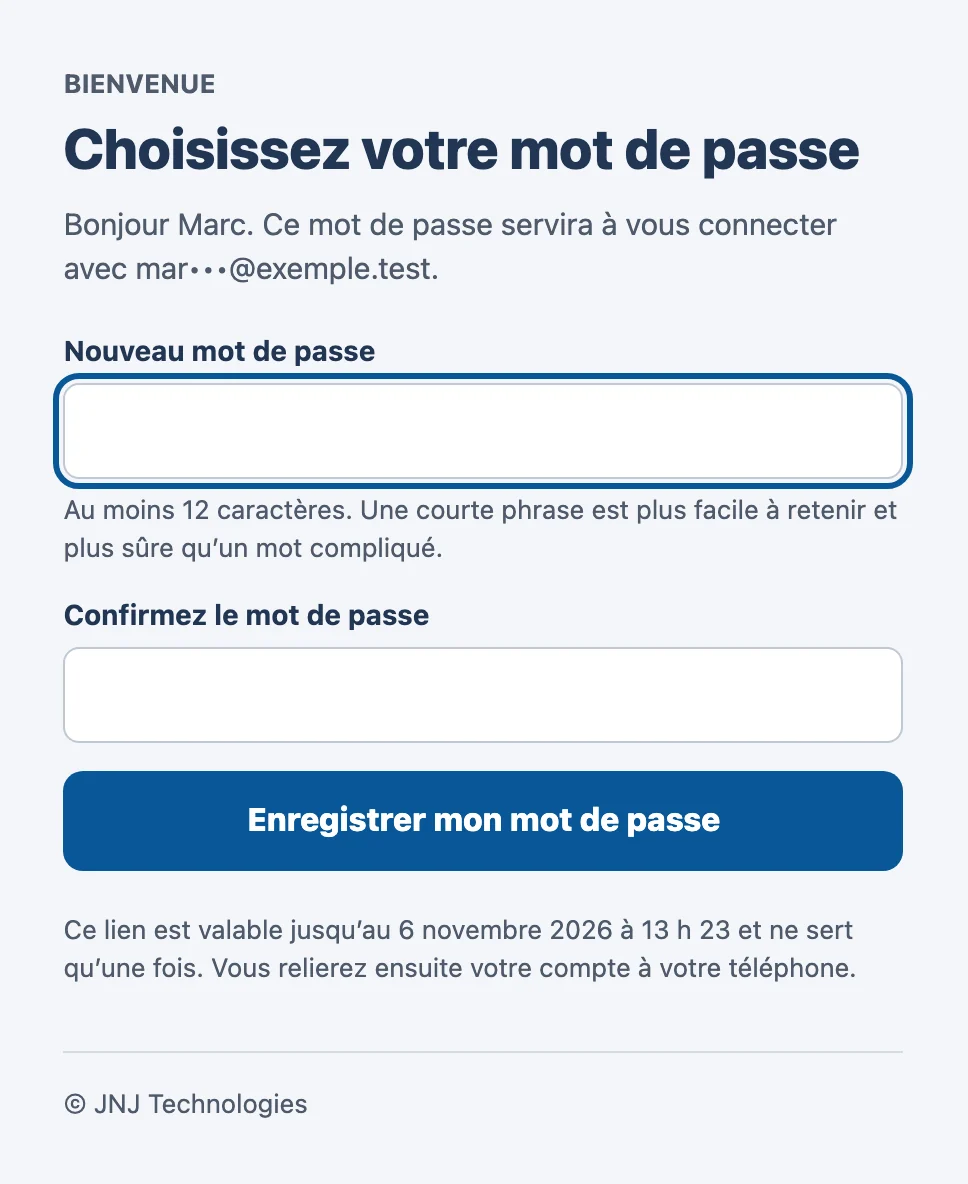
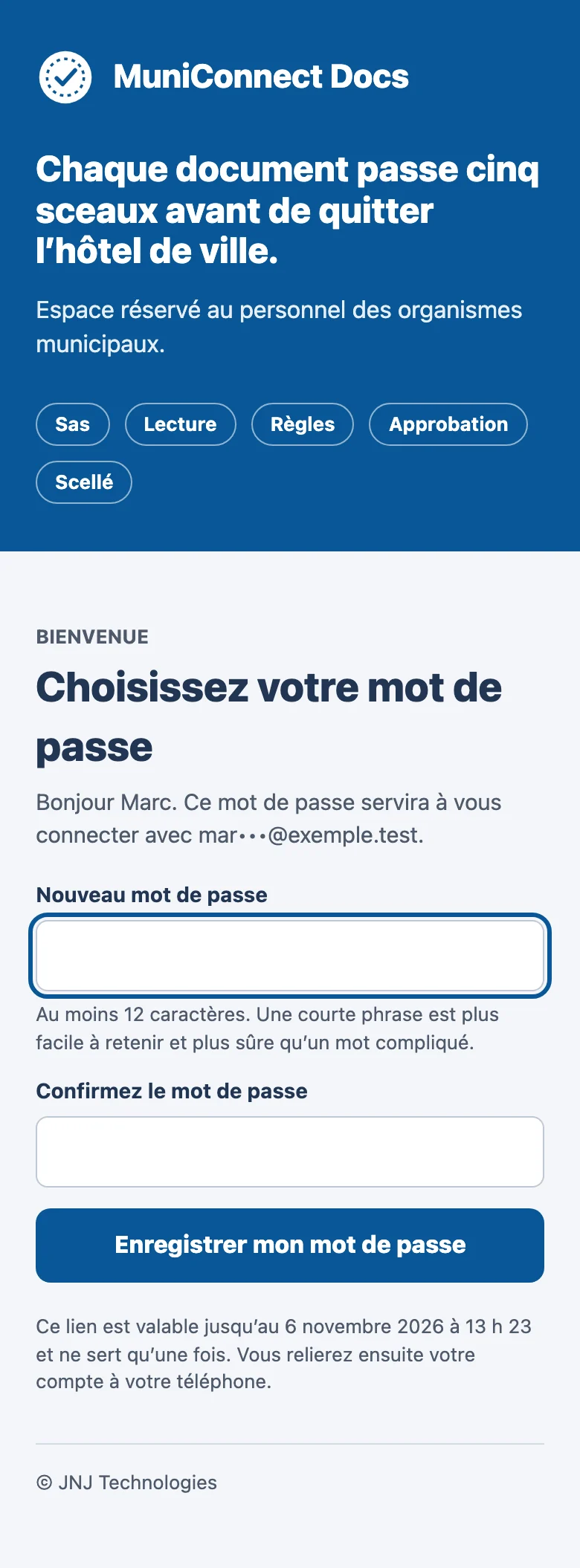
- Dans Nouveau mot de passe, tapez votre mot de passe : au moins 12 caractères.
- Tapez-le une deuxième fois dans Confirmez le mot de passe.
- Cliquez sur Enregistrer mon mot de passe.
Une courte phrase plutôt qu'un mot compliqué
Comme l'écran le suggère, une phrase de quelques mots est plus facile à retenir et plus difficile à deviner qu'un mot rempli de symboles. Par exemple : « Le lac gèle en décembre chaque année ». Ne reprenez pas un mot de passe que vous utilisez ailleurs.
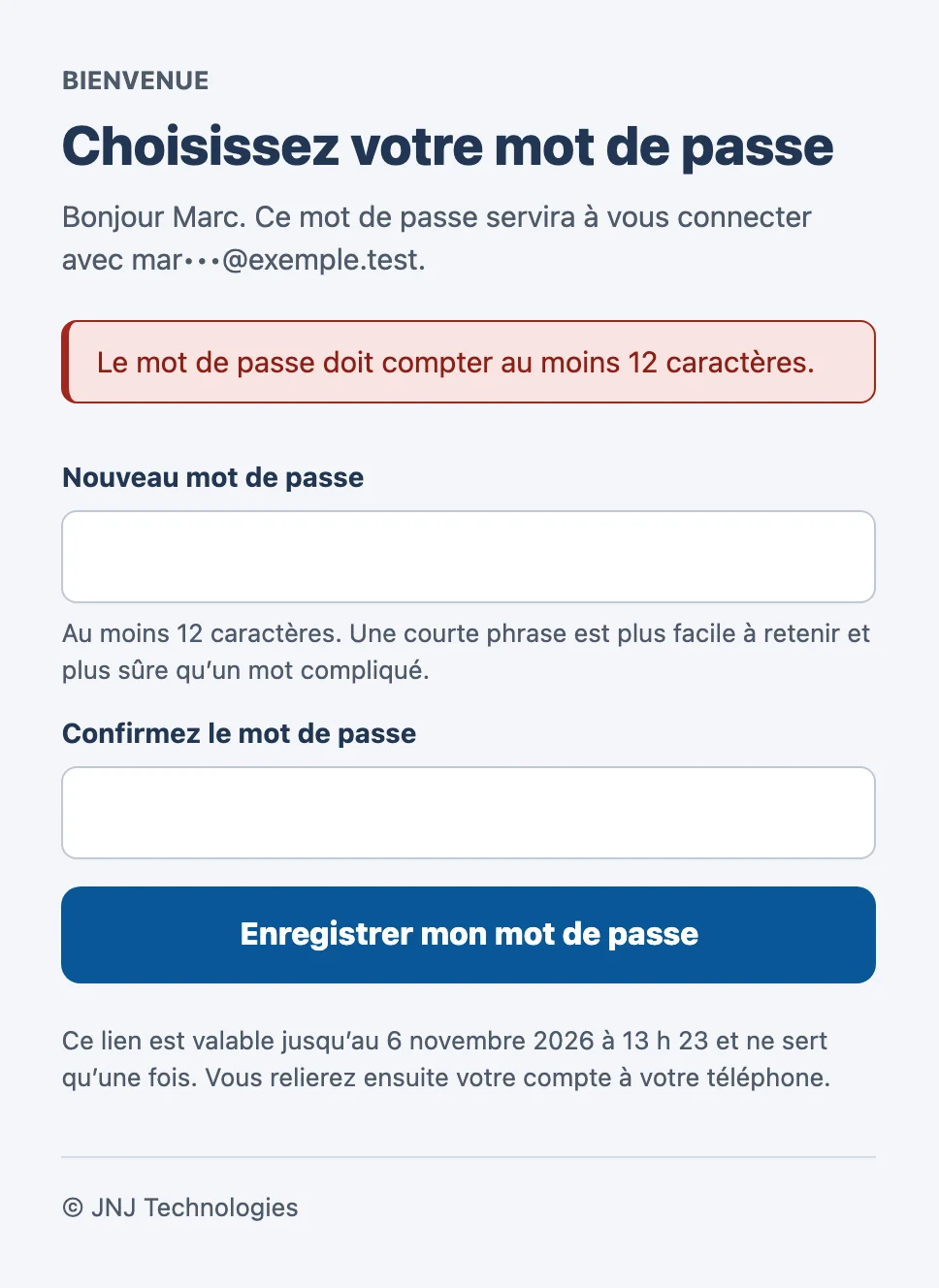
Si le mot de passe ne convient pas, un message l'explique et rien n'est enregistré : corrigez, puis cliquez de nouveau.
Une fois le mot de passe enregistré, vous arrivez sur l'écran de connexion, avec ce message :
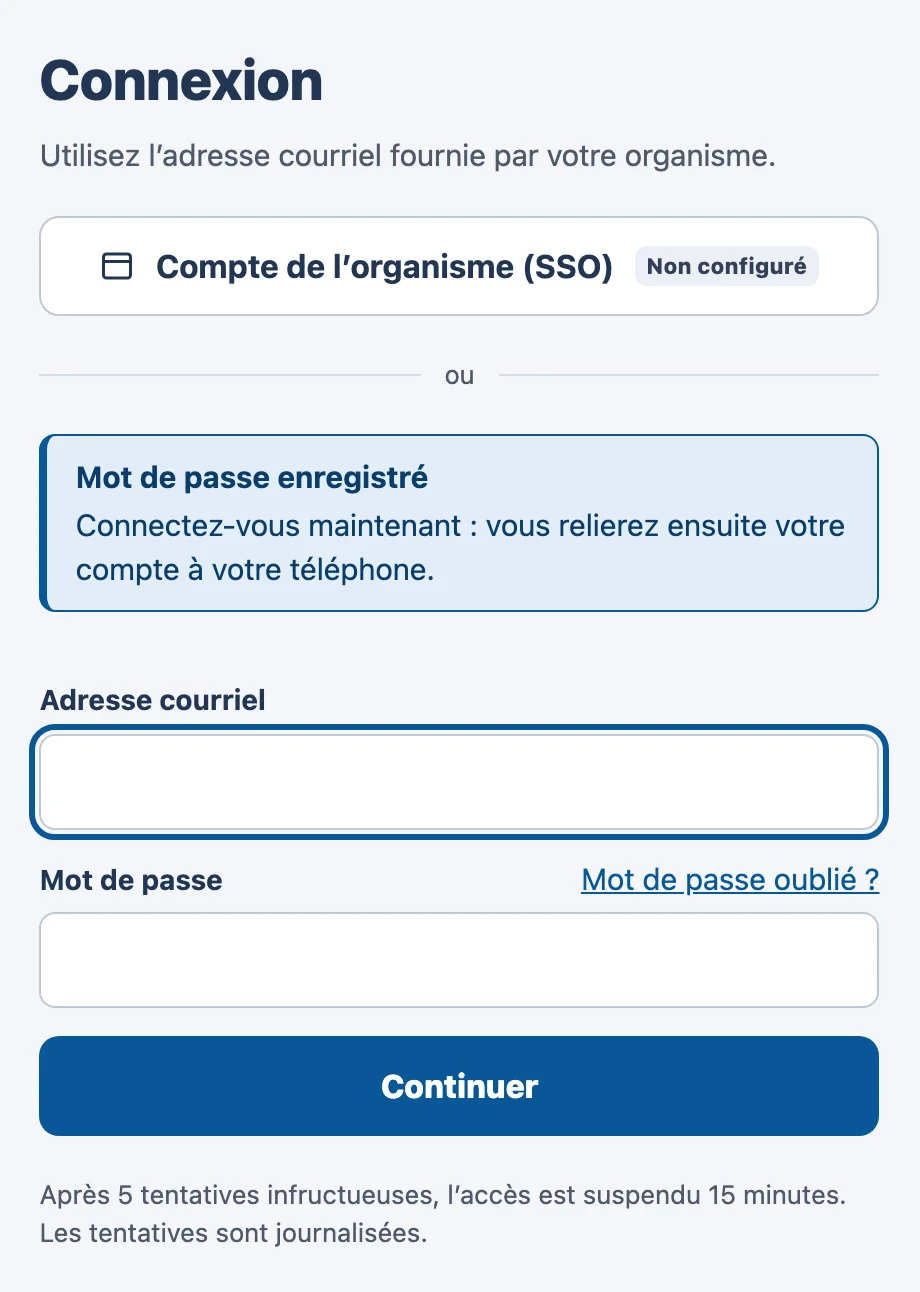
Entrez votre courriel et votre nouveau mot de passe, puis cliquez sur Continuer : l'écran Protégez votre compte s'affiche.
« Ce lien n'est plus valable »
Ce message s'affiche si le lien a déjà servi, s'il a expiré, ou si un lien plus récent l'a remplacé. Si vous avez déjà choisi votre mot de passe, connectez-vous simplement. Sinon, demandez à l'administrateur de vous renvoyer l'invitation.
3. Reliez votre compte à votre téléphone
Après votre mot de passe, l'écran Protégez votre compte s'affiche. Il se lit de haut en bas, en trois étapes numérotées.
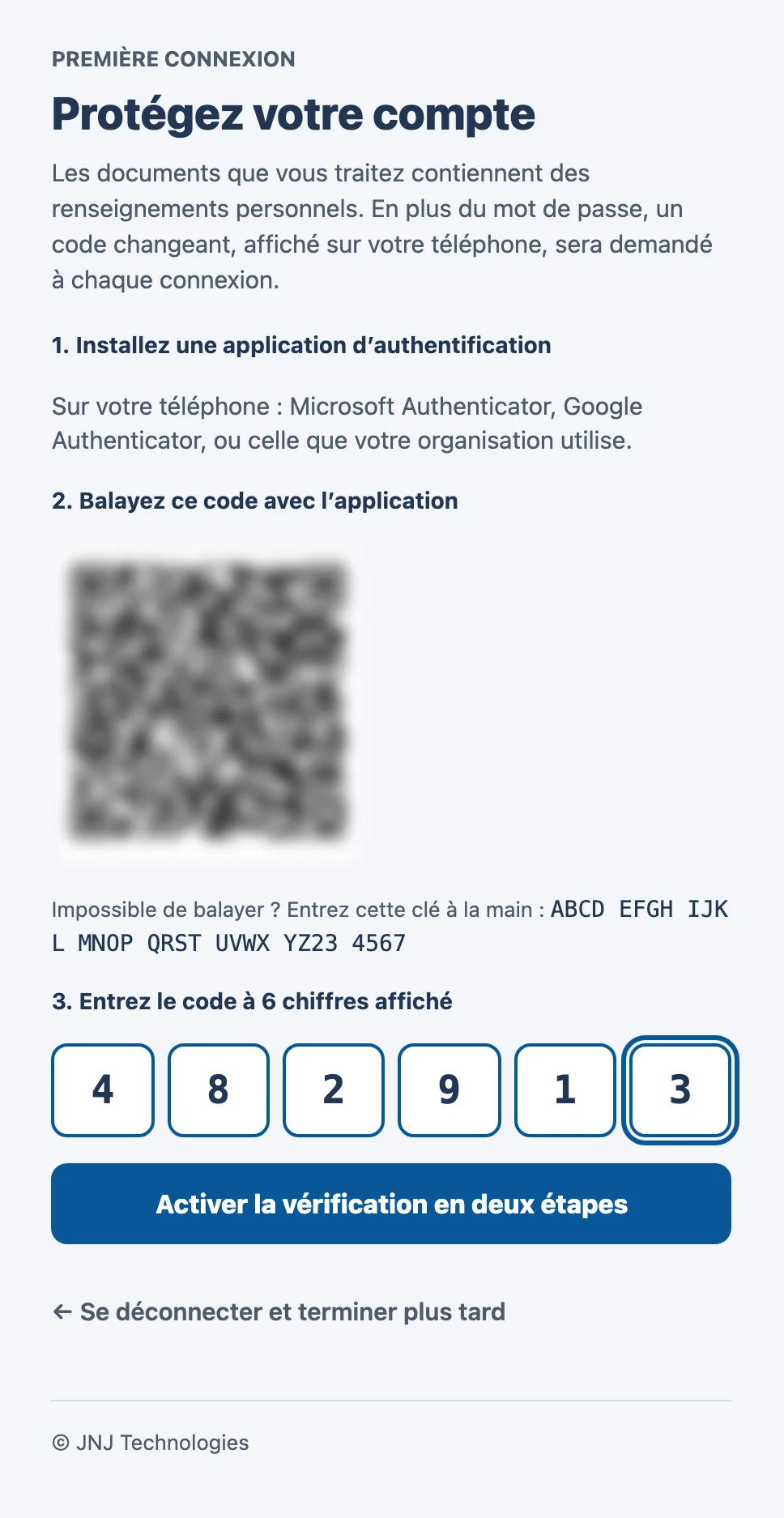
1. Installez une application d'authentification
Sur votre téléphone, installez Microsoft Authenticator ou Google Authenticator. Ces deux applications sont gratuites, dans l'App Store (iPhone) comme dans Google Play (Android). Si votre organisme utilise déjà une autre application d'authentification, prenez celle-là.
Si l'application est déjà installée sur votre téléphone, par exemple pour votre messagerie, vous pouvez vous en servir : MuniConnect Docs y ajoutera simplement une ligne.
2. Balayez le code QR avec l'application
- Dans l'application, touchez le bouton d'ajout de compte (souvent un +), puis choisissez de balayer un code QR.
- Pointez la caméra du téléphone vers le code QR affiché à l'écran.
- Une nouvelle ligne apparaît dans l'application : MuniConnect Docs, suivie de votre courriel, avec un code à 6 chiffres qui change toutes les 30 secondes.
Impossible de balayer le code ?
Sous le code QR, MuniConnect Docs affiche une clé, une suite de lettres et de chiffres groupés par quatre. Dans l'application, choisissez plutôt d'entrer une clé à la main, puis tapez-la. Le résultat est le même.
3. Entrez le code à 6 chiffres affiché
- Tapez dans les six cases le code que l'application affiche en ce moment.
- Cliquez sur Activer la vérification en deux étapes.
Si le message « Code incorrect » apparaît, le code a probablement changé entre-temps : il se renouvelle toutes les 30 secondes. Entrez le nouveau code.
Vos codes de secours
Dès que la vérification est activée, MuniConnect Docs vous remet dix codes de secours.
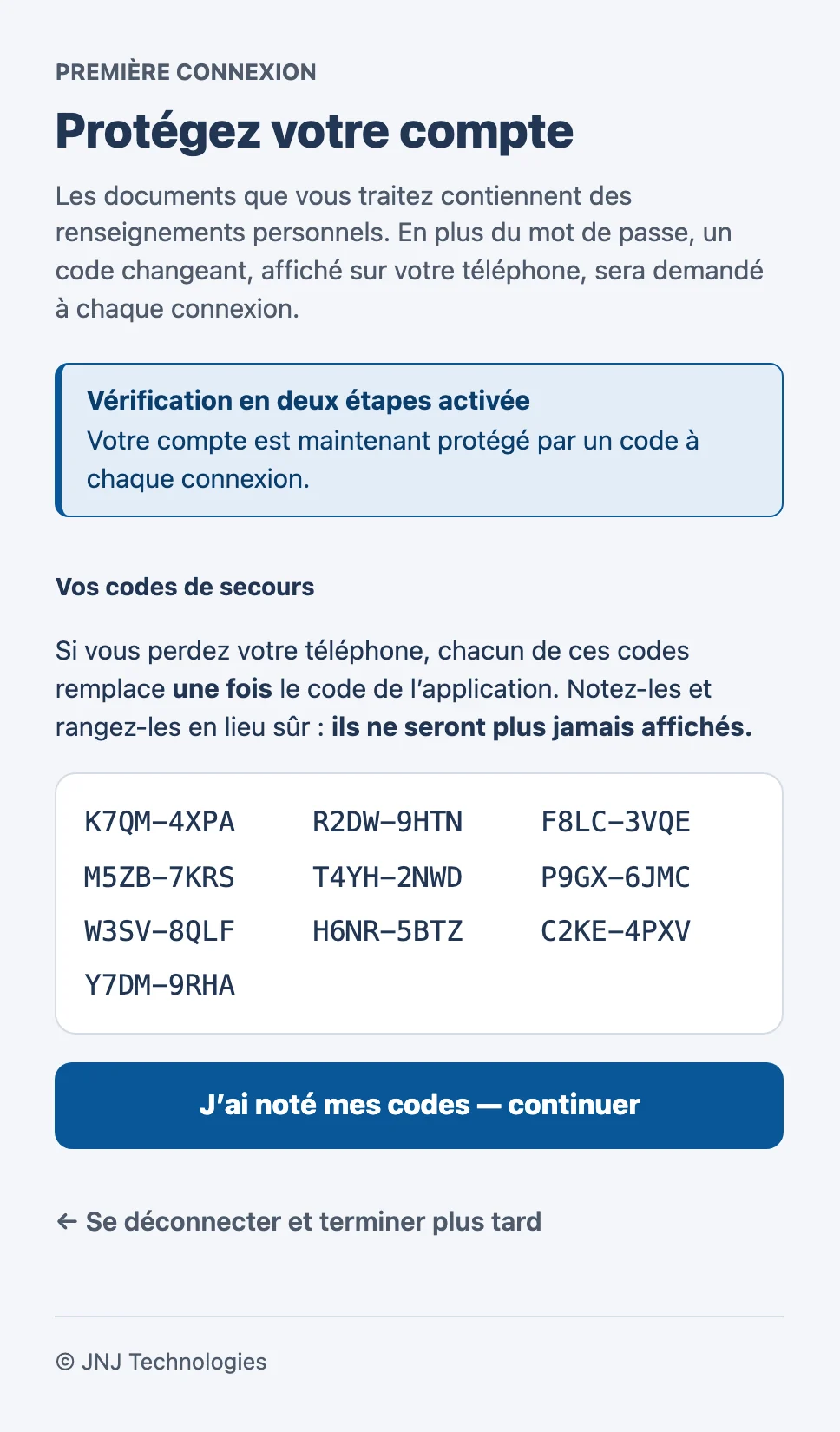
Si un jour vous n'avez pas votre téléphone sous la main, chacun de ces codes remplace une fois le code de l'application (voir Se connecter).
Notez-les maintenant : ils ne seront plus jamais affichés
Recopiez-les sur papier et rangez-les en lieu sûr, ou conservez-les dans le gestionnaire de mots de passe approuvé par votre organisme. Ne les gardez pas sur le même téléphone que votre application d'authentification : si vous perdez le téléphone, vous perdriez les deux.
Quand vos codes sont notés, cliquez sur J'ai noté mes codes — continuer. Le tableau de bord s'ouvre : votre compte est prêt.
Terminer plus tard
Si vous n'avez pas votre téléphone sous la main, cliquez sur Se déconnecter et terminer plus tard, au bas de l'écran. Vous reprendrez à la même étape lors de votre prochaine connexion. Si vous aviez déjà balayé le code QR, la ligne ajoutée dans votre application reste bonne : MuniConnect Docs vous présentera le même code QR.
Recommencer avec un nouveau téléphone
Vous changez de téléphone, ou vous avez perdu le vôtre ? Demandez à l'administrateur de votre organisme de réinitialiser votre vérification en deux étapes. Vos sessions ouvertes sont alors coupées et, à votre connexion suivante, l'écran « Protégez votre compte » s'affiche de nouveau : reprenez cette page depuis le début. Vous recevrez aussi dix nouveaux codes de secours ; les anciens ne fonctionnent plus. Dans votre application d'authentification, supprimez l'ancienne ligne MuniConnect Docs pour ne pas la confondre avec la nouvelle.