La fiche du dossier
La fiche réunit tout ce qui concerne un dossier. Vous y arrivez depuis la liste des dossiers, depuis le tableau de bord, ou par le fil d'Ariane en haut d'un échange.
L'en-tête
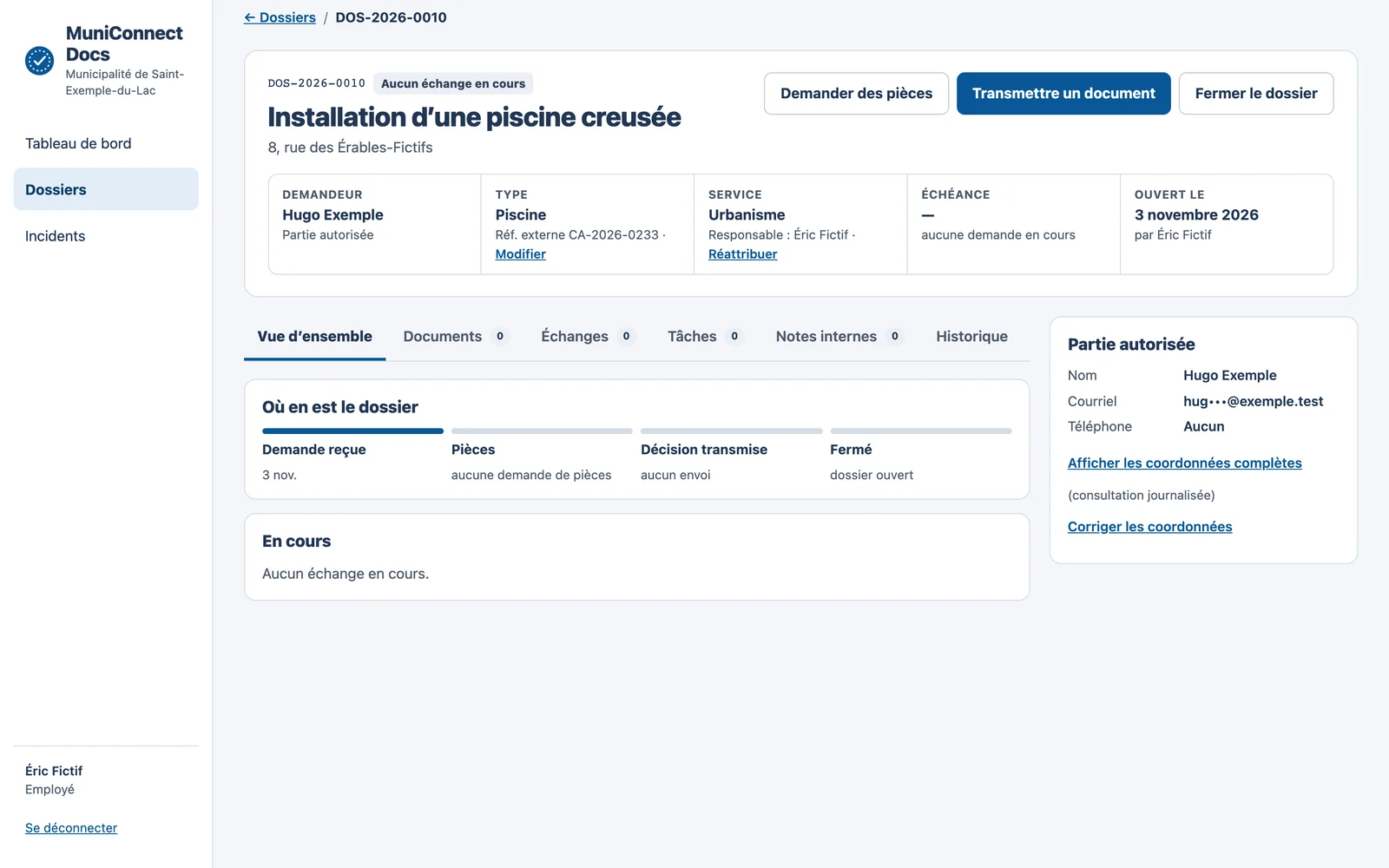
En haut, vous lisez le numéro du dossier, son état (par exemple « Aucun échange en cours »), son objet et l'adresse du lieu. Dessous, cinq cases résument le dossier : le demandeur, le type et la référence externe, le service et son responsable, l'échéance et la date d'ouverture.
Les boutons de l'en-tête sont les gestes principaux :
- Demander des pièces : voir Votre premier dossier ;
- Transmettre un document : voir Votre premier dossier ;
- Fermer le dossier : voir Votre premier dossier.
Modifier les informations
Le lien Modifier, dans la case Type, ouvre une petite fenêtre : le type de demande, l'objet, l'adresse et la référence externe.
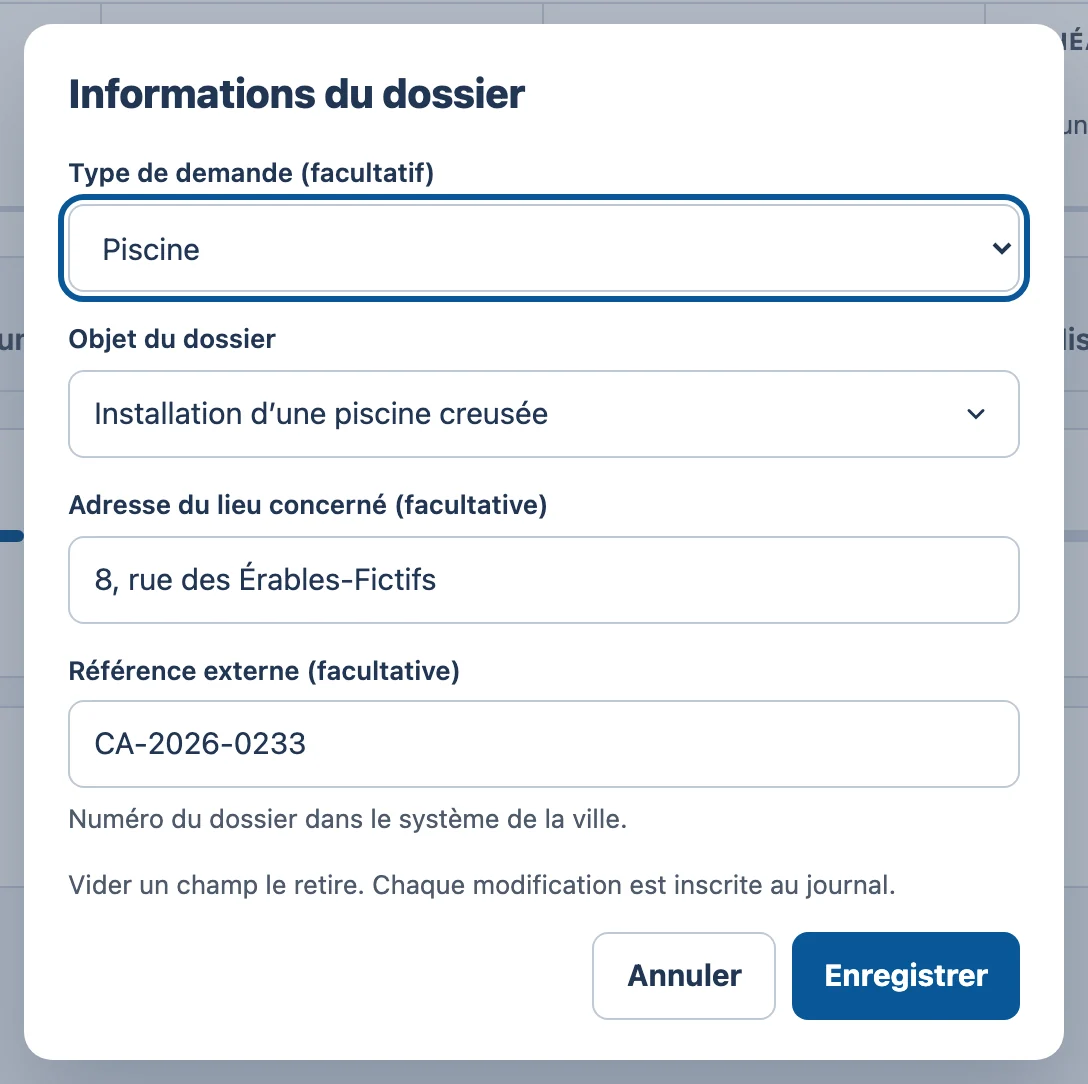
Cliquez sur Enregistrer pour appliquer, ou sur Annuler pour refermer sans rien changer.
La personne inscrite
L'encadré Partie autorisée, à droite, montre la personne inscrite au dossier : c'est à elle que partent les demandes et les documents. Ses coordonnées s'affichent masquées : on reconnaît la personne sans tout révéler à quelqu'un qui regarderait l'écran.
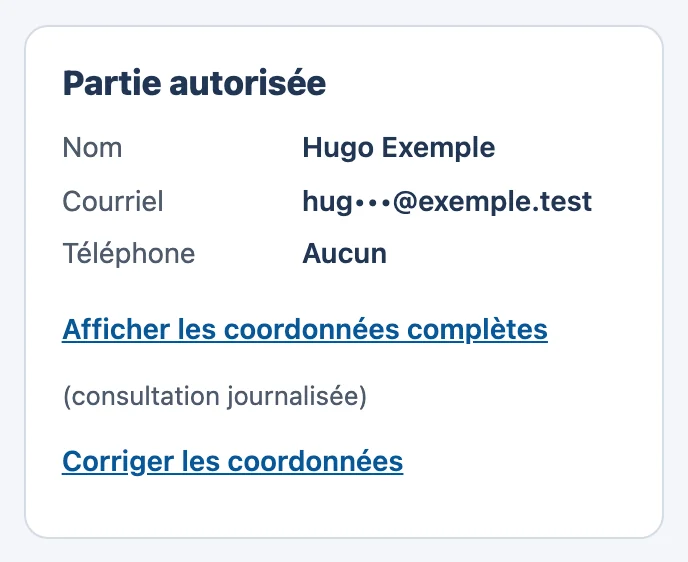
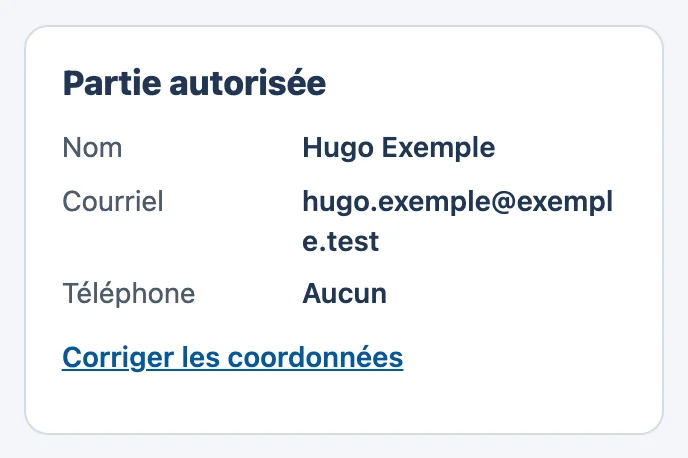
Si vous avez besoin des coordonnées complètes, par exemple pour joindre la personne au téléphone, cliquez sur Afficher les coordonnées complètes. Cette consultation est inscrite au journal : ne le faites que si votre travail l'exige.
Corriger les coordonnées
La personne a changé de courriel, ou son nom est mal écrit ? Cliquez sur Corriger les coordonnées.
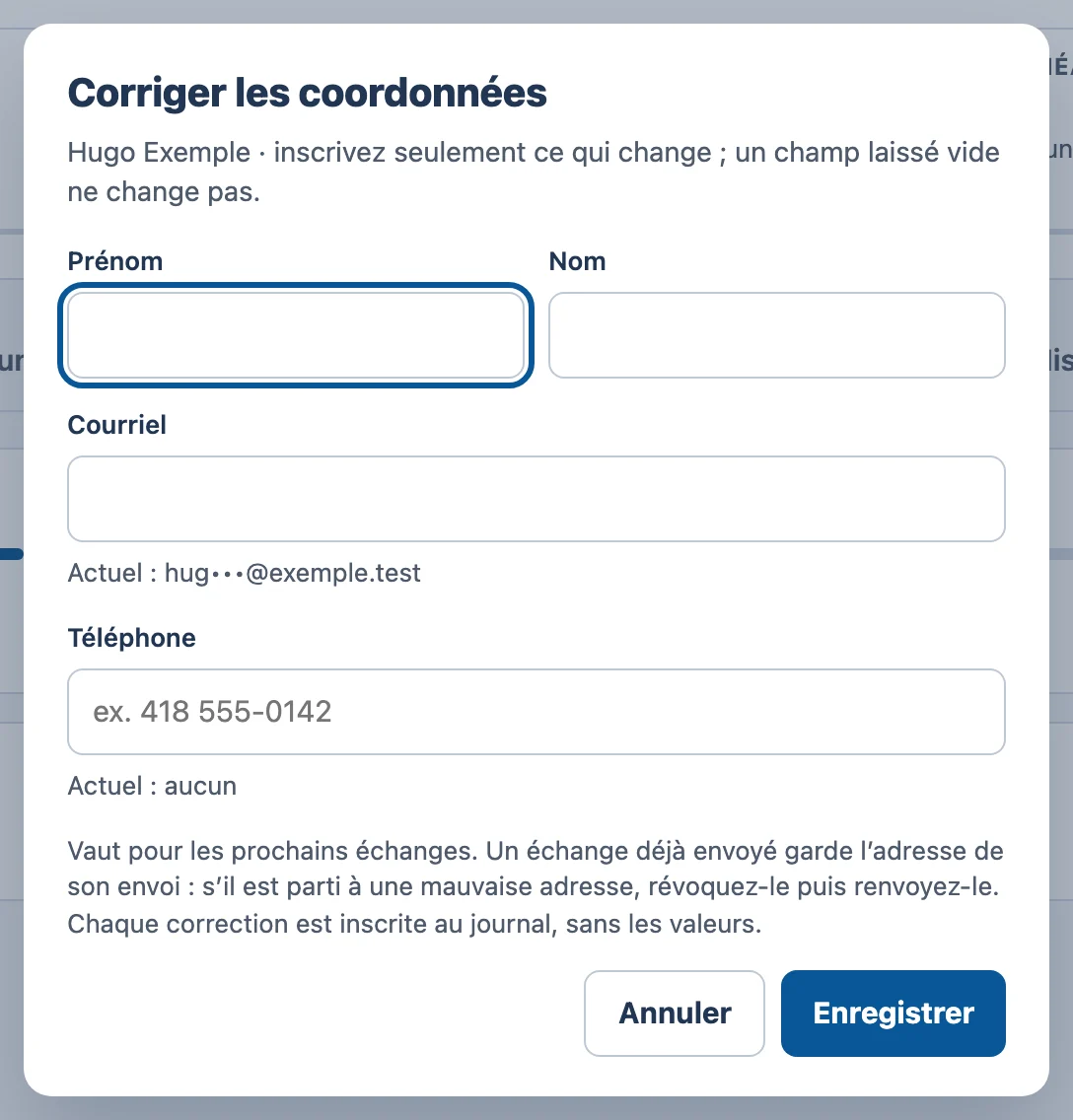
- Inscrivez seulement ce qui change. Un champ laissé vide ne change pas.
- Cliquez sur Enregistrer.
Un échange déjà parti garde son adresse
La correction vaut pour les prochains échanges. Un document déjà envoyé reste lié à l'adresse de son envoi : s'il est parti à une mauvaise adresse, révoquez-le depuis sa fiche de preuve, puis envoyez-le de nouveau.
Les onglets
Sous l'en-tête, six onglets. Le nombre à côté de certains indique combien d'éléments ils contiennent.
| Onglet | Ce qu'il contient |
|---|---|
| Vue d'ensemble | « Où en est le dossier », en quatre étapes, et les échanges en cours. |
| Documents | Tous les documents du dossier, reçus ou transmis. |
| Échanges | Toutes les demandes de pièces et tous les envois, y compris ceux qui sont terminés. |
| Tâches | Ce qu'il reste à faire, à qui et pour quand. |
| Notes internes | Vos notes de travail, jamais visibles par le citoyen. |
| Historique | Ce qui s'est passé dans le dossier, tiré du journal d'audit. |
Les notes internes
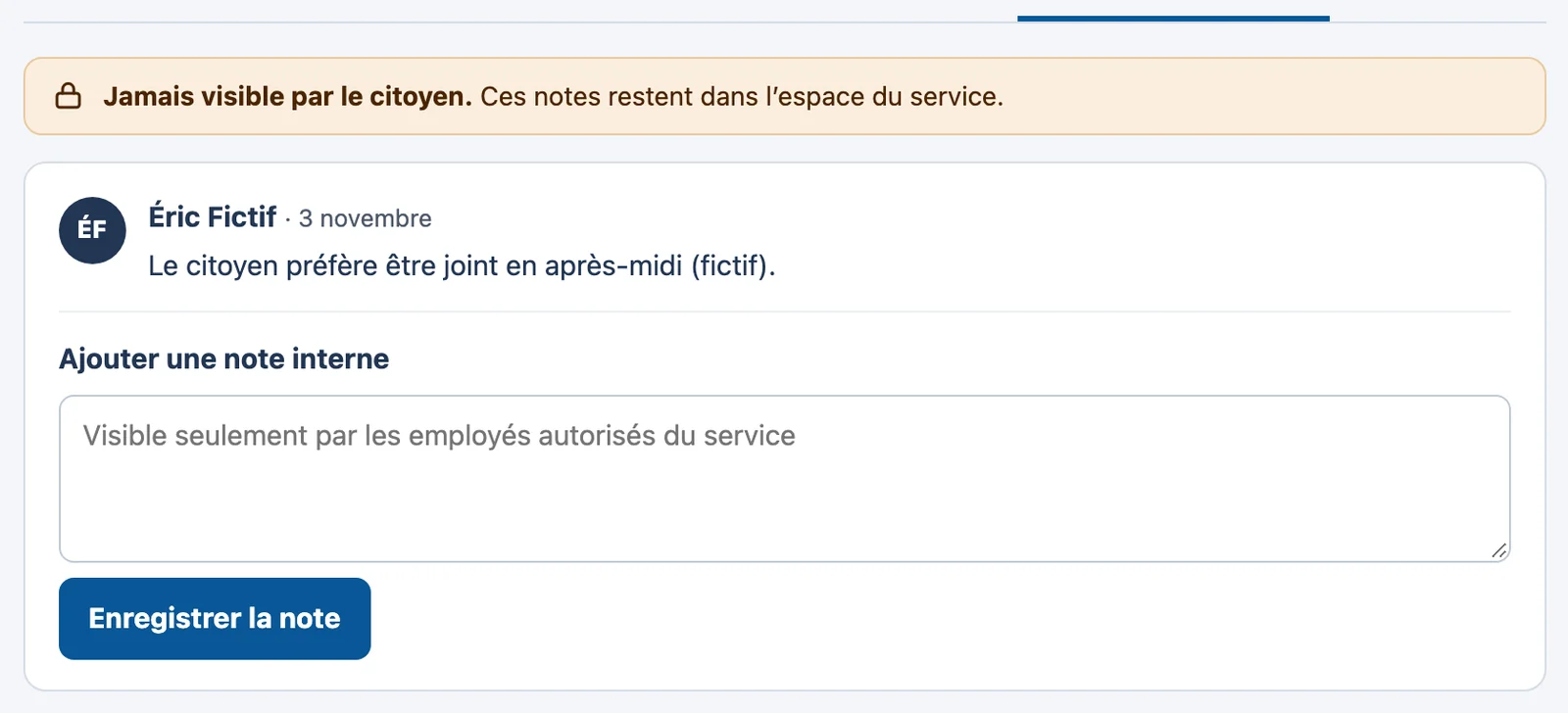
Une note interne sert à garder une information de travail : un appel reçu, une préférence de la personne, une précision pour un collègue.
- Ouvrez l'onglet Notes internes.
- Écrivez votre note dans Ajouter une note interne.
- Cliquez sur Enregistrer la note. Elle apparaît aussitôt, avec votre nom et l'heure.
Une note n'est pas un endroit pour des renseignements sensibles
N'y recopiez pas un numéro d'assurance sociale, un renseignement de santé ou le contenu d'un document : ils ont leur place dans les documents du dossier, qui sont protégés et analysés.
Les tâches
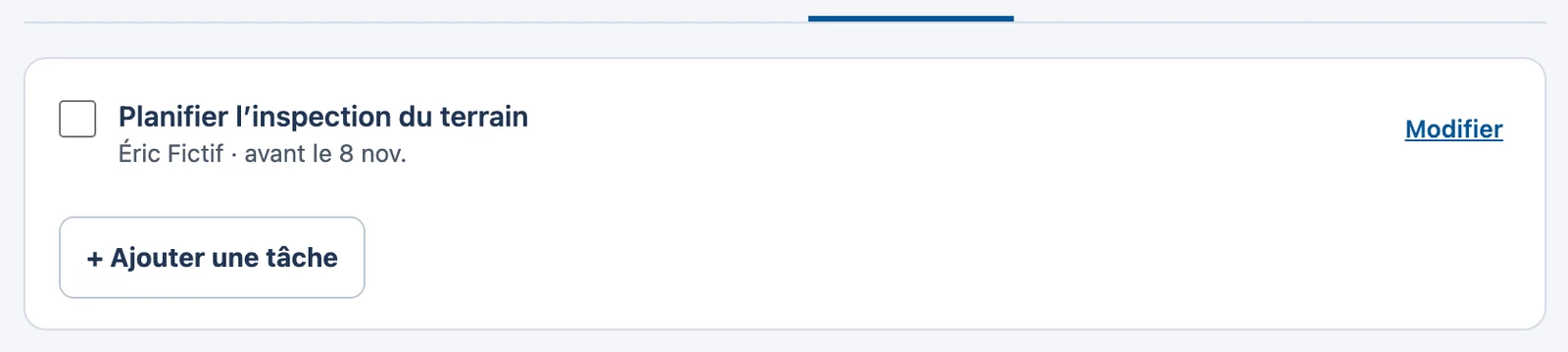
Une tâche rappelle ce qu'il reste à faire, et à qui. Les tâches en retard ou urgentes apparaissent aussi dans les signaux de votre tableau de bord.
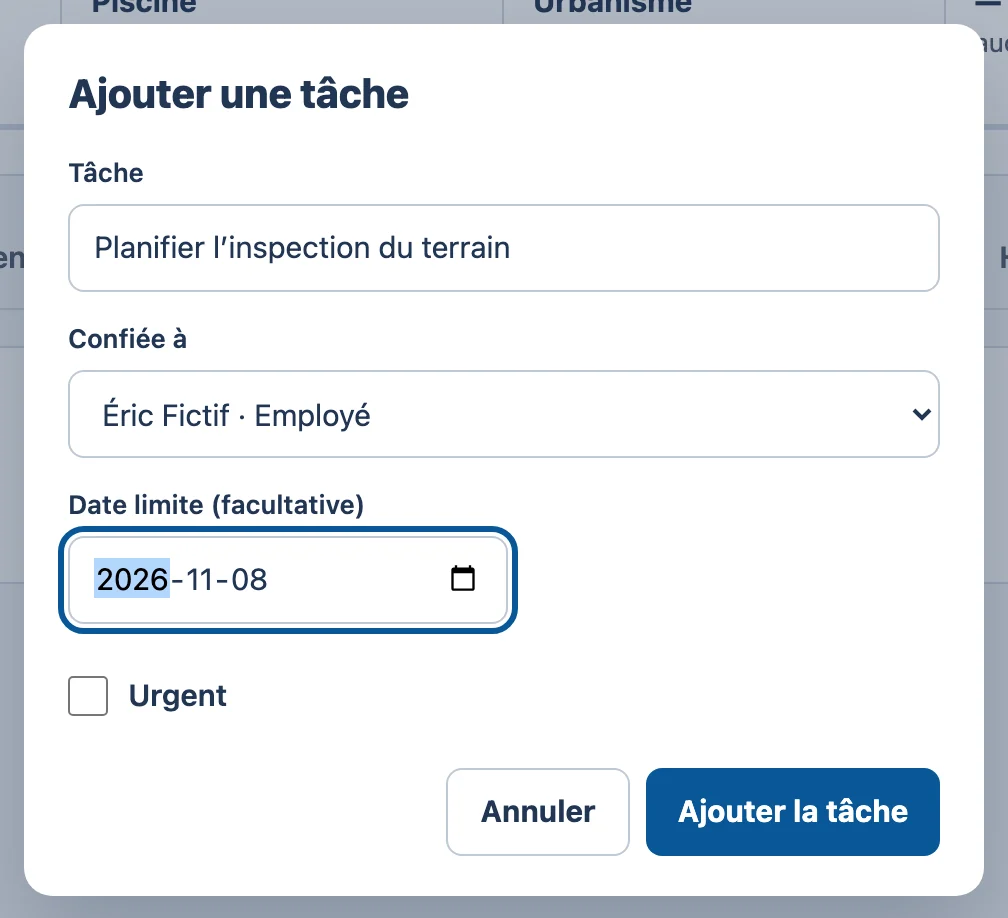
- Ouvrez l'onglet Tâches, puis cliquez sur + Ajouter une tâche.
- Décrivez la tâche, choisissez à qui elle est confiée (une personne de votre service), et au besoin une date limite. Cochez Urgent si elle ne peut pas attendre.
- Cliquez sur Ajouter la tâche.
L'historique
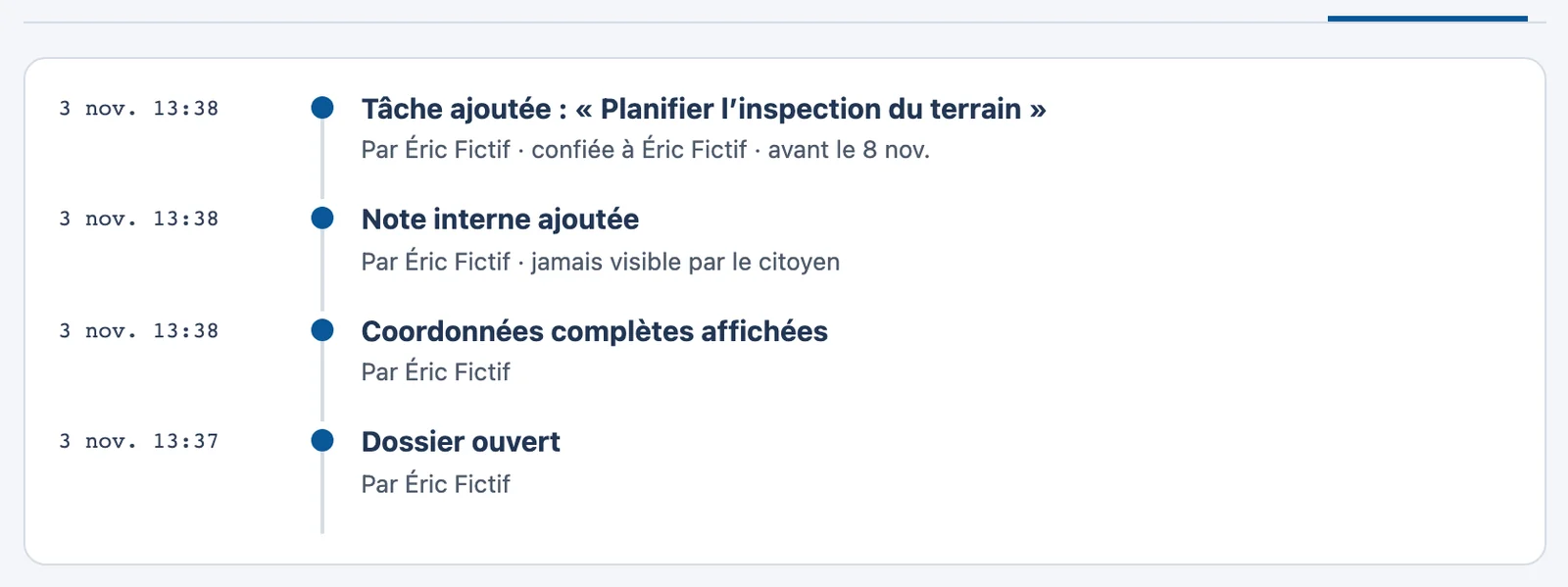
L'onglet Historique retrace la vie du dossier : qui l'a ouvert, quelles pièces ont été demandées, reçues, acceptées, quels documents sont partis. Il est tiré du journal d'audit : personne ne peut le modifier.
Confier le dossier à quelqu'un d'autre
Vous partez en congé, ou un collègue reprend le dossier ? Dans la case Service de l'en-tête, cliquez sur Réattribuer.
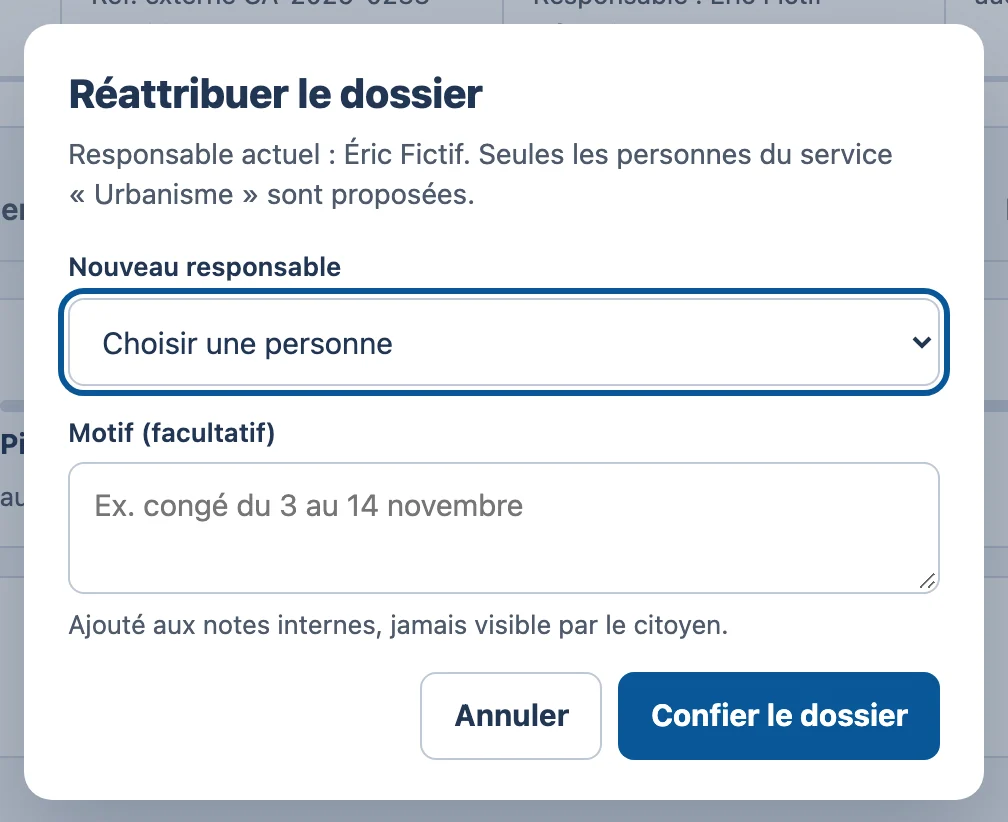
- Choisissez le nouveau responsable.
- Au besoin, écrivez un motif, par exemple « congé du 3 au 14 novembre ».
- Cliquez sur Confier le dossier. Le dossier apparaît désormais dans « Mes dossiers » de cette personne.