Transmettre un document
Pour envoyer un document au citoyen, une décision, un avis, une lettre, vous le scellez et transmettez depuis son dossier. Le citoyen reçoit un courriel avec un lien sécurisé ; il entre un code, consulte le document et peut en accuser réception. Chaque fait est conservé dans la fiche de preuve.
Le parcours complet
Votre premier dossier, de A à Z montre un envoi simple, avec approbation. Cette page détaille chaque cas.
Déposer le document
- Sur la fiche du dossier, cliquez sur Transmettre un document.
- Choisissez le fichier : PDF, Word (.docx), JPG ou PNG.
- Cliquez sur Déposer et continuer.
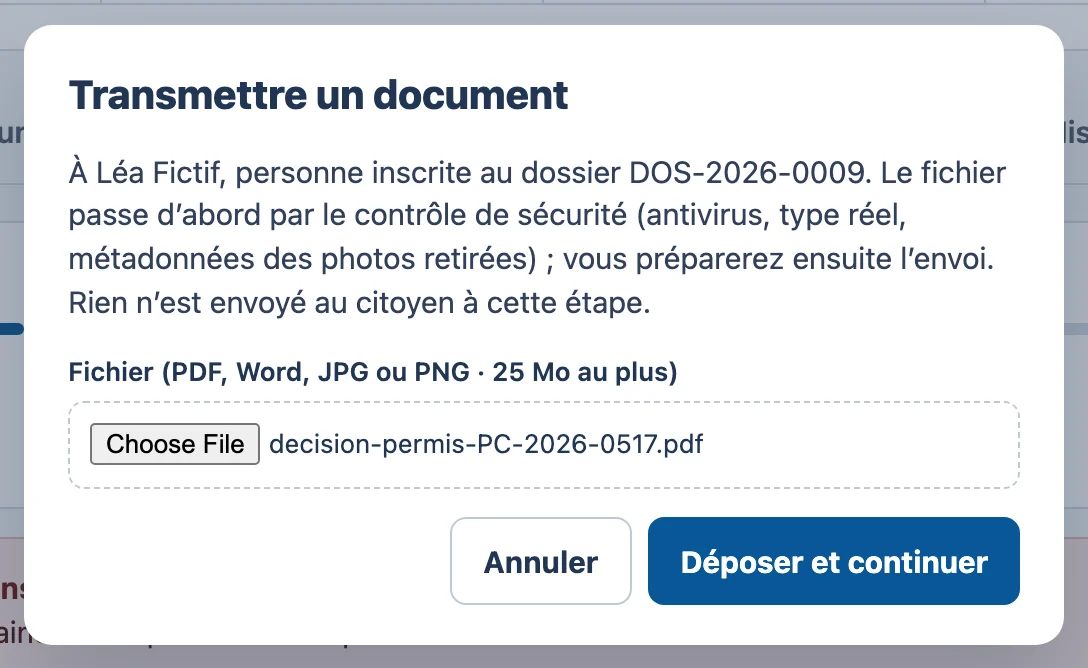
L'écran Sceller et transmettre s'ouvre. Le document passe d'abord par le Sas et l'analyse : la page se met à jour d'elle-même quand c'est fini.
Le contrôle avant l'envoi
En haut de l'écran, le contrôle avant l'envoi applique la politique de protection de votre ville au document. Il prend l'une de trois couleurs, toujours accompagnée d'un texte :
| Encadré | Ce qu'il veut dire |
|---|---|
| Rien à signaler | Le document peut partir. |
| À vérifier | Rien ne bloque l'envoi, mais des points méritent votre regard, par exemple un renseignement repéré sans décision. Le gestionnaire qui approuve les verra aussi. |
| La transmission est retenue | Un point bloquant empêche l'envoi tant qu'il n'est pas réglé : un élément à masquer, une copie masquée à valider. |
Chaque point porte une étiquette : À VÉRIFIER, APPROBATION REQUISE ou BLOQUANT, et explique quoi faire. Le bouton Réviser le document ouvre la révision.
MuniConnect Docs ne corrige pas le document à votre place
Le contrôle signale ; c'est vous qui décidez : vous révisez, vous masquez, ou vous demandez une dérogation.
La copie masquée
Voici une lettre qui contient, par erreur, un numéro d'assurance sociale. La politique de la ville les masque d'office : une copie masquée se prépare toute seule, et l'envoi est retenu jusqu'à ce que vous la validiez.
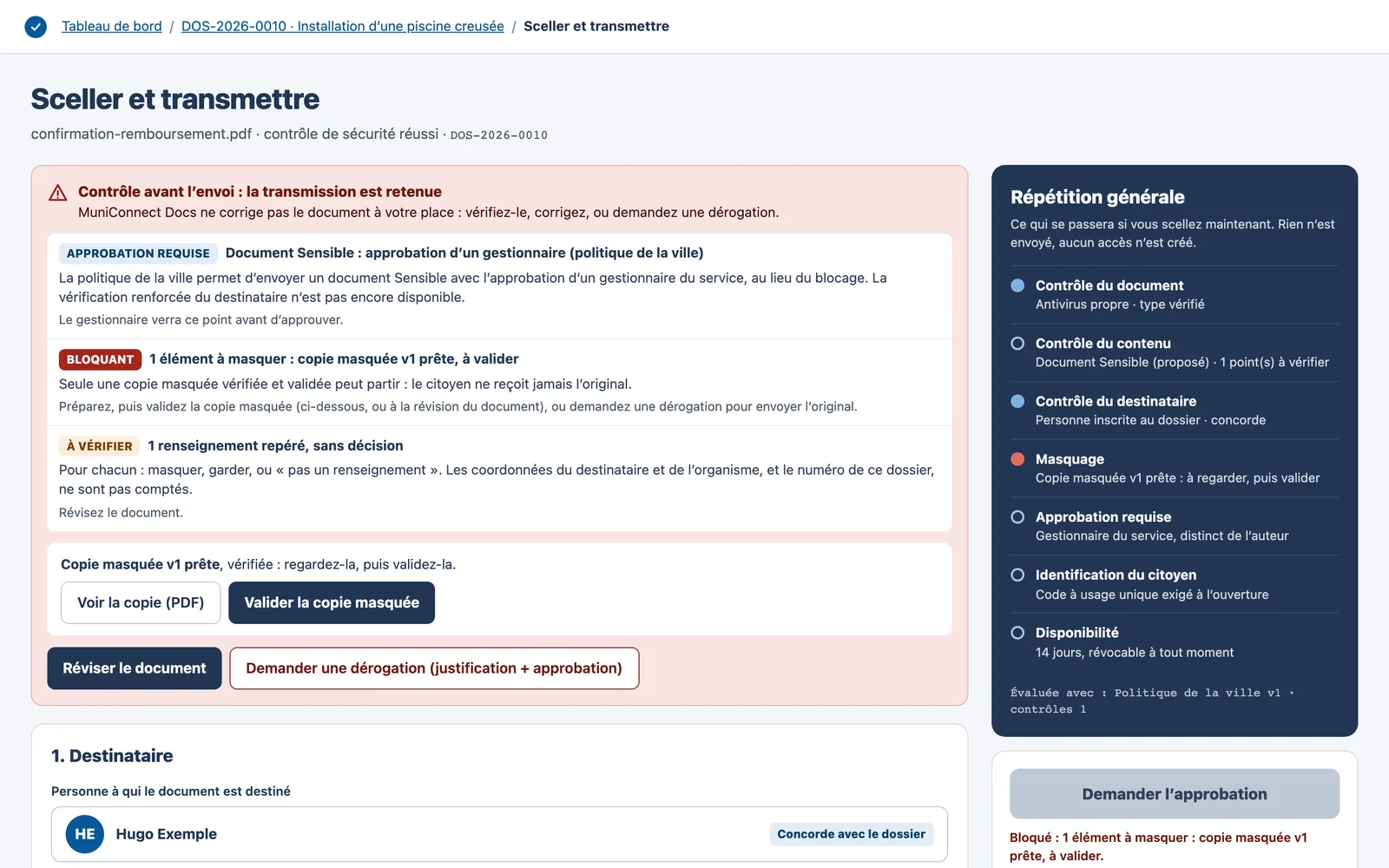
- Cliquez sur Voir la copie (PDF) et regardez-la : le numéro doit être noirci.
- Cliquez sur Valider la copie masquée.
Le point bloquant disparaît, et la répétition générale indique que la copie partira à la place de l'original.
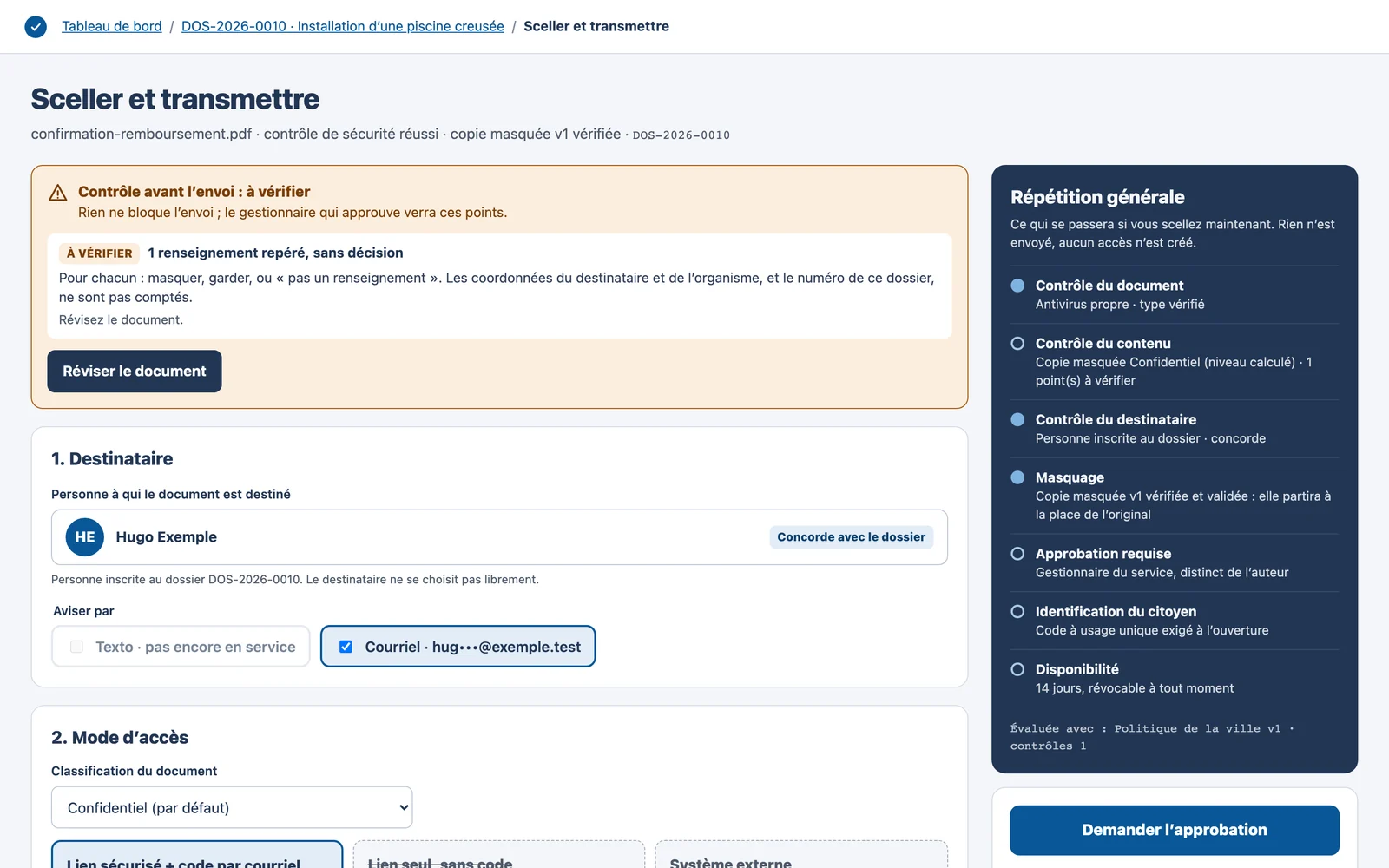
Si vous changez ensuite une décision dans la révision, la copie devient périmée : une nouvelle version se prépare, à valider de nouveau.
Les réglages de l'envoi
Sous le contrôle, trois sections :
- Destinataire : la personne inscrite au dossier, avisée par courriel (le texto n'est pas encore en service).
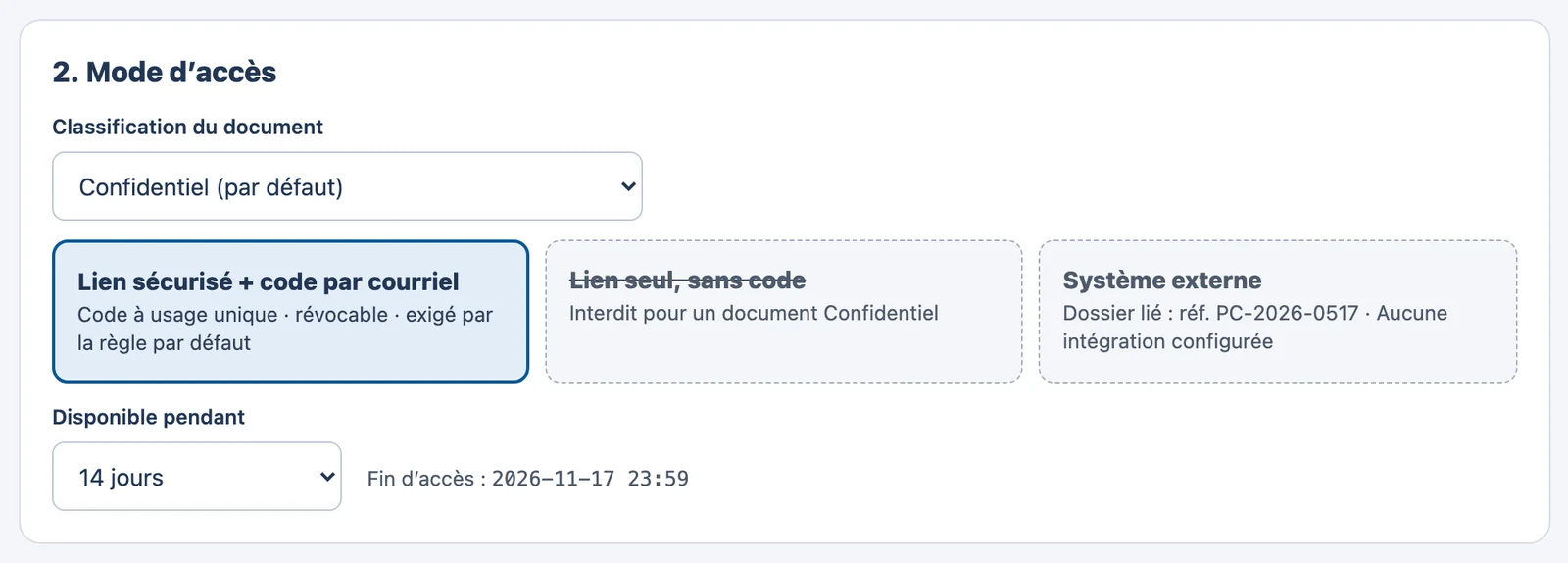
- Mode d'accès :
- la classification du document ;
- le mode : Lien sécurisé + code par courriel, exigé pour un document confidentiel ;
- la durée de disponibilité : 7, 14 ou 30 jours au plus, selon la politique de la ville.
- Message et notification :
- un court message visible par le citoyen, affiché avec le document ;
- l'aperçu du courriel ;
- la case Demander un accusé de réception.
La répétition générale
À droite, la répétition générale montre ce qui se passera si vous scellez maintenant, ligne par ligne : contrôle du document, du contenu, du destinataire, masquage, approbation, identification du citoyen, disponibilité. Rien n'est envoyé tant que vous n'avez pas cliqué sur le bouton du bas.
Selon le cas, ce bouton s'appelle :
- Envoyer le document : le document part tout de suite ;
- Demander l'approbation : un gestionnaire du service doit d'abord approuver. Vous ne pouvez pas approuver votre propre envoi.
L'approbation porte sur la version exacte du document : si vous le changez, il faut l'approuver de nouveau.
Demander une dérogation
Parfois, un point bloquant ne doit pas s'appliquer : par exemple, le citoyen a demandé lui-même une copie complète de son document. Cliquez sur Demander une dérogation (justification + approbation).
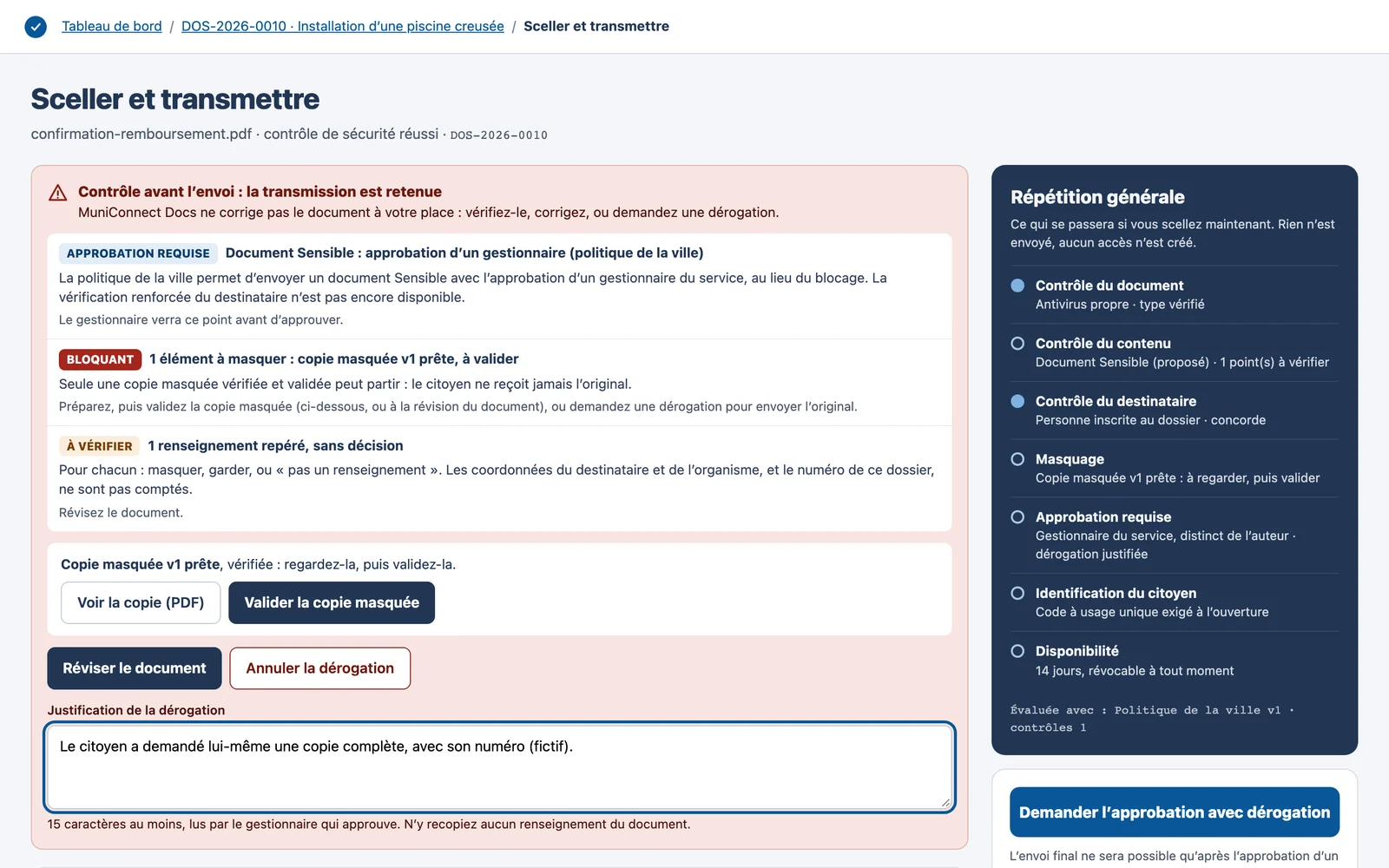
- Écrivez la justification. N'y recopiez aucun renseignement du document.
- Cliquez sur Demander l'approbation avec dérogation.
Un gestionnaire du service lit votre justification et décide. La dérogation est inscrite au journal. Annuler la dérogation revient au contrôle normal.
Après l'envoi
Une fois le document parti, l'échange affiche ce qui se passe : envoyé, consulté, téléchargé, réception confirmée. Pour annuler un envoi pas encore parti, ou fermer l'accès d'un document transmis par erreur : voir Annuler ou révoquer un envoi.