Réviser un document
Chaque document qui entre dans MuniConnect Docs, reçu d'un citoyen ou préparé pour lui être envoyé, est analysé : son texte est lu, puis les renseignements personnels sont repérés (noms, adresses, numéros d'assurance sociale, dates de naissance, courriels…). La révision est le moment où vous regardez ce repérage et décidez, élément par élément, ce qui doit rester ou être masqué.
Vous l'ouvrez avec le bouton Réviser, depuis une pièce reçue ou depuis l'écran Sceller et transmettre.
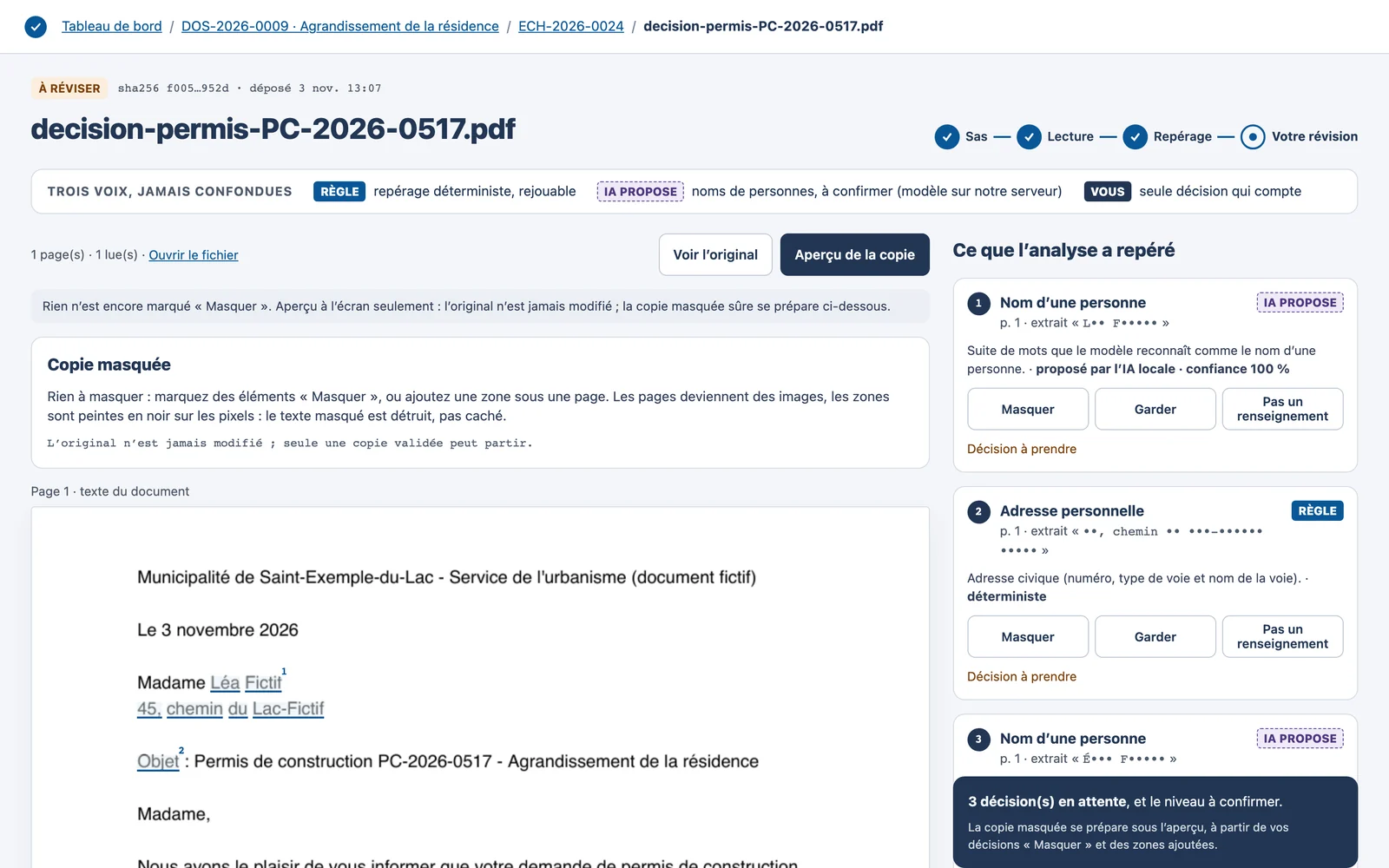
En haut à droite, la progression rappelle les étapes déjà franchies : Sas, Lecture, Repérage, puis Votre révision.
Trois voix, jamais confondues

Chaque élément repéré dit d'où il vient :
- RÈGLE : un repérage automatique et prévisible, toujours le même pour le même texte (une adresse civique, un numéro d'assurance sociale…) ;
- IA PROPOSE : une proposition de l'intelligence artificielle de MuniConnect Docs, installée sur nos propres serveurs, pour les noms de personnes. Elle indique son degré de confiance ;
- VOUS : votre décision. C'est la seule qui compte. Ni la règle ni l'intelligence artificielle ne décident à votre place.
Décider pour chaque élément
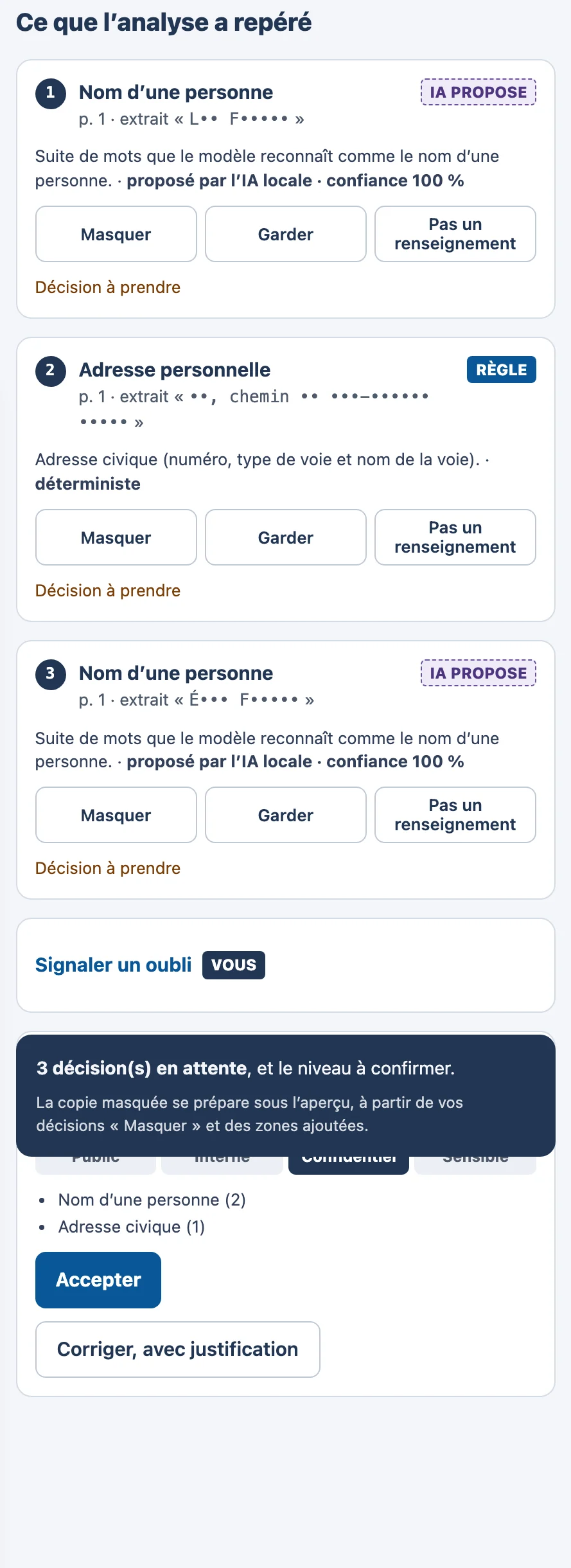
| Bouton | Ce qu'il fait |
|---|---|
| Masquer | L'élément sera noirci dans une copie masquée. Si le document part au citoyen, c'est cette copie qui partira ; l'original n'est jamais modifié. |
| Garder | L'élément reste dans le document. Par exemple, le nom et l'adresse du destinataire dans une lettre qui lui est adressée. |
| Pas un renseignement | L'analyse s'est trompée : ce n'est pas un renseignement personnel. |
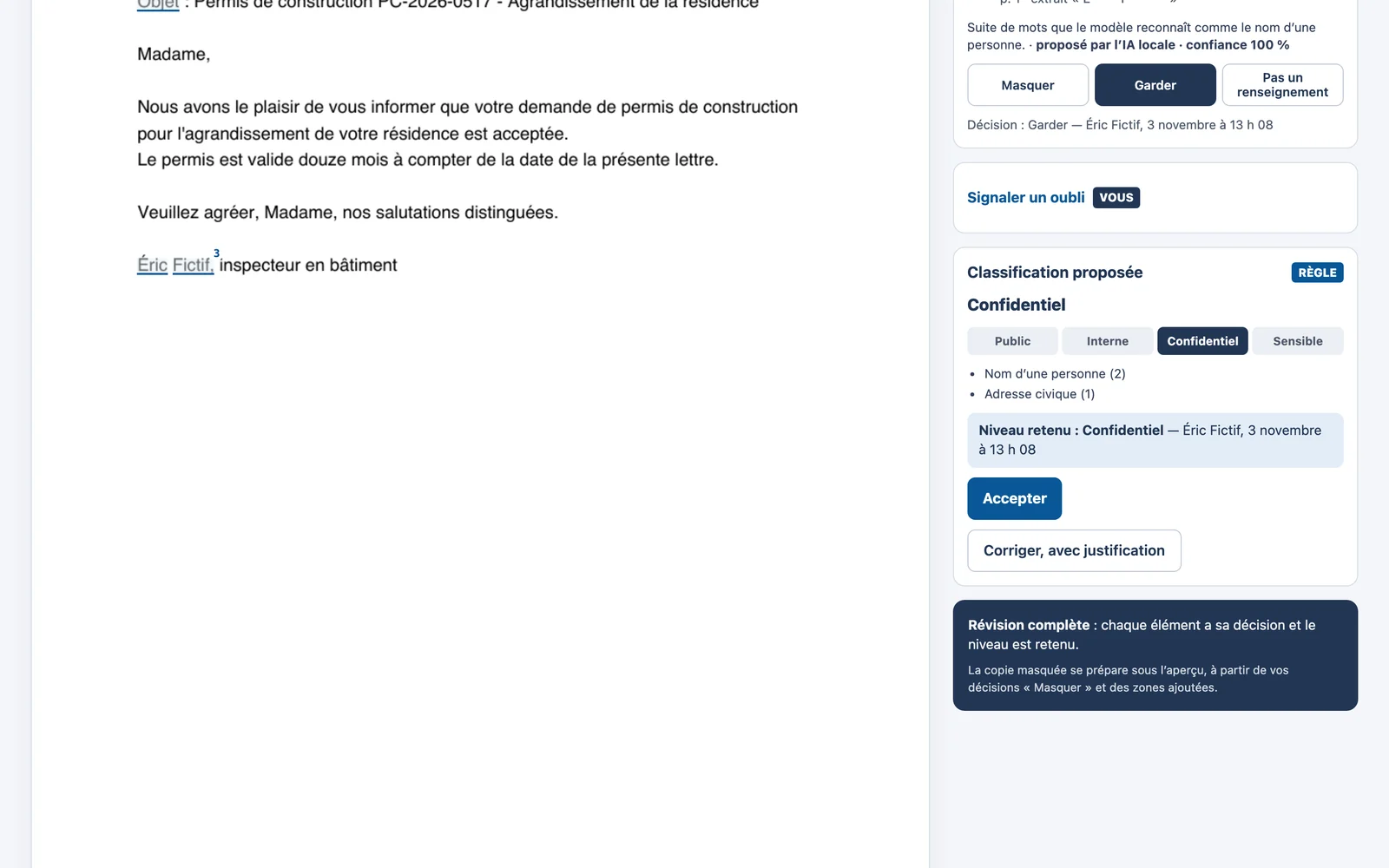
Votre décision s'affiche aussitôt sous l'élément, avec votre nom et l'heure, par exemple « Décision : Garder — Éric Fictif, 3 novembre à 13 h 08 ».
L'extrait est masqué, même pour vous
Dans la liste de droite, l'extrait de chaque élément s'affiche masqué (« L•• F••••• »). Pour lire le texte complet, regardez le document à gauche : l'élément y est souligné, avec son numéro.
Un renseignement oublié
Vous voyez un renseignement que l'analyse n'a pas repéré ? Cliquez sur Signaler un oubli, choisissez sa nature, puis décrivez où il se trouve, par exemple « nom du voisin, 2e paragraphe ». Ne recopiez pas le renseignement lui-même. Il devient un élément comme les autres, avec votre décision.
Masquer une zone à la main
Pour masquer une partie que le texte ne permet pas de cibler, par exemple une signature ou une photo, cliquez sur Ajouter une zone sur la page 1 (ou une autre page), sous l'aperçu, et tracez la zone. Elle sera noircie dans la copie masquée.
Le niveau de protection
L'encadré Classification proposée indique le niveau que l'analyse propose, et pourquoi : Public, Interne, Confidentiel ou Sensible. Un numéro d'assurance sociale rend un document Sensible ; un nom et une adresse, Confidentiel.
- Accepter retient le niveau proposé ;
- Corriger, avec justification vous permet d'en retenir un autre, en expliquant pourquoi.
La copie masquée
Dès qu'un élément est marqué Masquer, MuniConnect Docs prépare une copie masquée sous l'aperçu. Les pages deviennent des images et les zones sont peintes en noir sur les pixels : le texte masqué est détruit, pas seulement caché. La copie est ensuite vérifiée automatiquement : aucune valeur masquée ne doit pouvoir y être relue.
Les boutons Voir l'original et Aperçu de la copie, au-dessus du document, permettent de comparer les deux. Vous validez ensuite la copie depuis l'écran d'envoi : voir Transmettre un document.
La politique de votre ville peut masquer d'office
Si la politique de protection de votre organisme le prévoit, certains renseignements, comme les numéros d'assurance sociale, sont marqués « Masquer » d'office, et la copie se prépare toute seule.