Votre premier dossier, de A à Z
Cette page suit un dossier complet, du premier clic jusqu'à sa fermeture. Elle montre comment les pièces circulent entre la municipalité et le citoyen, et qui fait quoi à chaque étape. Chaque geste est détaillé dans le guide de votre rôle.
L'histoire. Léa Fictif veut agrandir sa maison, au 45, chemin du Lac-Fictif. Elle a déposé une demande de permis de construction dans le système de la ville (référence PC-2026-0517). Éric, employé au service de l'urbanisme, doit lui demander ses pièces, les vérifier, puis lui transmettre la décision. Gina, gestionnaire du service, approuve l'envoi.
Les personnes de cette page
Toutes sont fictives, comme la Municipalité de Saint-Exemple-du-Lac. Éric est employé, Gina est gestionnaire de service, Léa est la citoyenne : elle n'a pas de compte, tout passe par des liens sécurisés.
Le parcours compte huit étapes :
| # | Étape | Qui |
|---|---|---|
| 1 | Ouvrir le dossier | Éric |
| 2 | Demander les pièces | Éric |
| 3 | Transmettre ses documents | Léa, sur son téléphone |
| 4 | Vérifier les pièces | Éric, puis Léa pour une correction |
| 5 | Préparer l'envoi de la décision | Éric |
| 6 | Approuver l'envoi | Gina |
| 7 | Consulter la décision | Léa |
| 8 | La preuve, puis fermer le dossier | Éric |
1. Ouvrir le dossier
Un dossier regroupe la personne concernée et tous les échanges avec elle. Éric part de Dossiers, dans le menu de gauche, puis clique sur + Nouveau dossier.
Il remplit les deux sections du formulaire :
- Dossier : le service responsable (Urbanisme), le type de demande (Permis de construction), l'objet (« Agrandissement de la résidence »), l'adresse du lieu et la référence externe, c'est-à-dire le numéro de la demande dans le système de la ville.
- Personne inscrite au dossier : le prénom, le nom, le courriel et le téléphone cellulaire de Léa. C'est à elle que partiront les demandes et les documents.
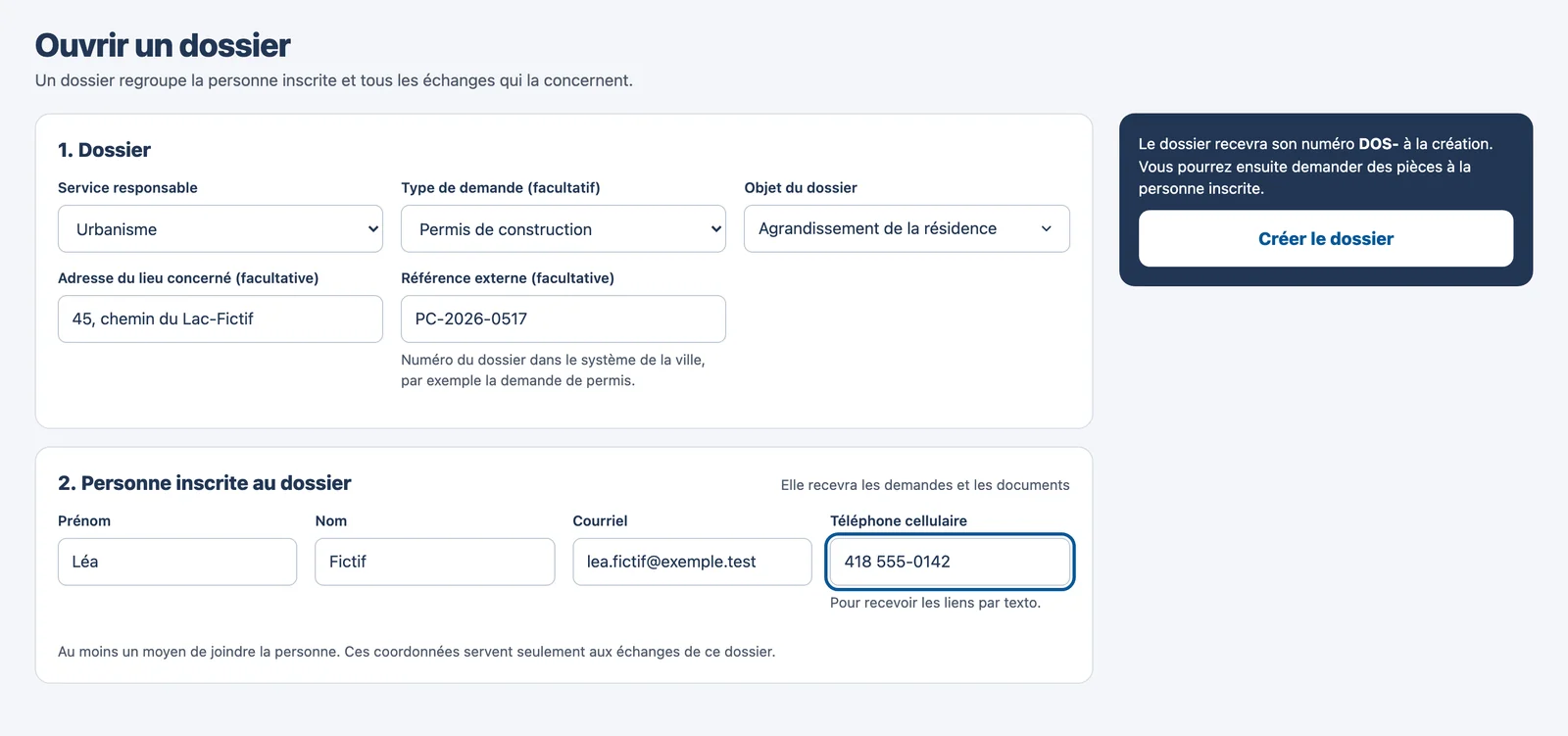
Il clique sur Créer le dossier. Le dossier reçoit son numéro, ici DOS-2026-0009, et sa fiche s'ouvre.
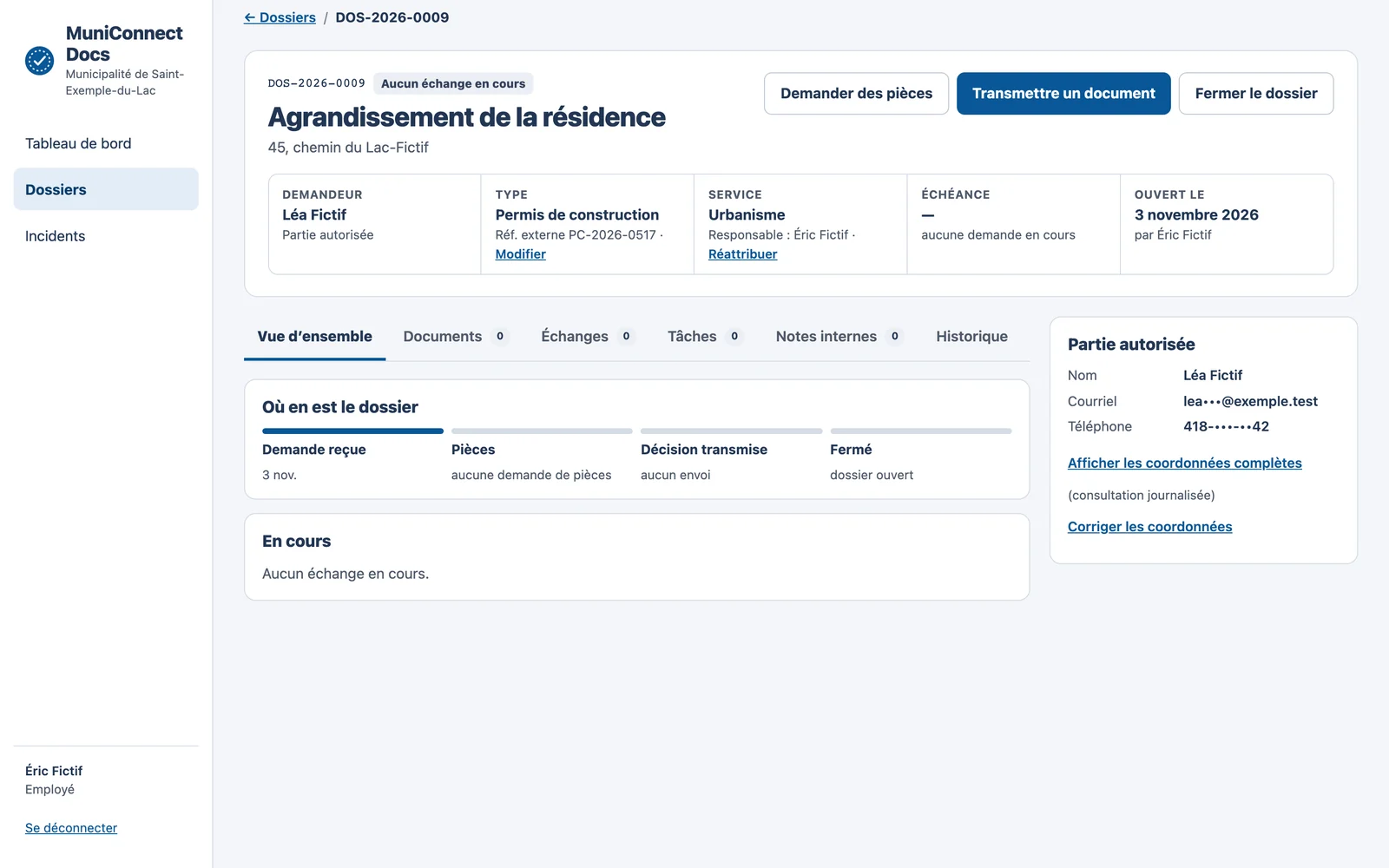
2. Demander les pièces
Sur la fiche, Éric clique sur Demander des pièces. MuniConnect Docs lui propose aussitôt les pièces prévues pour un permis de construction, à partir du modèle de la ville. Il vérifie chaque section, de haut en bas.
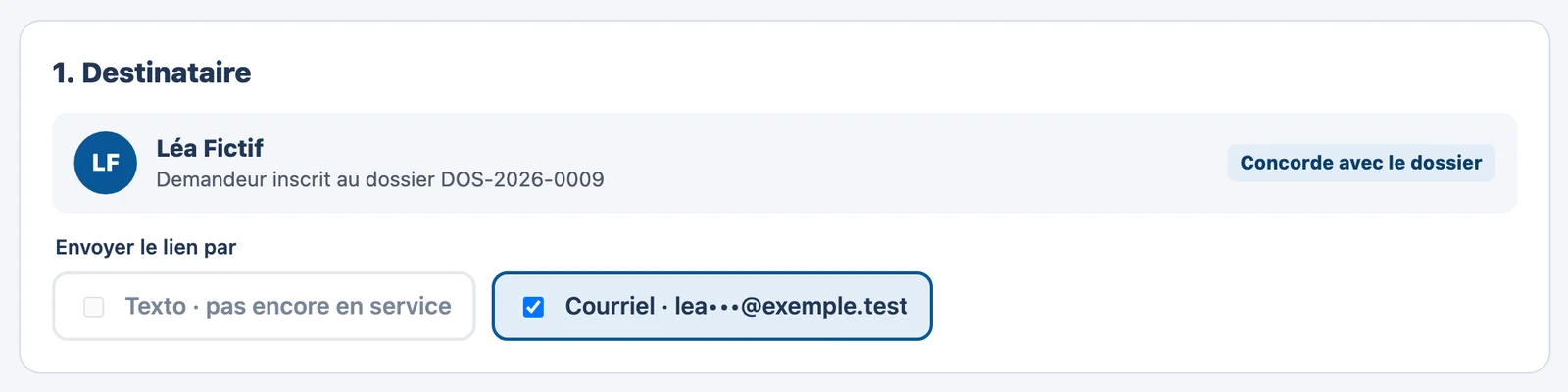
1. Le destinataire. Léa est la personne inscrite au dossier. Le lien partira par courriel, et le code qu'elle recevra en l'ouvrant aussi. La case Texto est grisée, avec la mention « pas encore en service ».
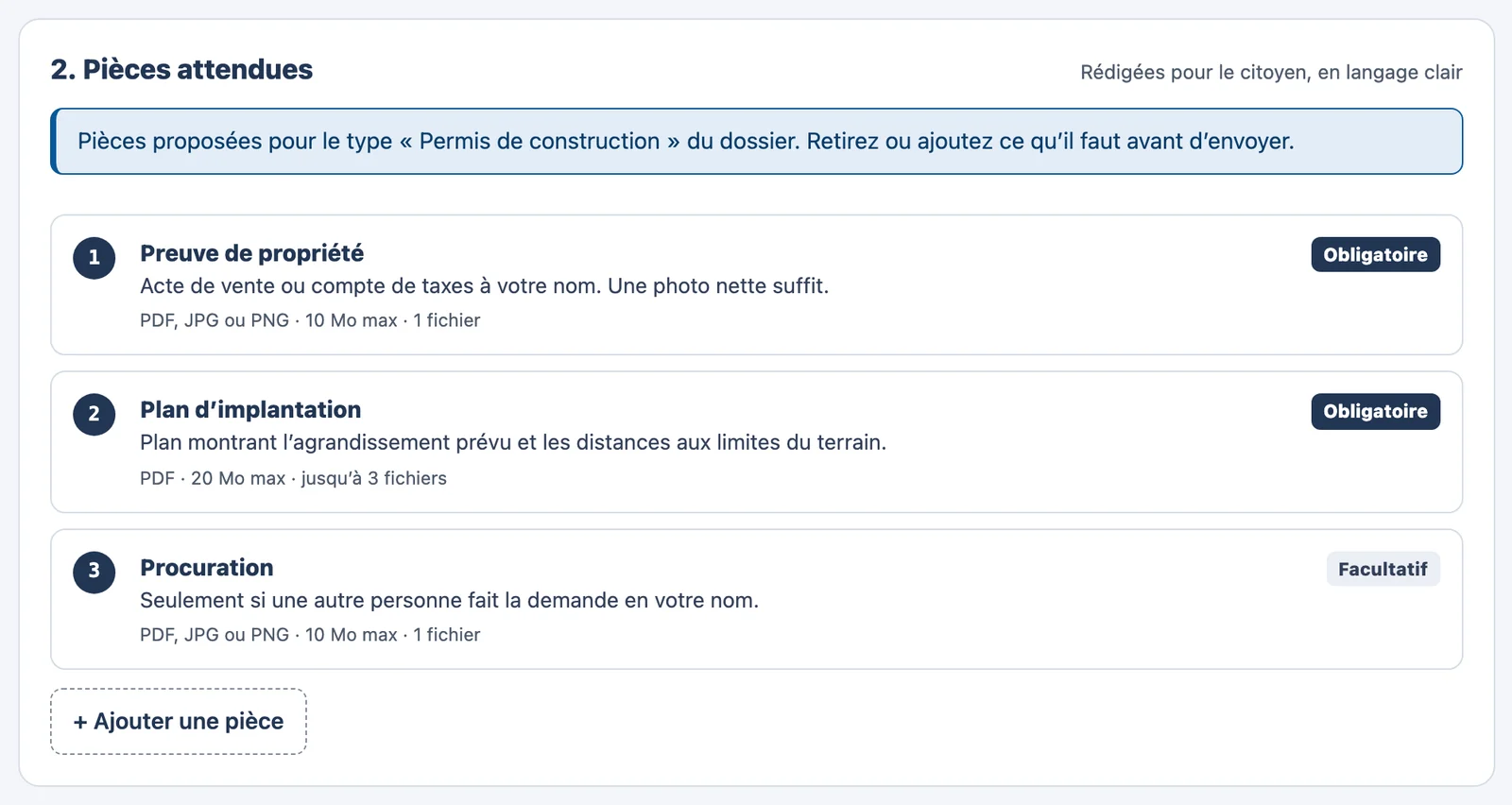
2. Les pièces attendues, rédigées pour le citoyen en langage clair : la preuve de propriété et le plan d'implantation, obligatoires, et une procuration, facultative. Éric a retiré du modèle une pièce qui ne s'appliquait pas à ce dossier ; il peut aussi en ajouter une, ou en modifier une en cliquant sur son nom.
3. L'échéance et les rappels. Léa a jusqu'au 17 novembre ; des rappels automatiques partiront 7 jours avant et la veille.

À droite de l'écran, l'encadré Ce que le citoyen recevra montre l'avis tel qu'il partira : il ne contient ni le nom des pièces, ni le numéro du dossier, ni aucun renseignement personnel.
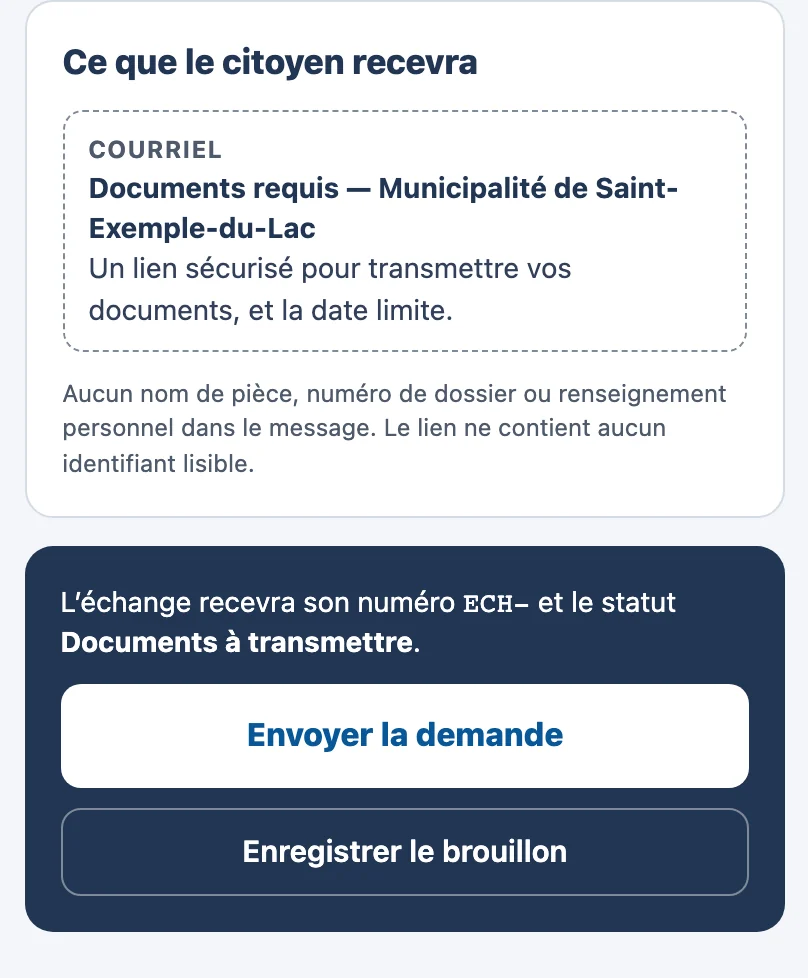
Éric clique sur Envoyer la demande. Léa reçoit ce courriel :
Objet : Documents requis — Municipalité de Saint-Exemple-du-Lac

Bonjour,

Municipalité de Saint-Exemple-du-Lac a besoin de documents pour un dossier qui vous concerne.
Pour les transmettre de façon sécurisée, ouvrez ce lien :

https://…/l/••••

Un code de vérification vous sera envoyé à l'ouverture du lien. Aucun compte à créer.
Date limite : 17 novembre 2026.

Si vous n'attendiez pas ce message, ignorez-le : sans le code, le lien ne donne accès à rien.
Si Léa répond à ce courriel, sa réponse arrive au courriel de contact de la municipalité.
3. Léa transmet ses documents
Léa ouvre le lien sur son téléphone. Avant de voir quoi que ce soit, elle doit confirmer que c'est bien elle.
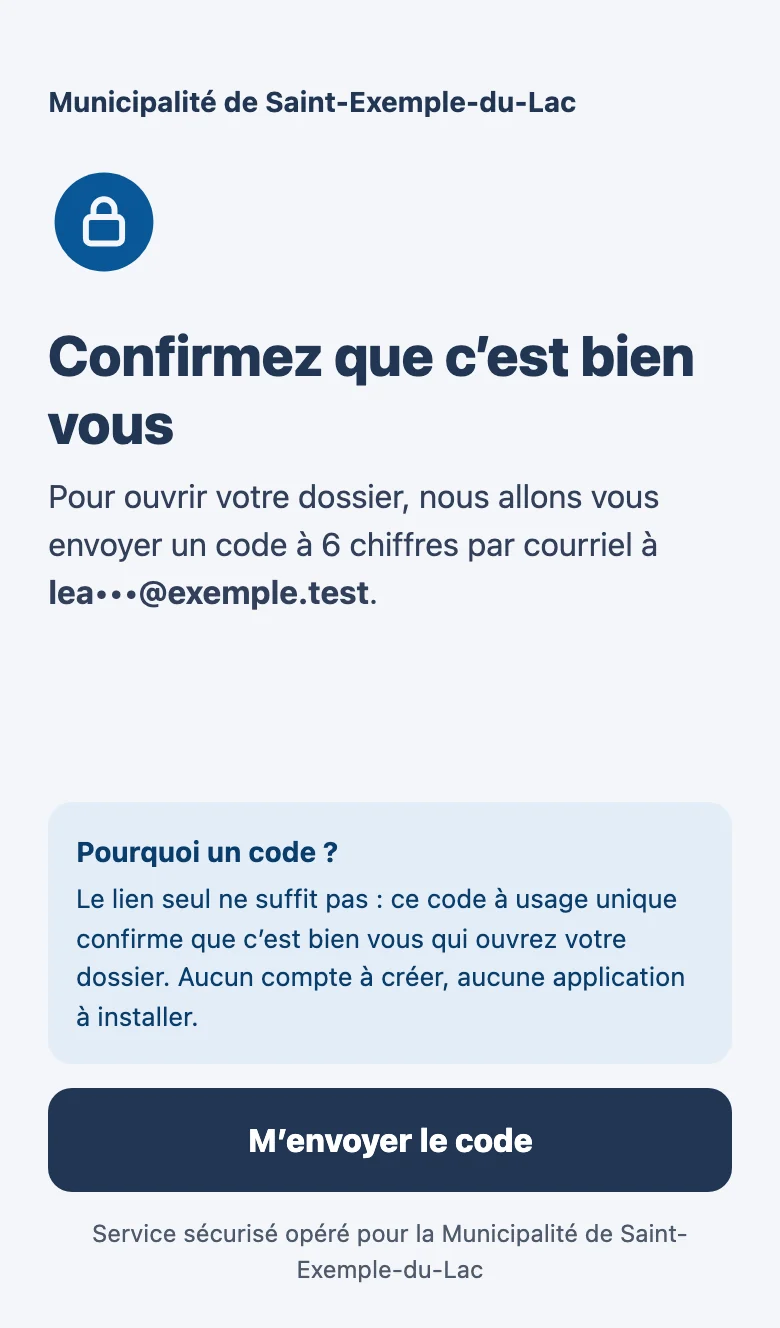
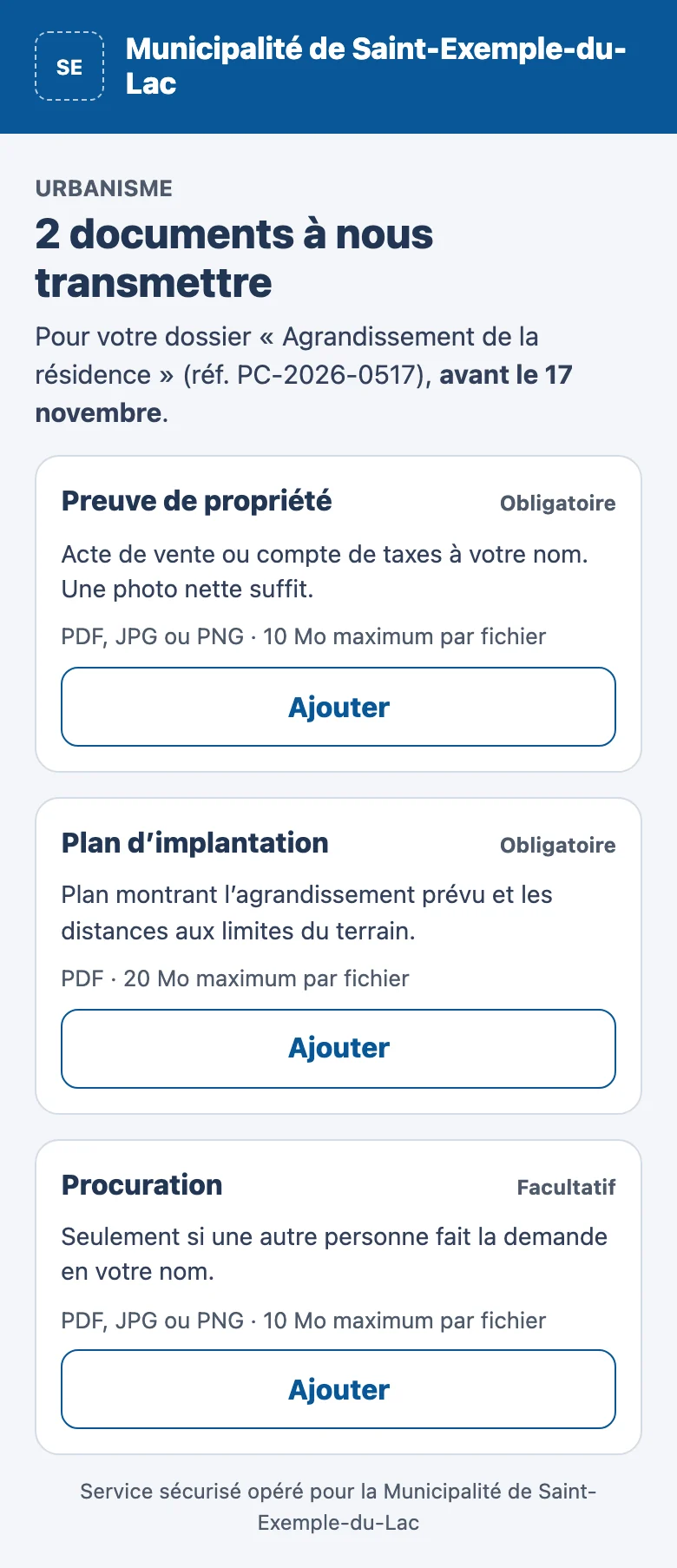
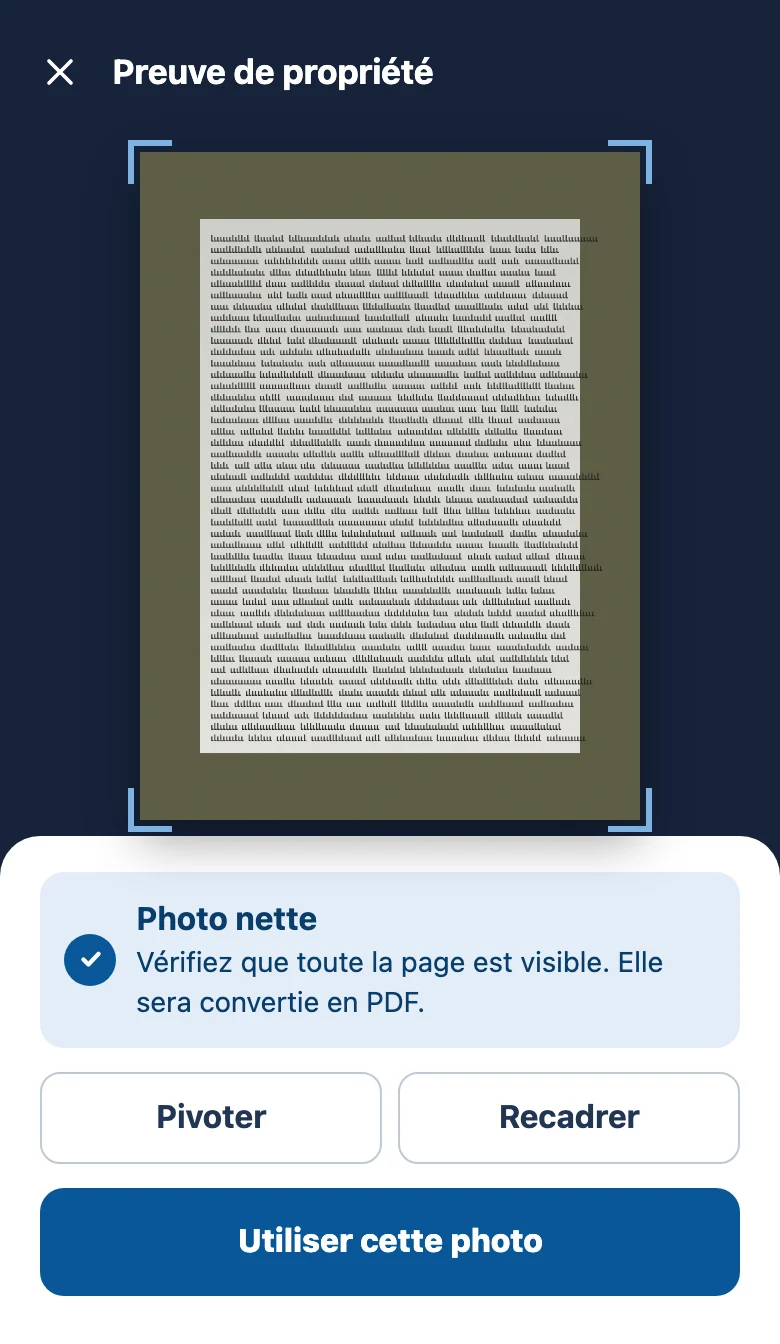
Pour chaque pièce, Léa touche Ajouter, puis choisit un fichier ou prend une photo. Une photo est vérifiée sur place, puis convertie en PDF.
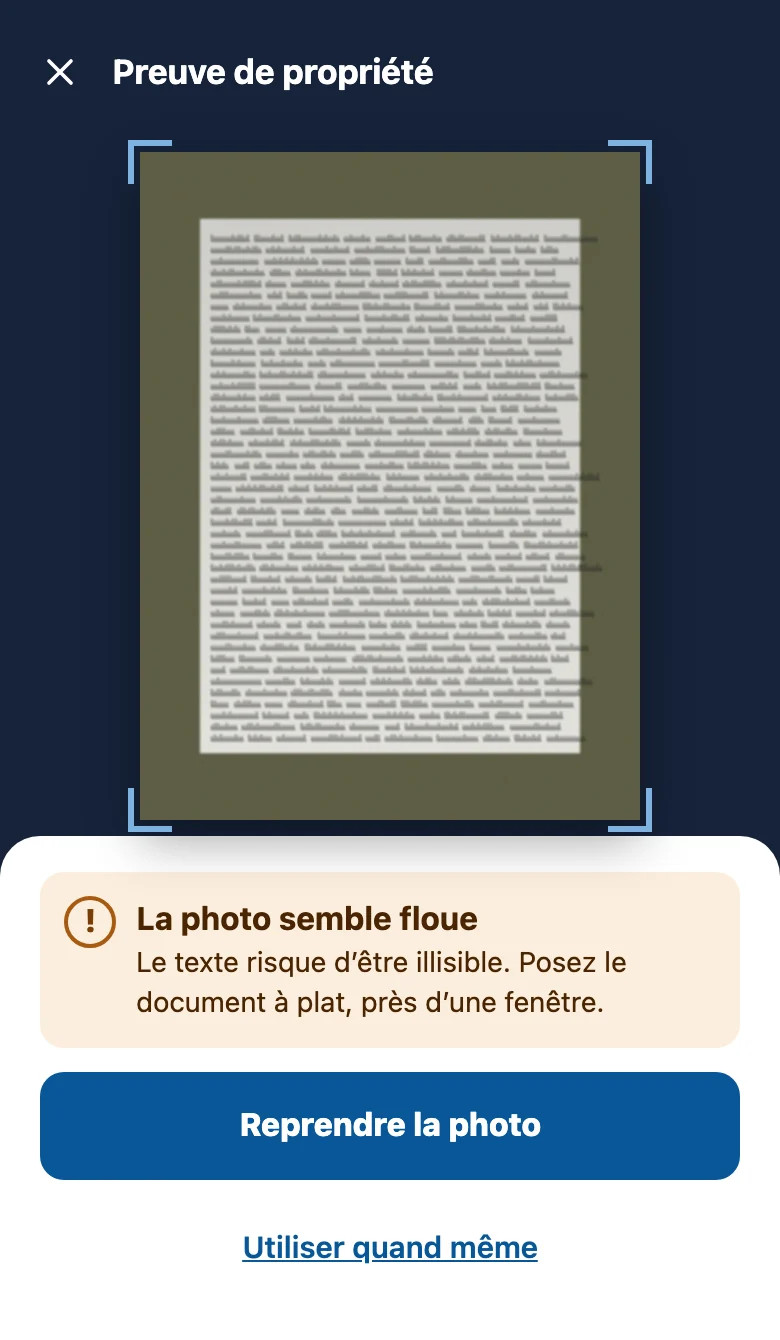
Léa photographie son compte de taxes un peu vite : la photo est floue. MuniConnect Docs l'en avertit tout de suite.
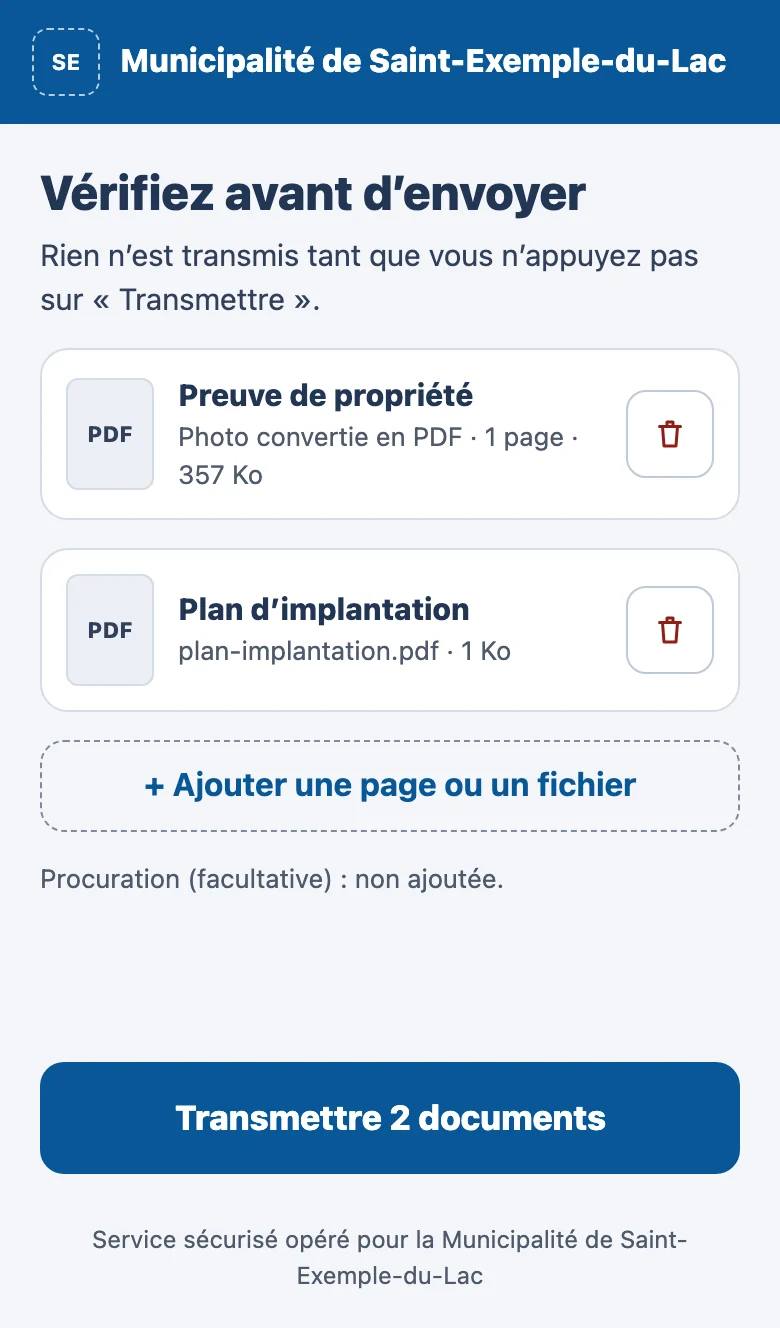
Elle ajoute le plan d'implantation, un PDF, puis touche Transmettre 2 documents. Un écran de confirmation lui indique que ses documents sont bien arrivés. Chaque fichier passe ensuite par le Sas : contrôle du format, antivirus et empreinte numérique, avant qu'un employé puisse l'ouvrir.
4. Vérifier les pièces
Sur le tableau de bord d'Éric, les documents de Léa apparaissent dans la colonne Pièces à vérifier. Il ouvre l'échange.
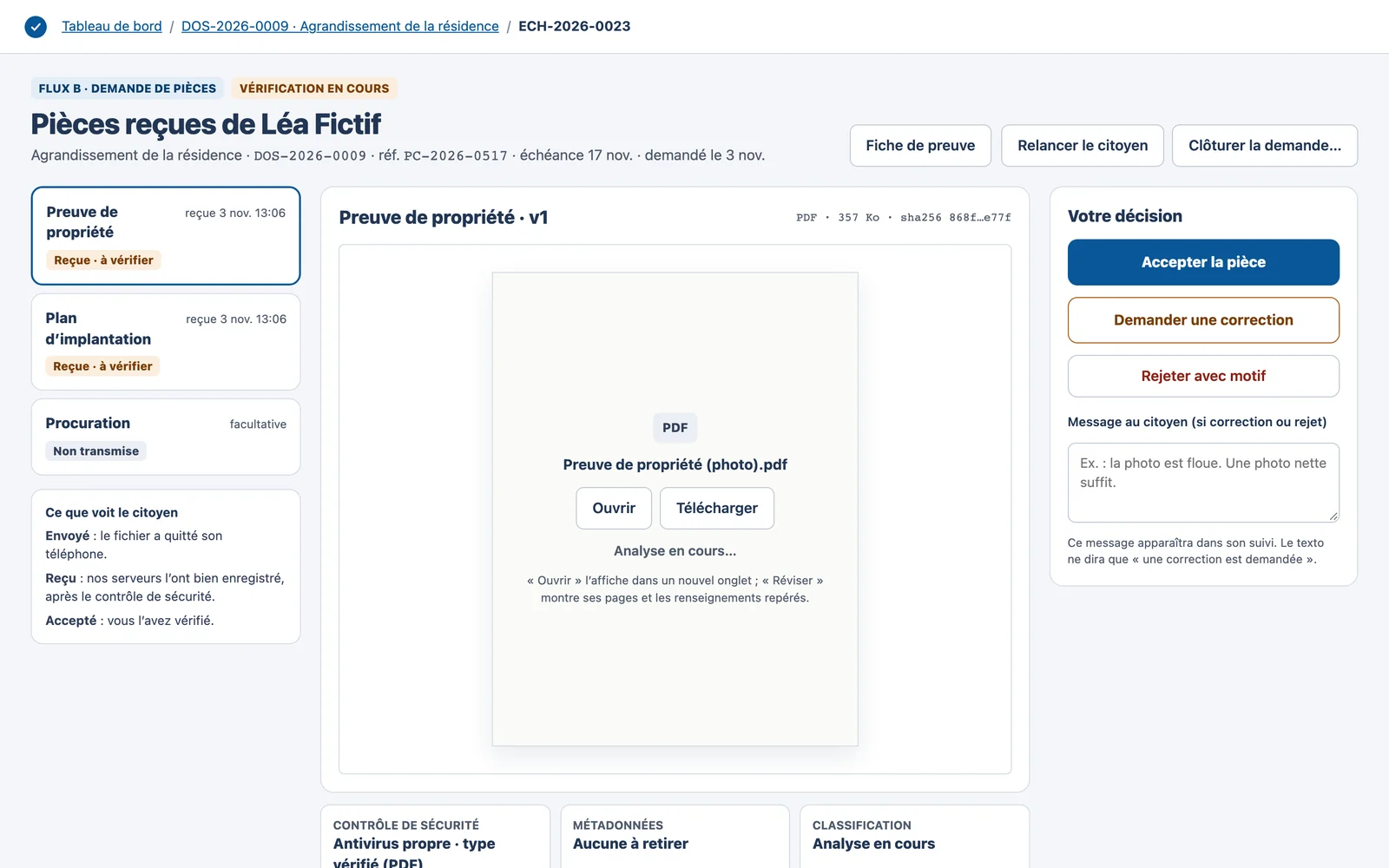
Pour chaque pièce, Éric l'ouvre, la lit, puis décide :
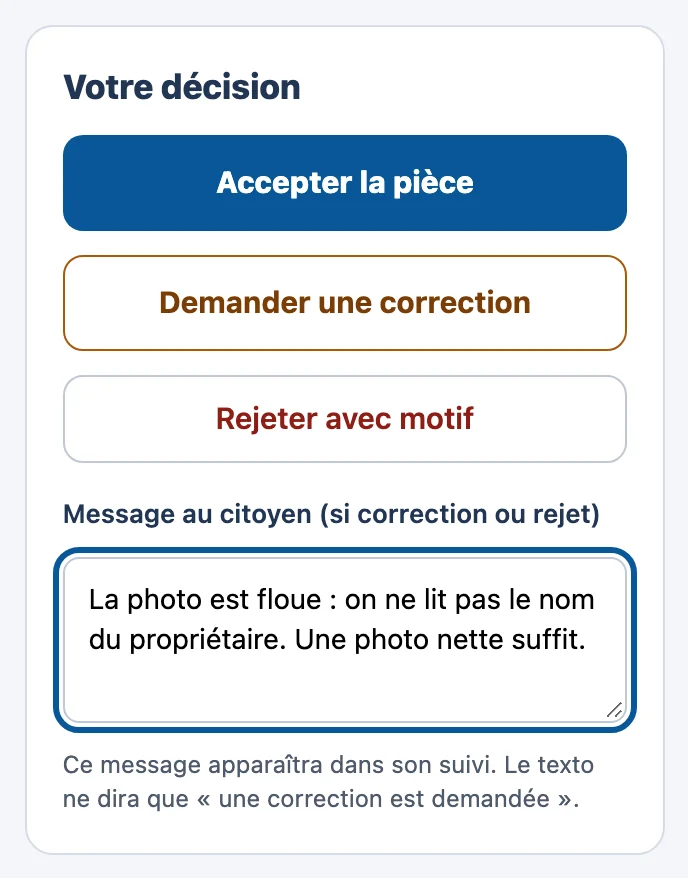
- Accepter la pièce : elle convient ;
- Demander une correction : il manque quelque chose, le citoyen peut la refaire ;
- Rejeter avec motif : elle ne peut pas servir.
La photo de la preuve de propriété est floue : on ne lit pas le nom du propriétaire. Éric écrit à Léa : « La photo est floue : on ne lit pas le nom du propriétaire. Une photo nette suffit. », puis clique sur Demander une correction. Il accepte ensuite le plan d'implantation.
Léa reçoit un nouveau lien. En l'ouvrant, elle voit tout de suite ce qu'on attend d'elle :
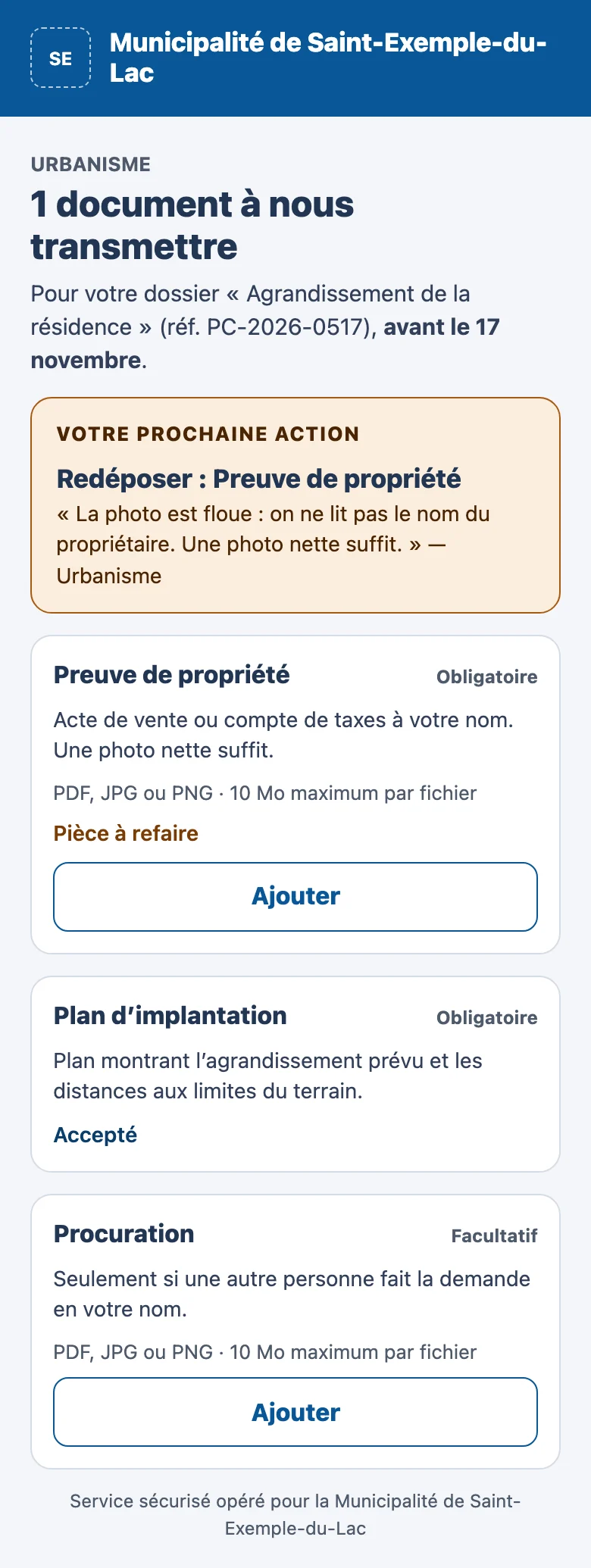
Elle reprend la photo, nette cette fois, et la transmet.
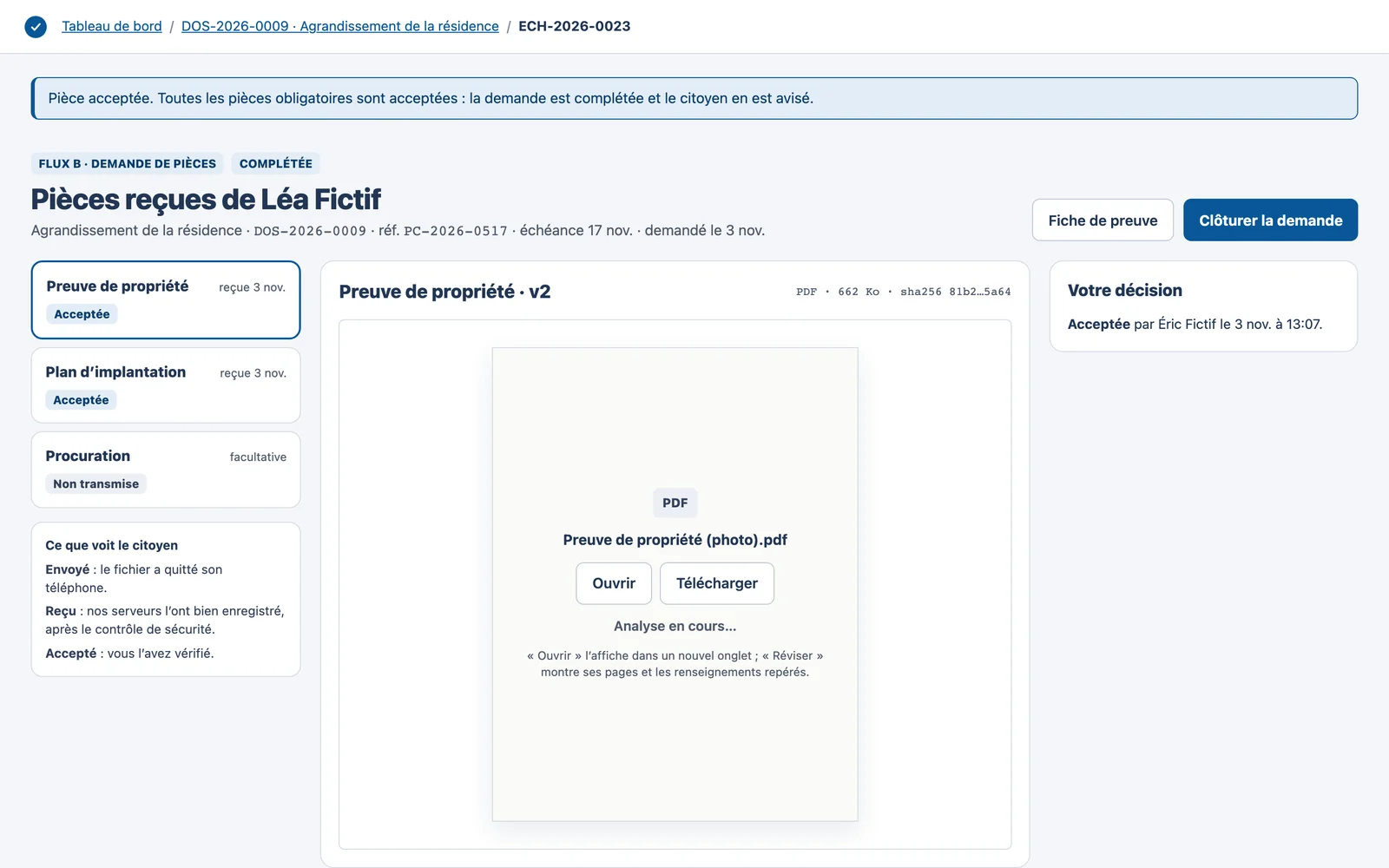
La nouvelle version arrive chez Éric, qui l'accepte à son tour : toutes les pièces obligatoires sont acceptées, la demande passe d'elle-même à Complétée, et Léa en est avisée.
5. Préparer l'envoi de la décision
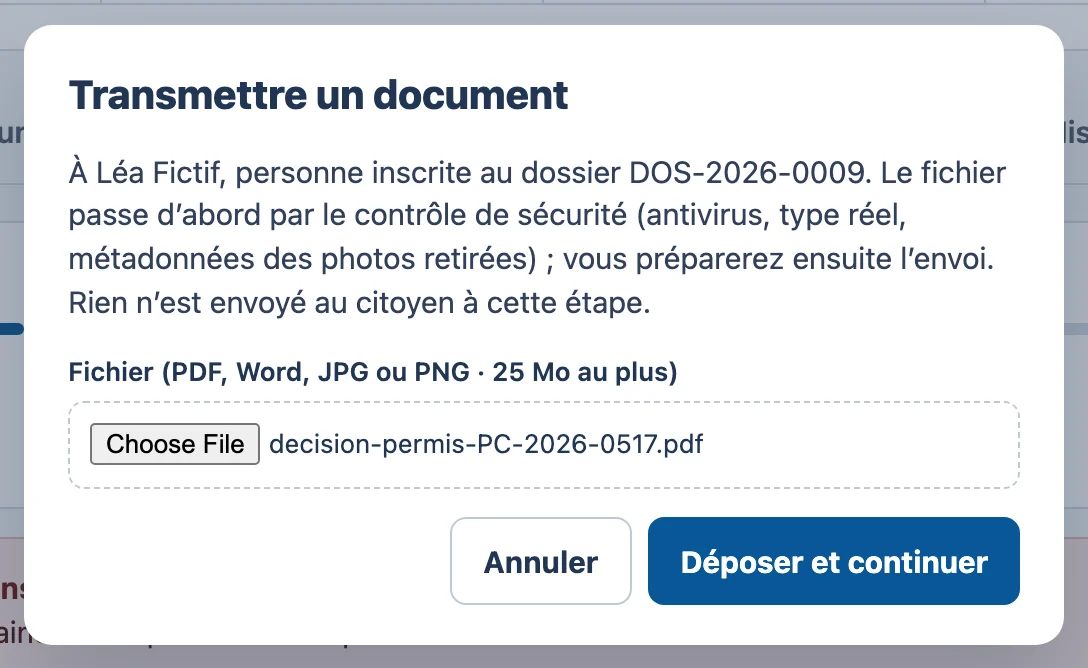
Le dossier est complet : Éric peut transmettre la décision. Sur la fiche du dossier, il clique sur Transmettre un document, choisit le fichier de la lettre, puis clique sur Déposer et continuer.
L'écran Sceller et transmettre s'ouvre. Le document passe d'abord par le Sas, puis par l'analyse, qui repère les renseignements personnels. Ici, le contrôle avant l'envoi signale un renseignement repéré, sans décision. Éric clique sur Réviser le document.
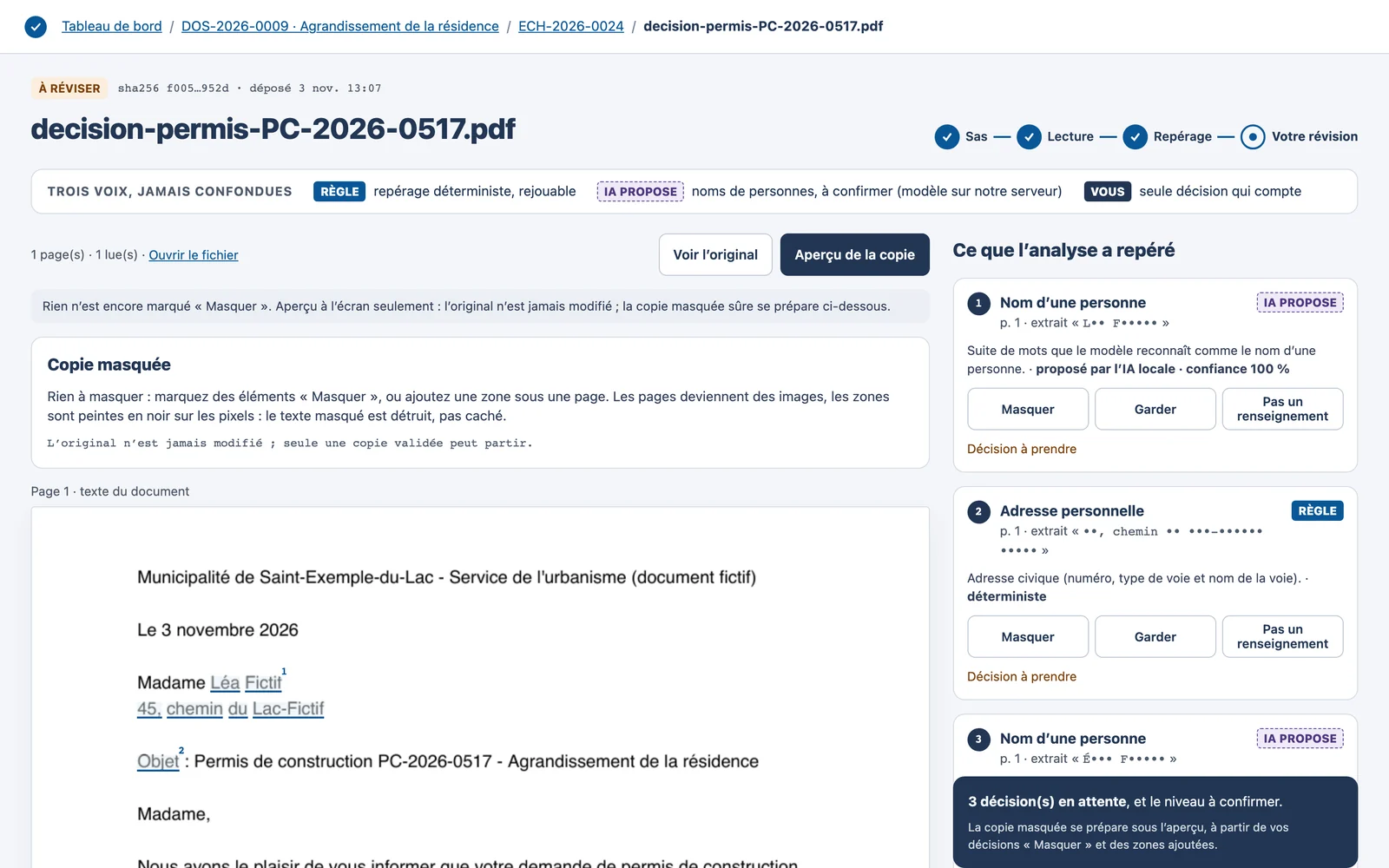
L'analyse a repéré trois éléments : le nom et l'adresse de Léa, et le nom d'Éric, qui signe la lettre. Chacun porte sa provenance : RÈGLE pour un repérage automatique, IA PROPOSE pour une proposition de l'intelligence artificielle locale. Mais c'est toujours vous qui décidez.
La lettre est destinée à Léa et signée par Éric : rien à cacher. Pour chacun des trois éléments, Éric clique sur Garder, puis il accepte la classification proposée, Confidentiel.
Masquer, Garder ou « Pas un renseignement »
Masquer prépare une copie où l'élément est noirci : c'est cette copie qui partira, l'original n'est jamais modifié. Garder laisse l'élément dans le document envoyé. Pas un renseignement corrige l'analyse, par exemple pour un mot repéré à tort.
De retour sur Sceller et transmettre, Éric écrit un court message pour Léa et coche Demander un accusé de réception. À droite, la Répétition générale montre ce qui se passera, sans rien envoyer.
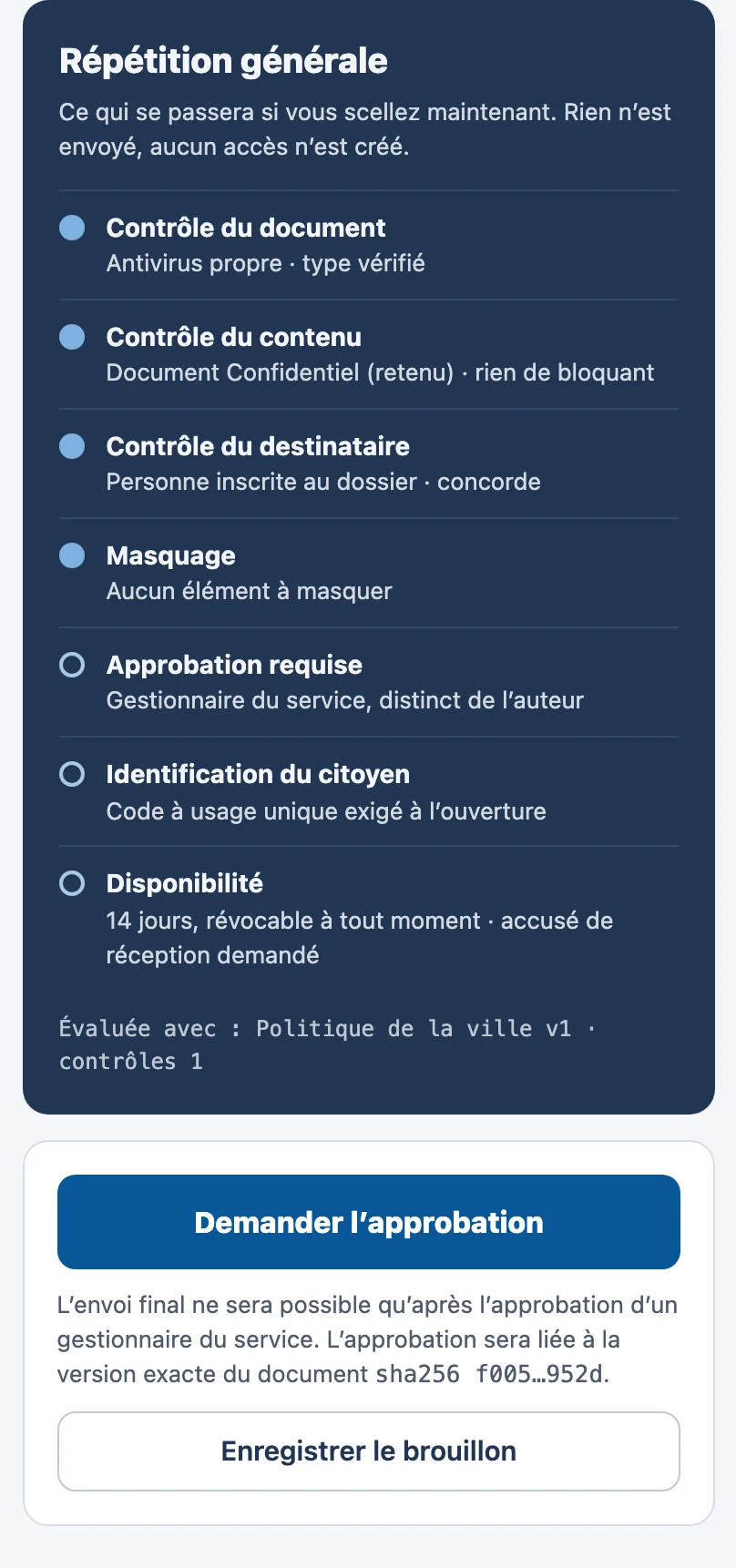
Il clique sur Demander l'approbation. L'envoi attend maintenant Gina.
6. Approuver l'envoi
Dans le menu de Gina, Approbations affiche un compteur. Elle ouvre l'envoi d'Éric.
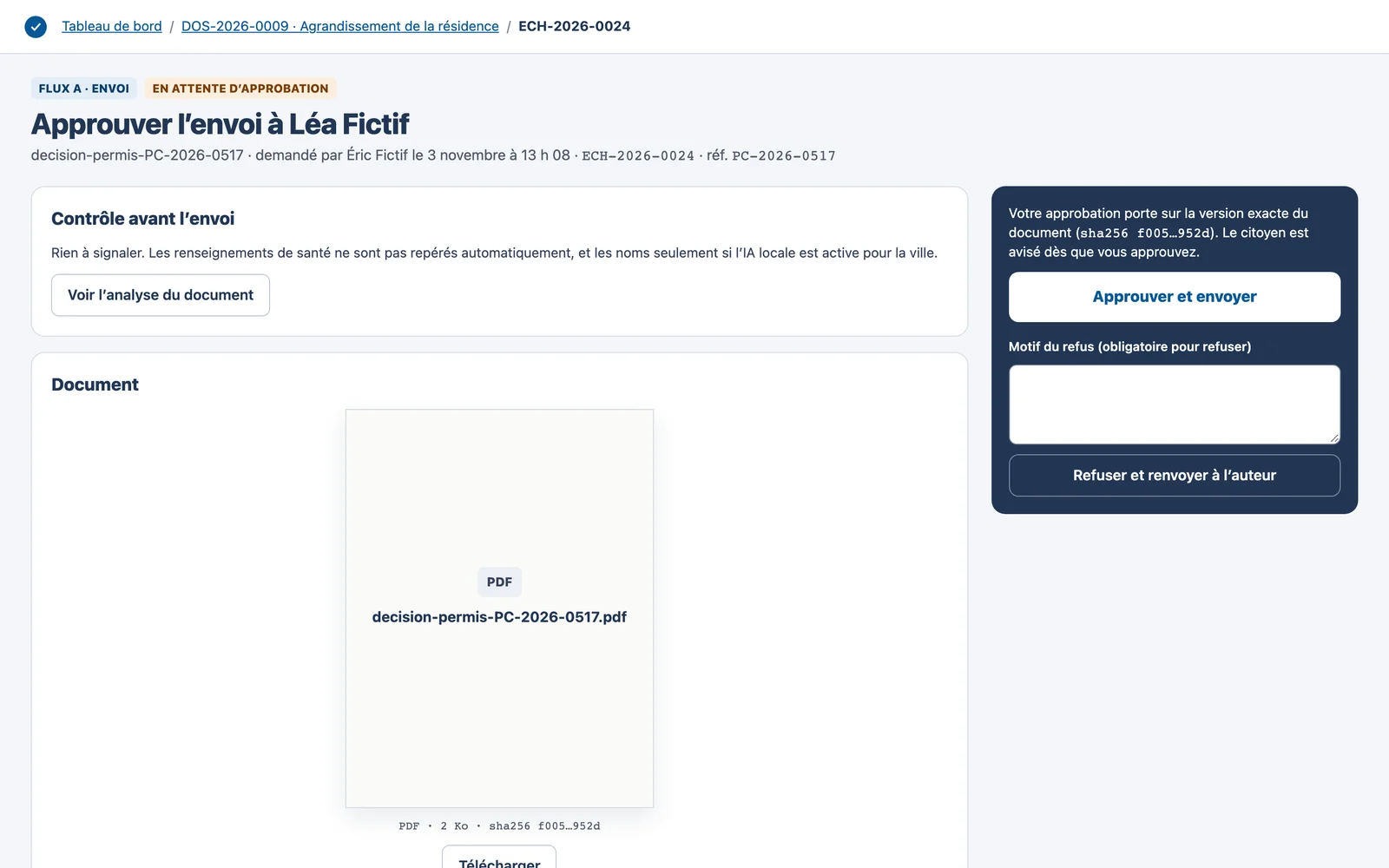
Elle relit le document, puis clique sur Approuver et envoyer. Son approbation porte sur la version exacte du document : s'il changeait, il faudrait l'approuver de nouveau. Si quelque chose ne va pas, elle peut au contraire refuser et renvoyer à l'auteur, avec un motif.
Le document est scellé et Léa reçoit son avis.
7. Léa consulte la décision
Léa reçoit un courriel « Un document vous attend ». Comme la première fois, elle ouvre le lien et entre le code reçu par courriel.
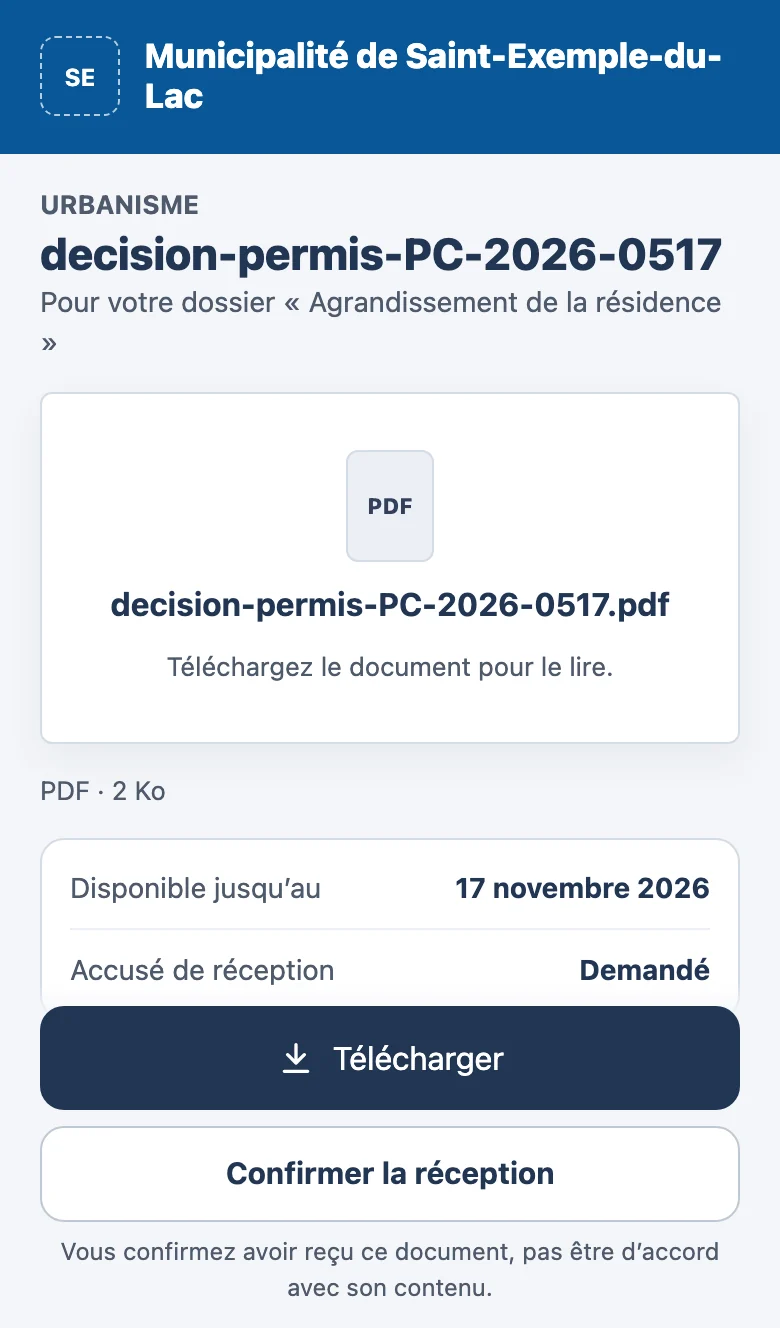
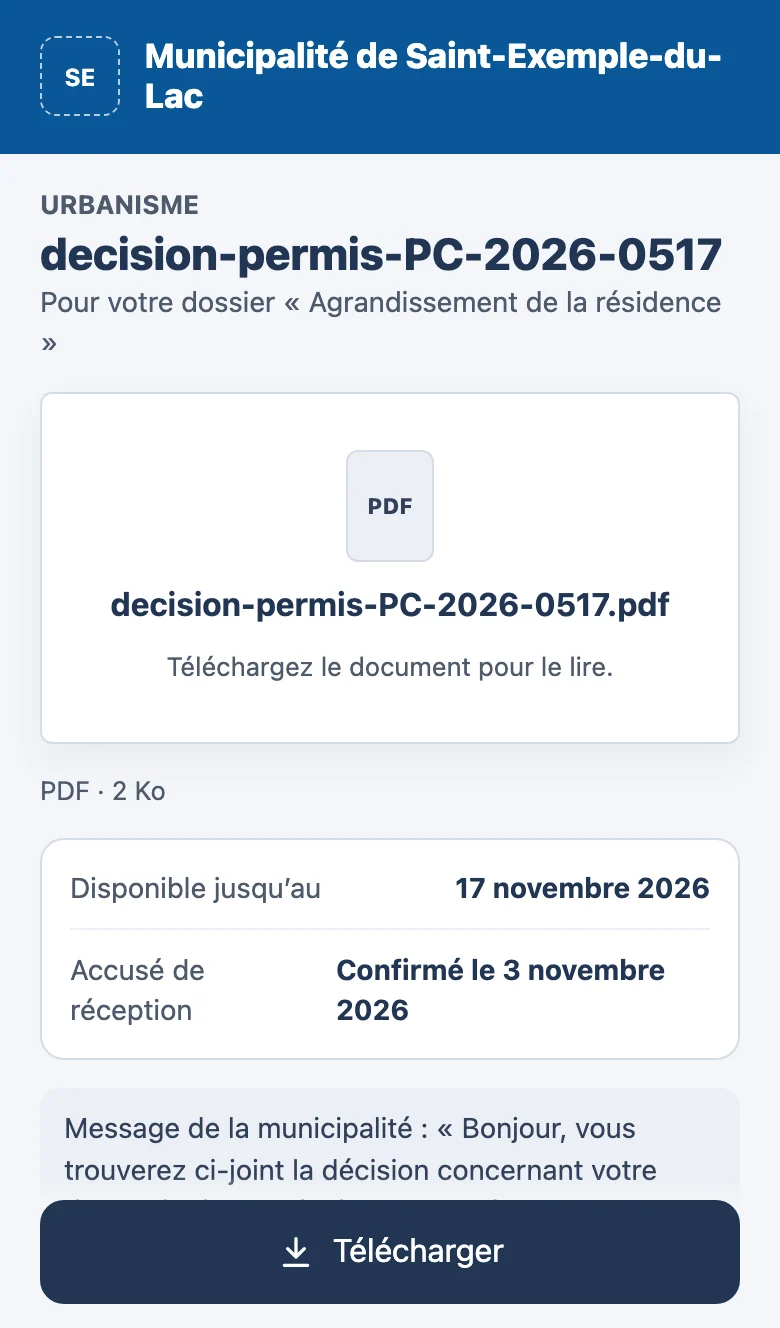
Elle touche Télécharger, puis Confirmer la réception. Comme l'écran le précise, elle confirme ainsi avoir reçu le document, pas être d'accord avec son contenu.
8. La preuve, puis fermer le dossier
Chaque fait de l'échange est conservé. Depuis l'échange, Éric ouvre la Fiche de preuve.
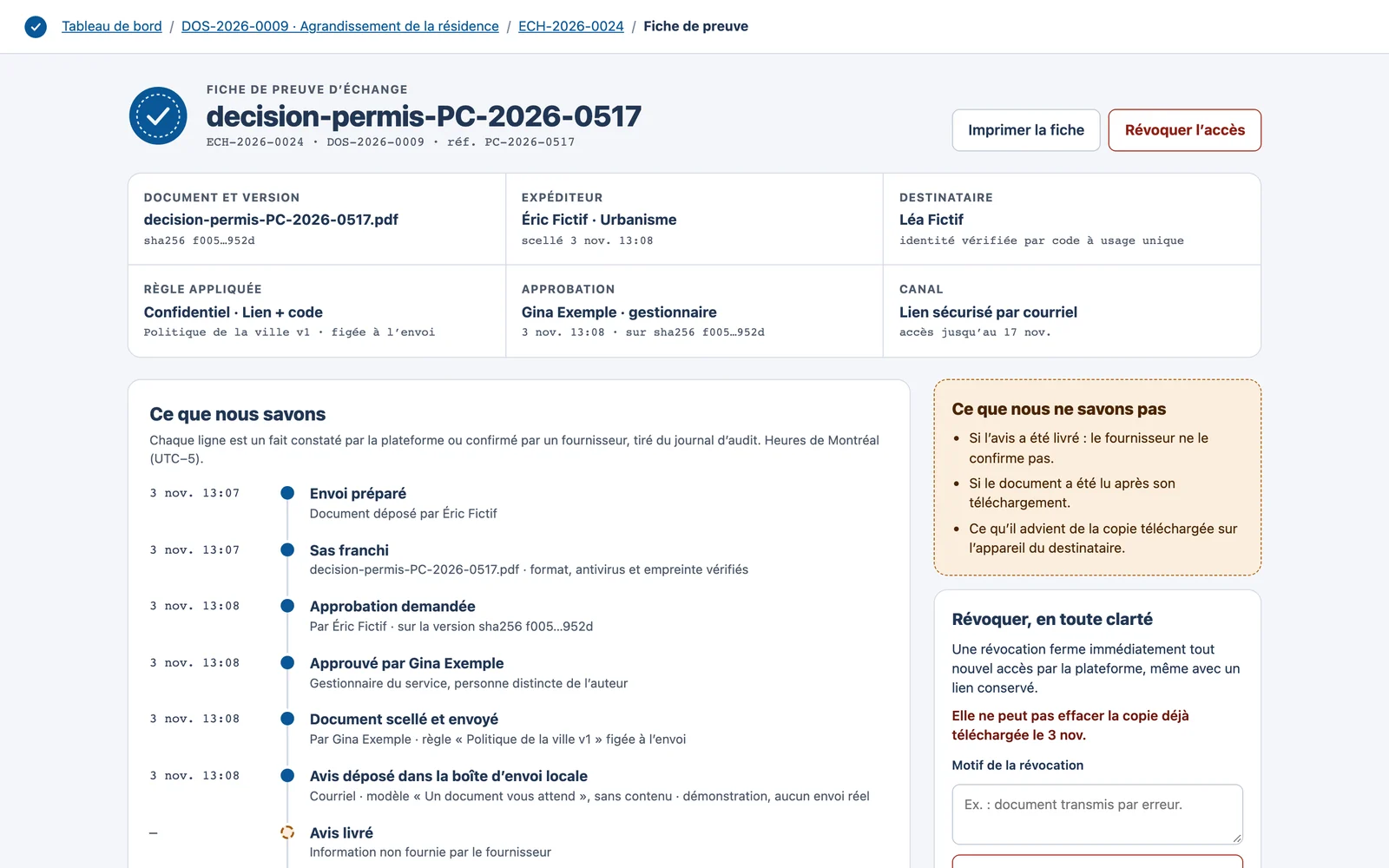
La fiche distingue honnêtement ce que nous savons (envoyé, consulté, téléchargé, réception confirmée) de ce que nous ne savons pas (si le document a été lu après son téléchargement, par exemple). Elle s'imprime, et le bouton Révoquer l'accès ferme aussitôt le lien de Léa si le document a été transmis par erreur.
Pour terminer :
- Éric ouvre la demande de pièces et clique sur Clôturer la demande.
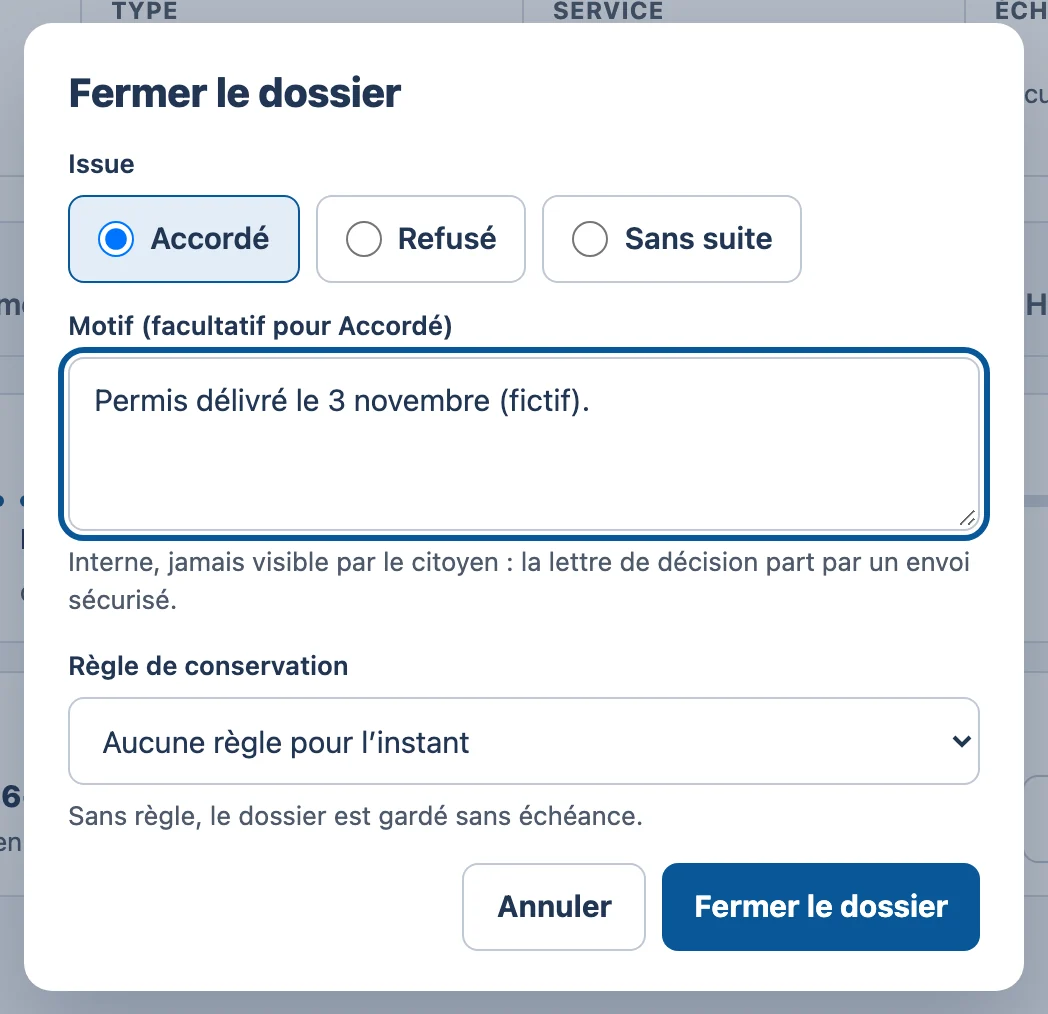
- Sur la fiche du dossier, il clique sur Fermer le dossier, choisit l'issue Accordé, écrit au besoin un motif interne, puis confirme.
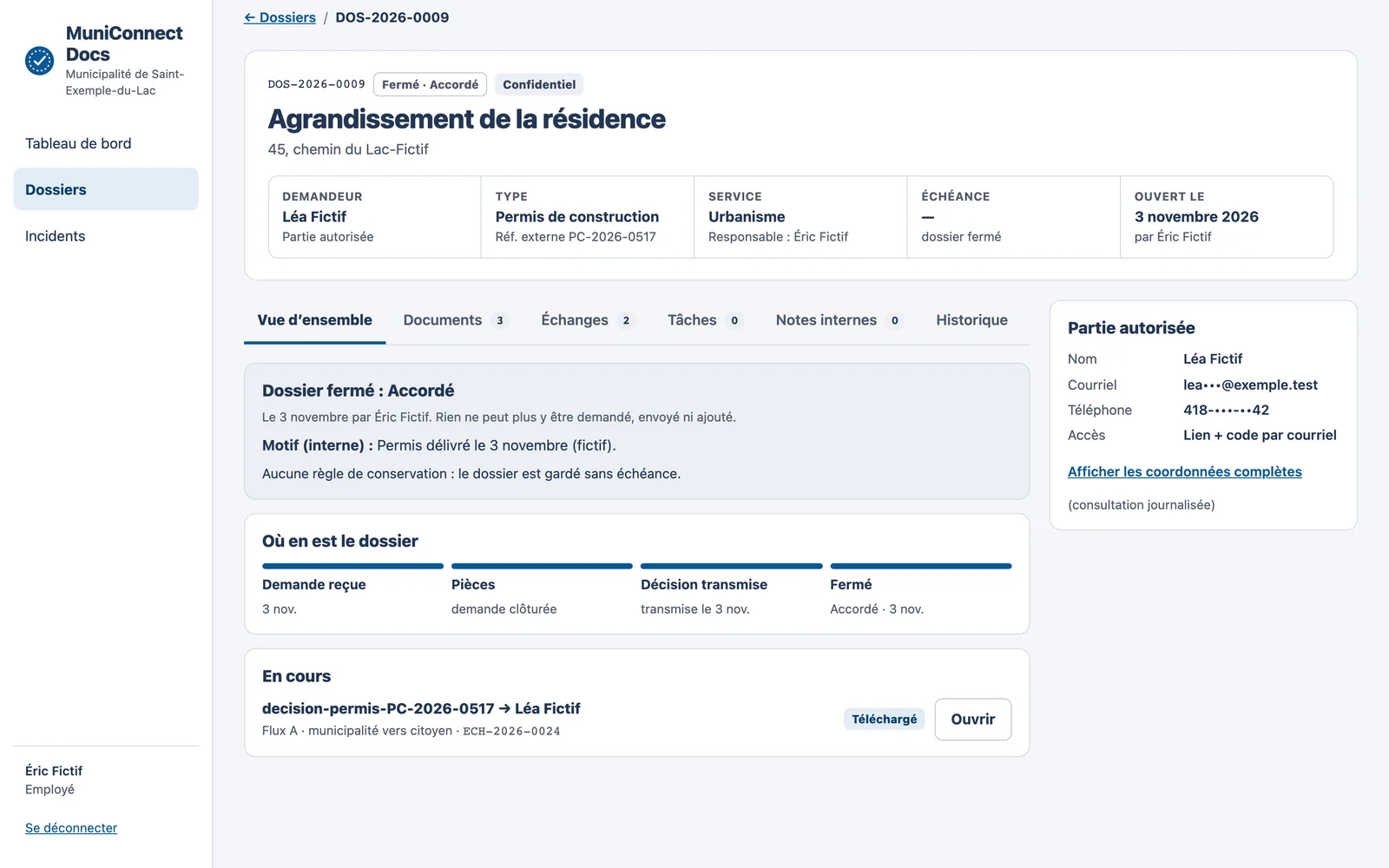
C'est fait : le dossier de Léa est complet, traçable de bout en bout, et chaque geste a été fait par la bonne personne.