Transmettre vos documents
Une fois votre code entré, la page montre les documents que la municipalité vous demande, et la date limite.
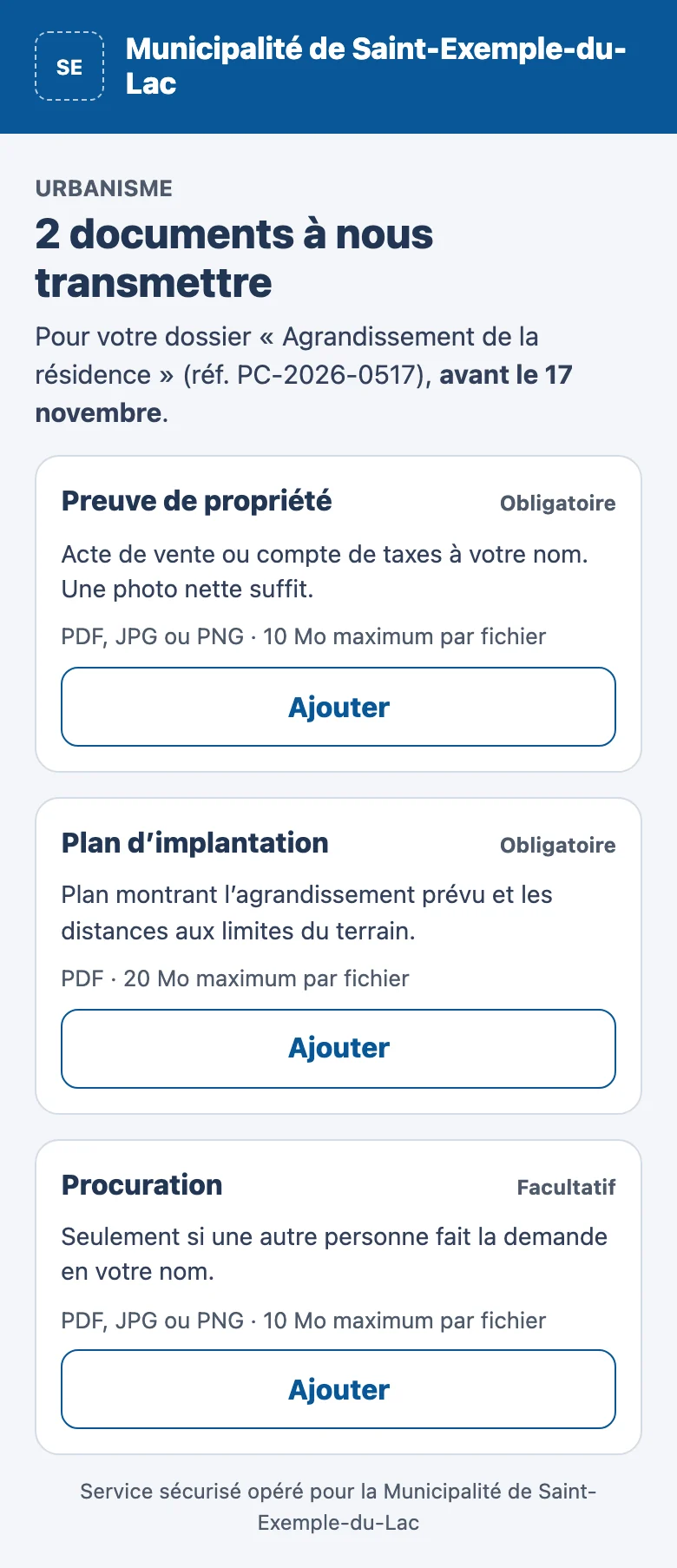
Ajouter un document
Pour chaque document, touchez Ajouter. Selon votre appareil, vous pouvez :
- prendre une photo du document avec votre téléphone ;
- choisir un fichier déjà enregistré (PDF, JPG ou PNG, selon ce qui est demandé).
Prendre une bonne photo
La page vérifie votre photo tout de suite.
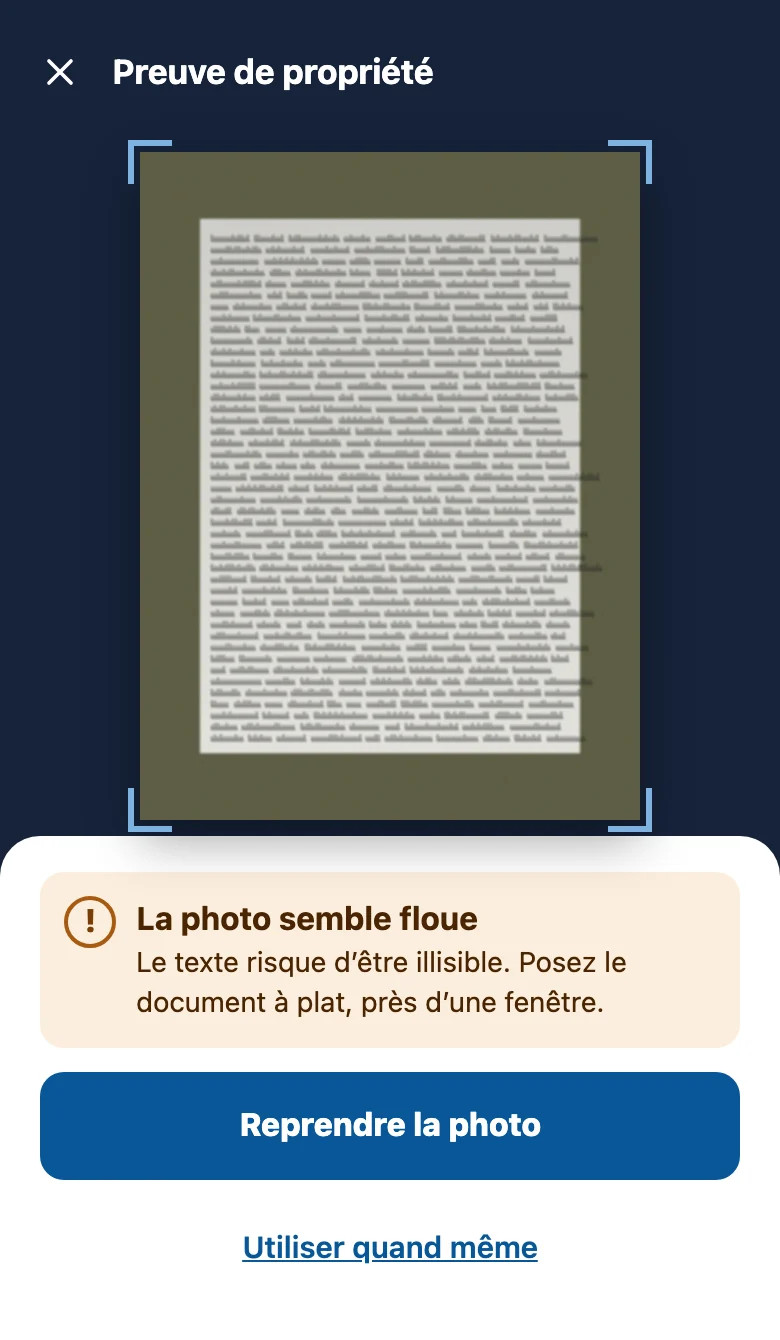
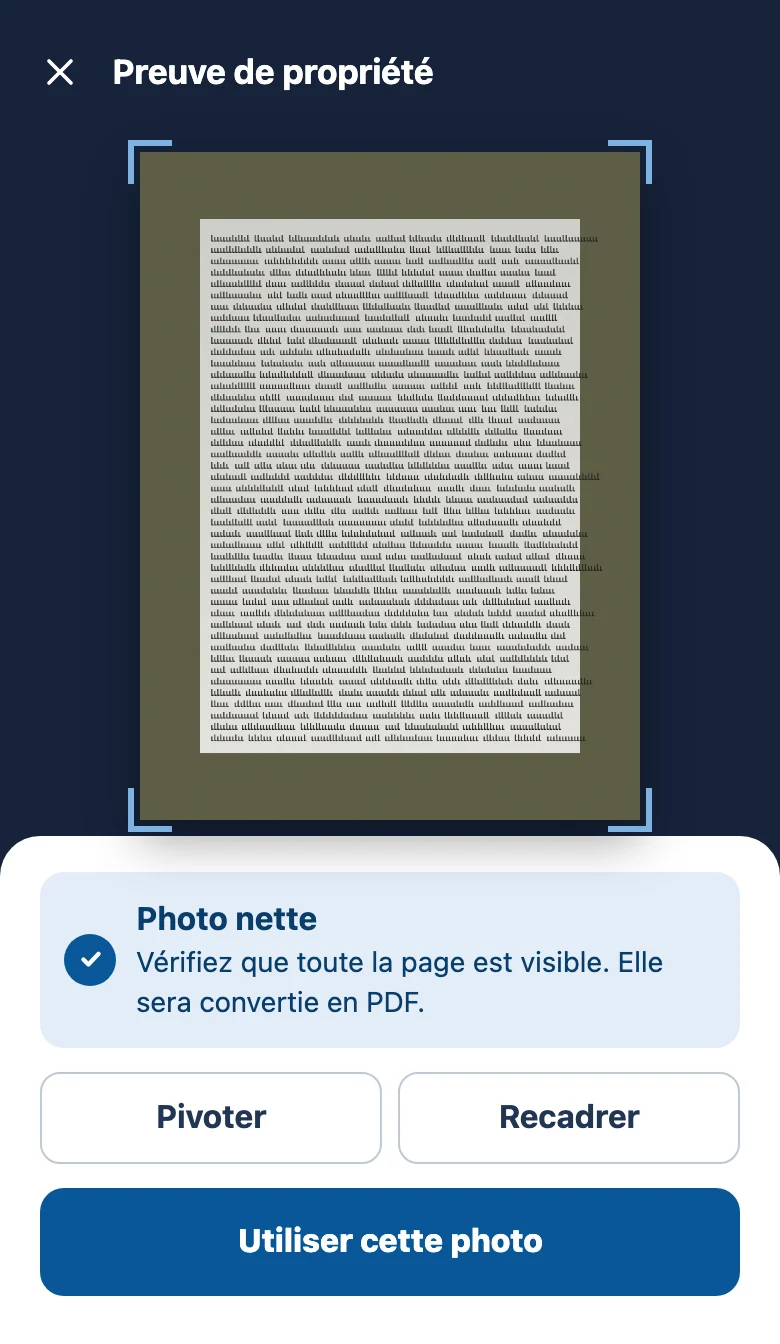
Pour une photo nette
Posez le document à plat, près d'une fenêtre, sans le flash. Tenez le téléphone bien au-dessus, et faites entrer toute la page entre les quatre coins.
Avant de l'utiliser, vous pouvez Pivoter la photo ou la Recadrer. Elle est ensuite convertie en PDF. Si votre document a plusieurs pages, touchez + Ajouter une page ou un fichier pour photographier la suivante : elles forment un seul PDF.
Vérifier, puis transmettre
Avant d'envoyer, la page récapitule vos documents.
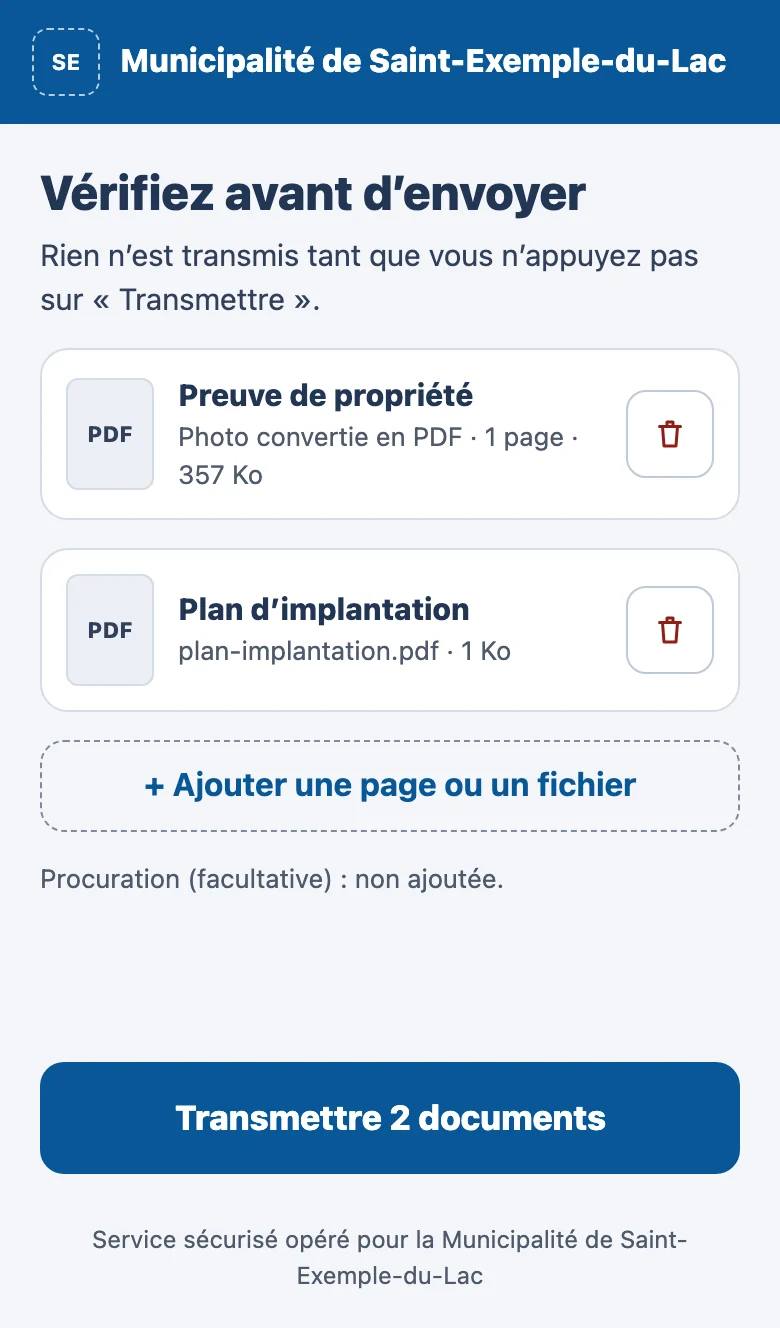
Touchez Transmettre (par exemple « Transmettre 2 documents »). Une page de confirmation s'affiche : vos documents sont bien arrivés.
Si la connexion coupe pendant l'envoi
Ne fermez pas la page : l'envoi reprend tout seul quand la connexion revient, sans rien refaire. Si l'écran vous le propose, touchez Reprendre l'envoi.
Vous pouvez ensuite fermer la page. La municipalité vérifie vos documents et vous écrit par courriel si une correction est demandée, puis quand votre demande est complète.