L'équipe
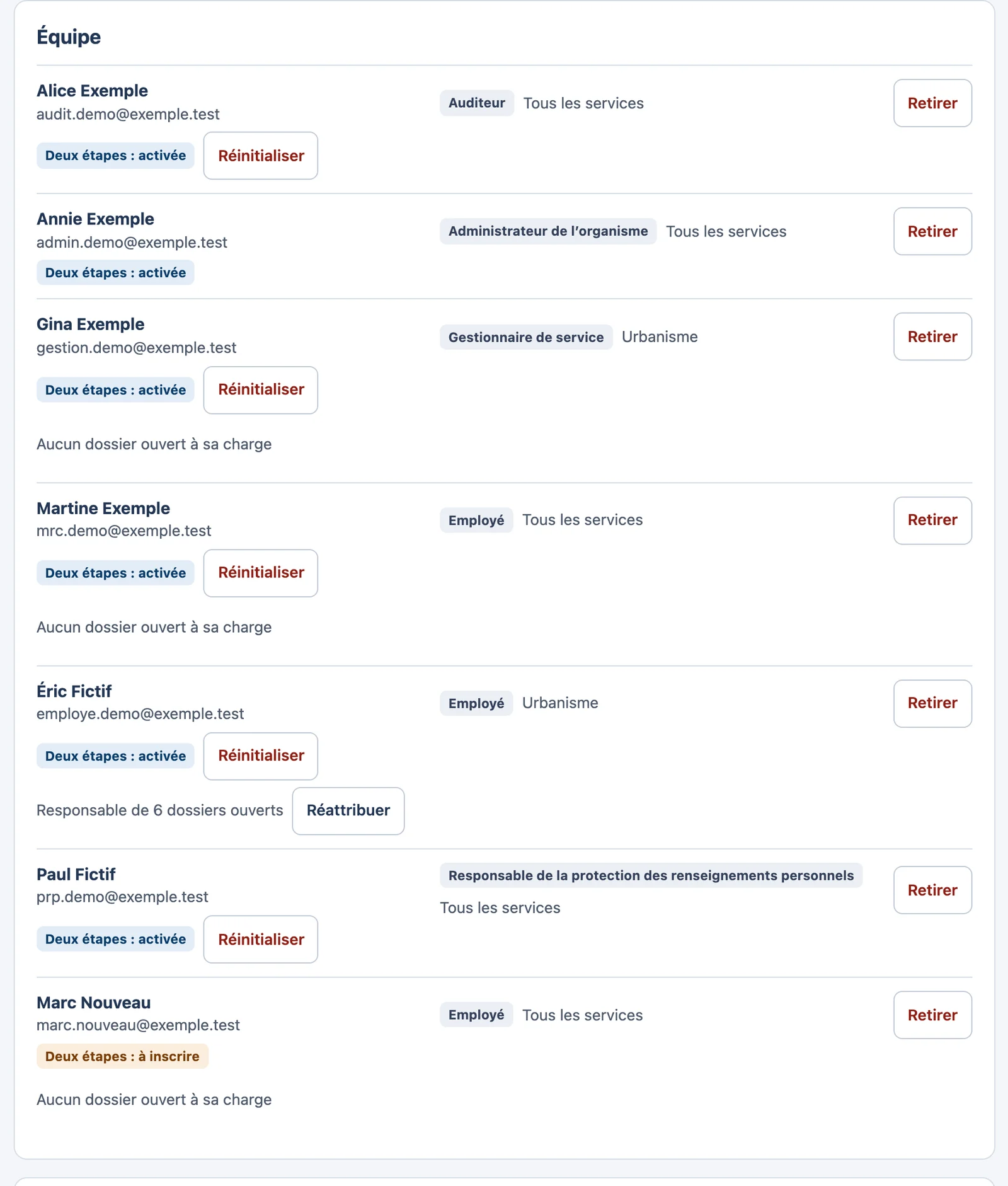
La carte Équipe liste toutes les personnes de votre organisme, avec leurs rôles. C'est ici que vous ajoutez quelqu'un, que vous changez ses rôles, et que vous l'aidez quand il a perdu son téléphone.
Ajouter une personne
- Dans la carte Ajouter un employé à l'équipe, remplissez son courriel professionnel, son prénom et son nom.
- Choisissez son rôle et, pour un employé ou un gestionnaire, son service (ou « Tous les services »).
- Cliquez sur Ajouter à l'équipe.
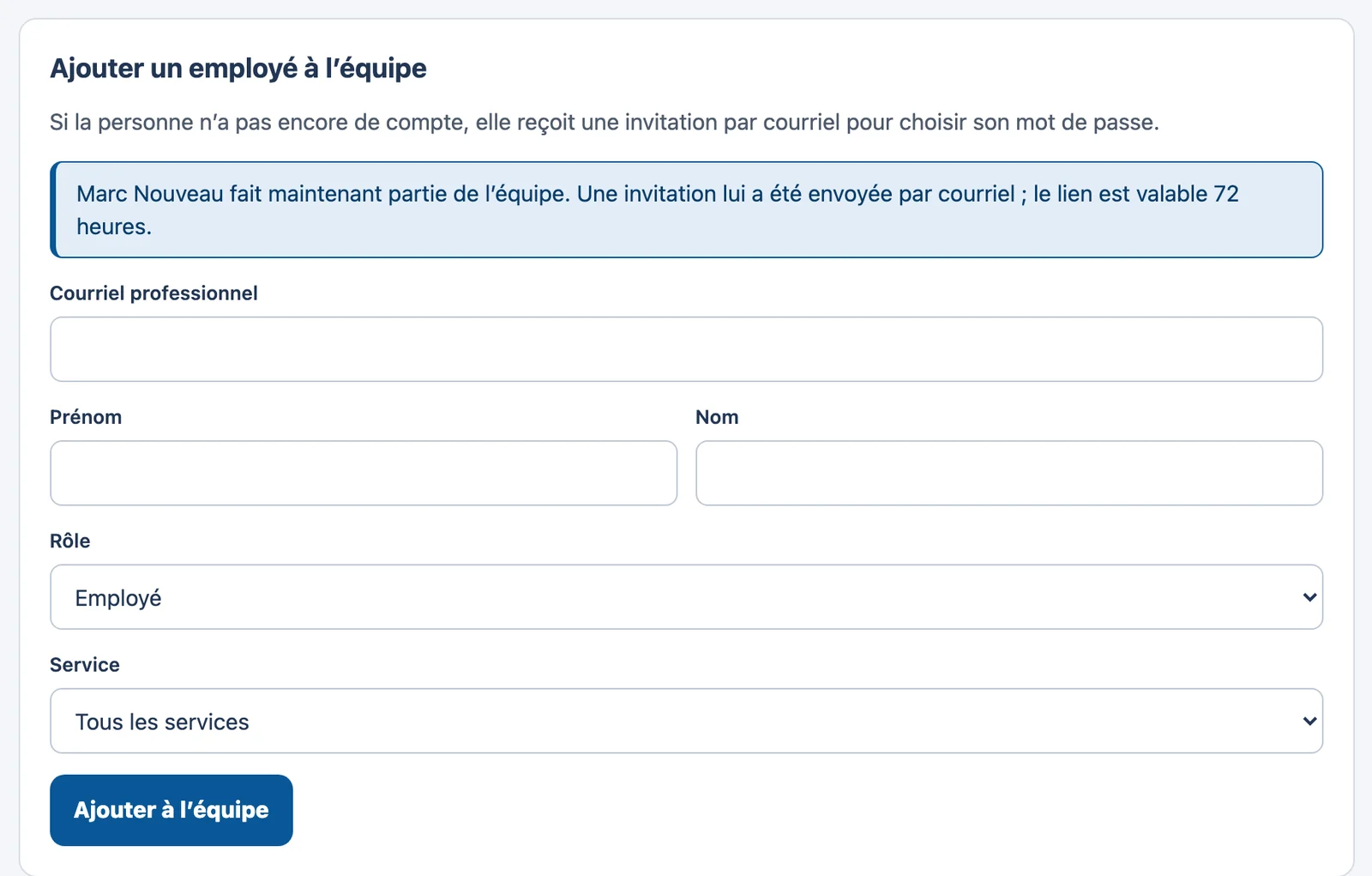
Si la personne n'a pas encore de compte, elle reçoit une invitation par courriel pour choisir son mot de passe ; elle reliera ensuite son compte à son téléphone (voir Votre première connexion). Si elle a déjà un compte, par exemple dans un autre organisme, elle peut se connecter tout de suite.
Nommer un administrateur
Donner le rôle d'administrateur est une opération sensible : MuniConnect Docs vous redemande votre mot de passe et votre code (voir Confirmer votre identité).
Suivre et renvoyer une invitation
Tant que la personne n'a pas choisi son mot de passe, sa ligne l'indique.
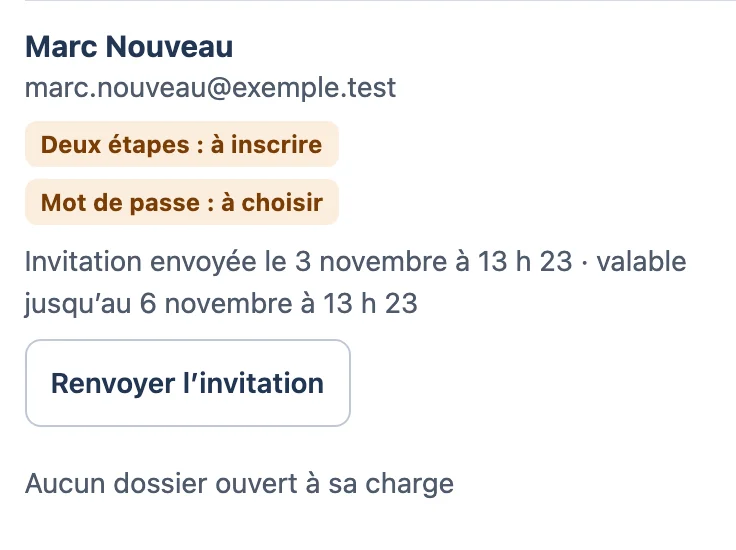
Elle ne l'a pas reçue, ou le lien a expiré ? Cliquez sur Renvoyer l'invitation : un nouveau lien part, et l'ancien ne fonctionne plus.
Changer les rôles d'une personne
À droite de chaque personne, ses rôles, chacun avec son service.
- Retirer un rôle : la personne perd aussitôt les accès de ce rôle. Si c'était son seul rôle, elle ne peut plus entrer dans l'organisme.
- Réactiver un rôle retiré.
- Pour ajouter un rôle à une personne déjà dans l'équipe, utilisez de nouveau Ajouter un employé à l'équipe, avec son courriel et le nouveau rôle.
Un seul clic
Retirer et Réactiver agissent immédiatement, sans demande de confirmation. Le message de réussite s'affiche sous le bouton. MuniConnect Docs refuse de retirer le dernier administrateur actif de l'organisme.
La personne a perdu son téléphone
Sa ligne indique « Deux étapes : activée ». Cliquez sur Réinitialiser, à côté.
- MuniConnect Docs vous demande de confirmer votre identité.
- De retour sur Administration, cliquez de nouveau sur Réinitialiser.
Ses sessions ouvertes sont coupées, et ses anciens codes de secours ne fonctionnent plus. À sa prochaine connexion, elle reliera son nouveau téléphone, comme lors de sa première connexion. Pour votre propre compte, utilisez un de vos codes de secours.
Départ ou congé : confier ses dossiers
Sous le nom d'une personne qui traite des dossiers, la ligne « Responsable de N dossiers ouverts » propose Réattribuer.
- Cliquez sur Réattribuer.
- Choisissez, dans Confier à, la personne qui reprend ses dossiers.
- Confirmez.
Tous ses dossiers ouverts passent à cette personne d'un coup. Pour un seul dossier, utilisez plutôt Réattribuer sur sa fiche.