Le tableau de bord
Le tableau de bord est le premier écran après la connexion. Il répond à une seule question : qu'est-ce qui attend mon geste aujourd'hui ? Vous y revenez à tout moment par Tableau de bord, en haut du menu.
Son contenu dépend de votre rôle. Les employés et les gestionnaires de service y voient leurs documents, étape par étape. Le responsable PRP, l'administrateur et l'auditeur y trouvent plutôt un accueil vers leurs écrans de gouvernance (voir plus bas).
Le tableau de bord de l'employé et du gestionnaire
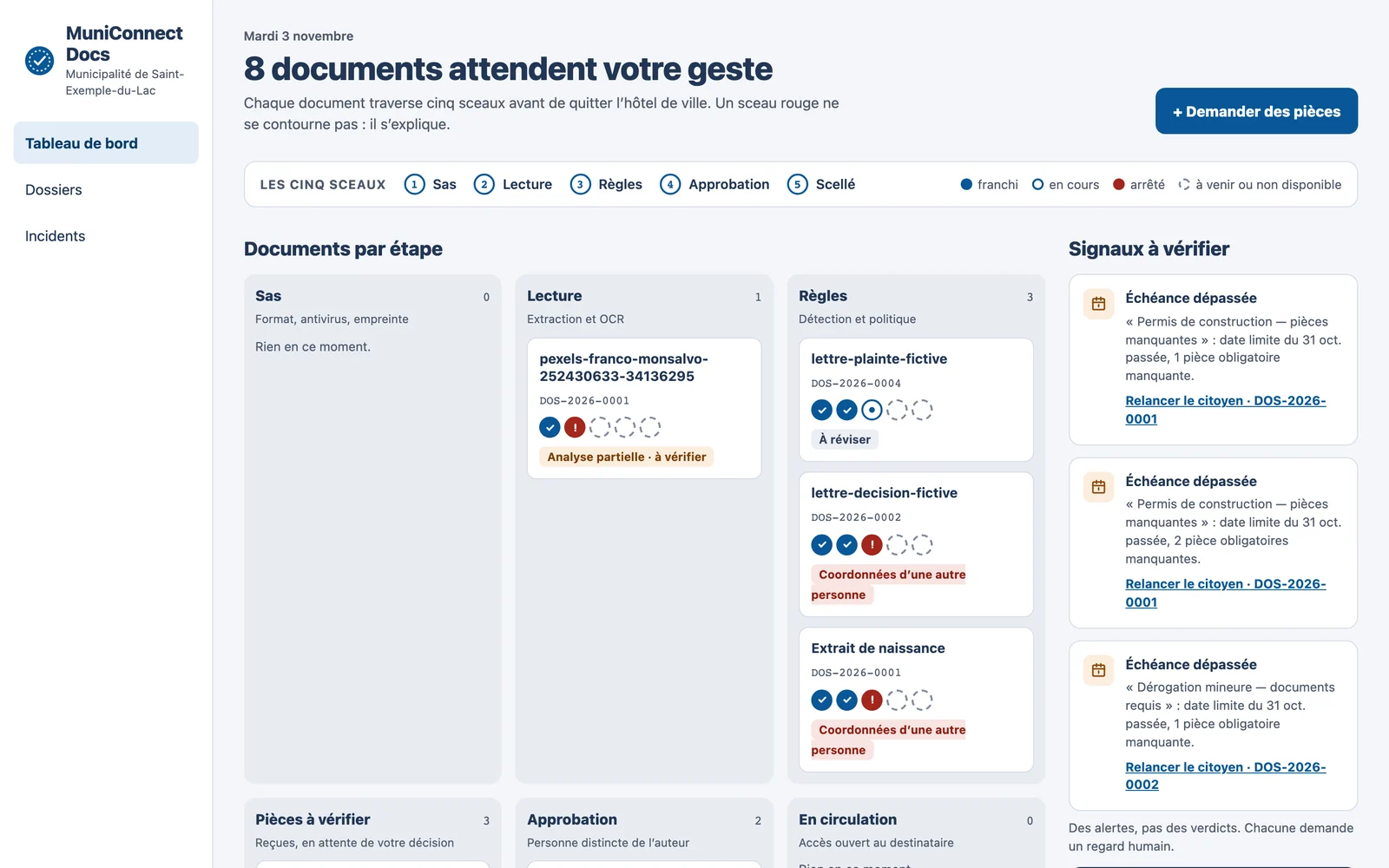
En haut, vous voyez :
- la date du jour ;
- le nombre de documents qui attendent votre geste, en grand ;
- le bouton + Demander des pièces, qui ouvre la liste de vos dossiers pour en choisir un ou en créer un.
Les cinq sceaux
Avant de quitter l'hôtel de ville, chaque document franchit cinq étapes de contrôle, appelées sceaux. Le bandeau sous le titre les rappelle.

| Sceau | Ce qui est vérifié |
|---|---|
| 1. Sas | Le fichier est contrôlé dès son arrivée : son format, l'antivirus et son empreinte numérique. Aucun fichier n'est ouvert avant d'avoir passé le Sas. |
| 2. Lecture | Le texte du document est extrait, au besoin par reconnaissance de caractères (OCR) pour une photo ou un document numérisé. |
| 3. Règles | Les renseignements personnels sont repérés, puis l'envoi est contrôlé selon la politique de protection de votre organisme. |
| 4. Approbation | Quand une règle l'exige, une personne autre que l'auteur de l'envoi l'approuve. |
| 5. Scellé | Le document part, scellé : son empreinte et chaque fait qui le concerne sont conservés comme preuve. |
Sur chaque document, cinq pastilles montrent où il en est. Chaque pastille prend l'un de ces états :
- franchi : pastille pleine, avec un crochet ;
- en cours : pastille avec un cercle au centre, c'est l'étape où se trouve le document ;
- arrêté : pastille rouge avec un point d'exclamation. Le document ne passera pas tant que la raison n'est pas réglée ou expliquée ;
- à venir ou non disponible : cercle pointillé. « Non disponible » veut dire que l'étape n'est pas activée pour votre organisme ; c'est le cas de la Lecture lorsque l'analyse des documents n'est pas activée.
Un sceau arrêté ne se contourne pas : il s'explique
Un arrêt n'est pas une panne. Il signale quelque chose qui mérite votre regard : un renseignement repéré dans le document, une pièce à vérifier, une approbation qui manque. Ouvrez le document pour voir la raison et décider de la suite.
Documents par étape
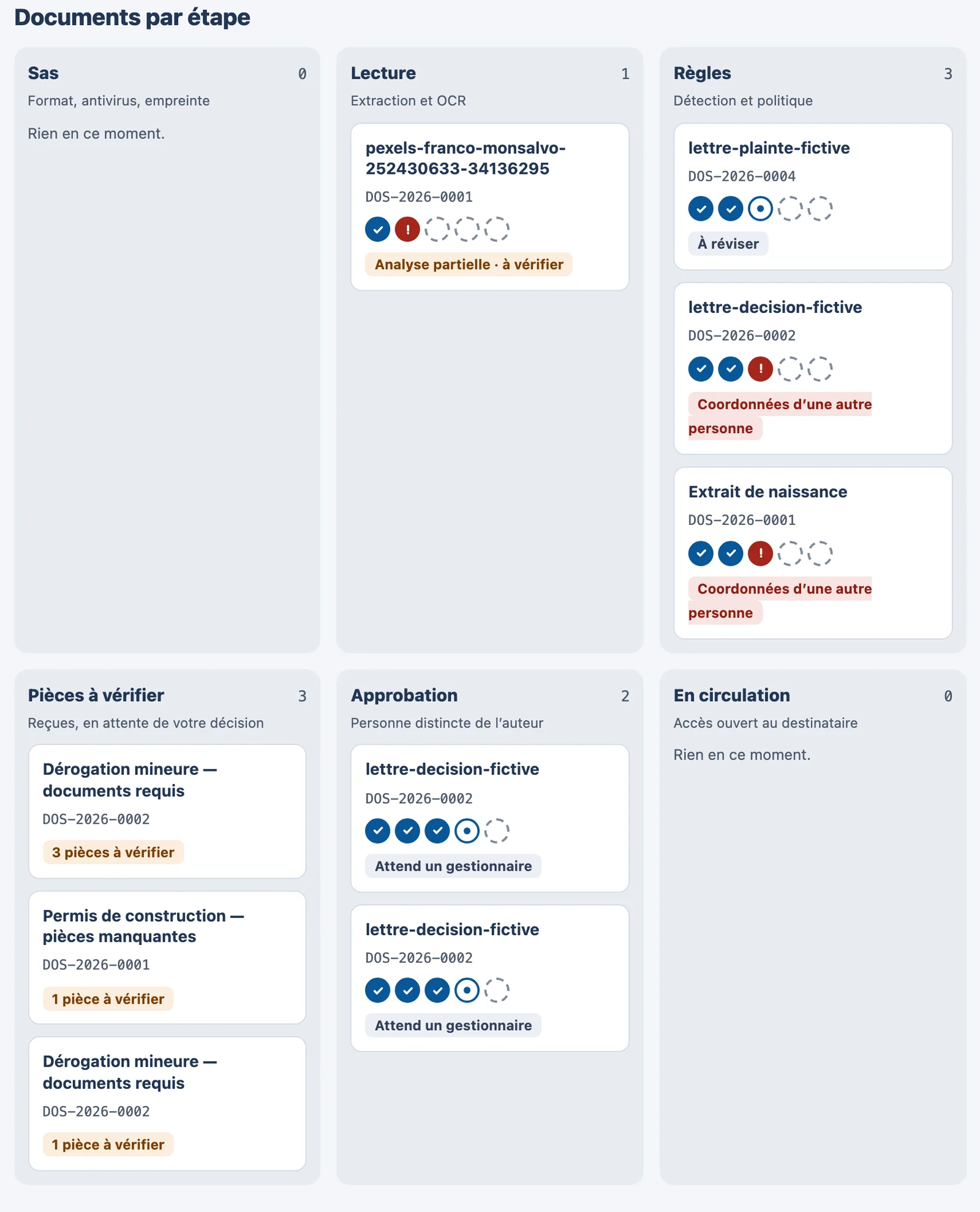
Vos documents sont rangés en six colonnes, dans l'ordre du travail. Chaque colonne affiche le nombre de documents qu'elle contient.
| Colonne | Ce que vous y trouvez |
|---|---|
| Sas | Les documents en cours de contrôle (format, antivirus, empreinte). |
| Lecture | Les documents dont le texte est en cours d'extraction. |
| Règles | Les documents dont l'envoi est contrôlé selon la politique de protection ; l'étiquette « À réviser » vous invite à vérifier les renseignements repérés. |
| Pièces à vérifier | Les pièces déposées par un citoyen, en attente de votre décision : les accepter ou demander une correction. |
| Approbation | Les envois qui attendent l'approbation d'une autre personne. |
| En circulation | Les documents transmis, auxquels le destinataire a accès en ce moment. |
Cliquez sur une carte pour ouvrir le document ou l'échange concerné.
Signaux à vérifier
À droite, MuniConnect Docs signale ce qui demande votre attention : une échéance dépassée, un accès qui expire bientôt, un avis qui n'a pas pu être remis au citoyen, une pièce refusée par le contrôle de sécurité, une tâche en retard ou urgente.
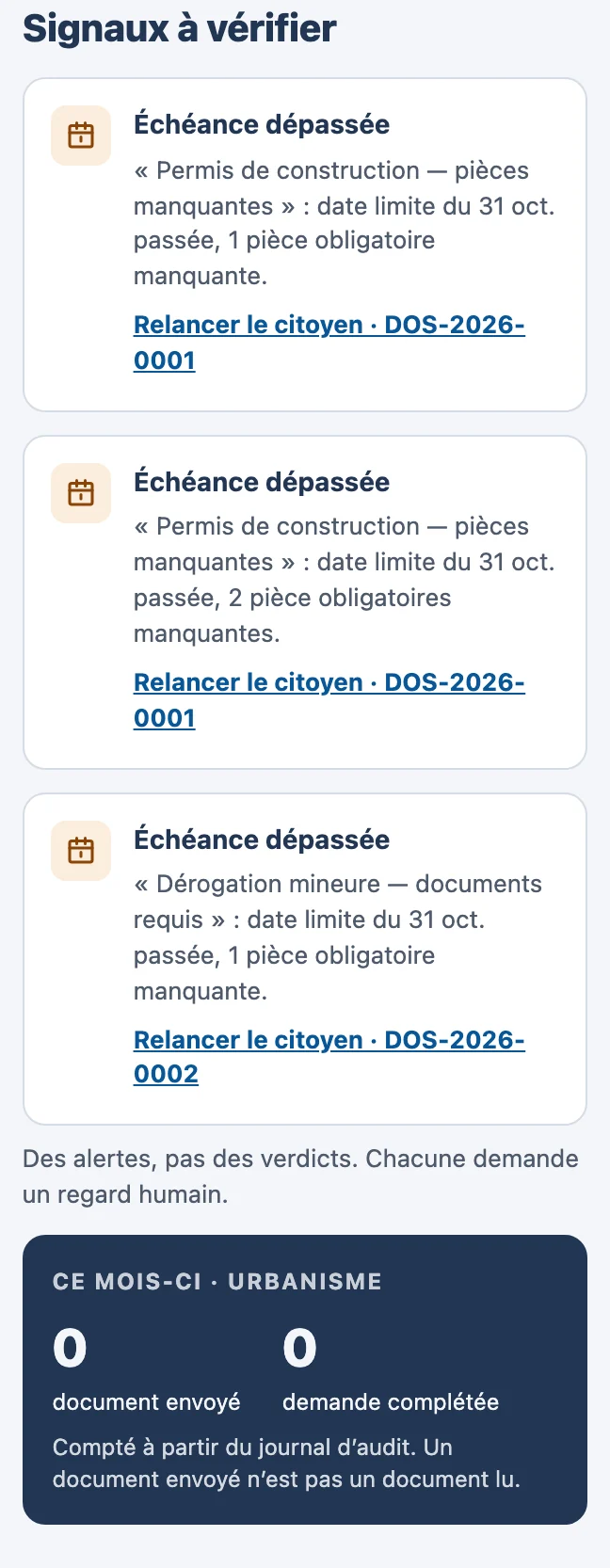
Comme l'écran le rappelle, ce sont des alertes, pas des verdicts : chacune demande un regard humain. Le lien de chaque signal vous mène au bon endroit pour agir.
Sous les signaux, l'encadré Ce mois-ci compte les documents envoyés et les demandes complétées depuis le début du mois, pour votre service. Ces chiffres viennent du journal d'audit. Un document envoyé n'est pas forcément un document lu : pour savoir si le citoyen l'a consulté, ouvrez l'échange.
Échanges en cours
Au bas de l'écran, le tableau Échanges en cours liste vos échanges avec les citoyens, qu'il s'agisse d'une demande de pièces ou d'un document transmis.
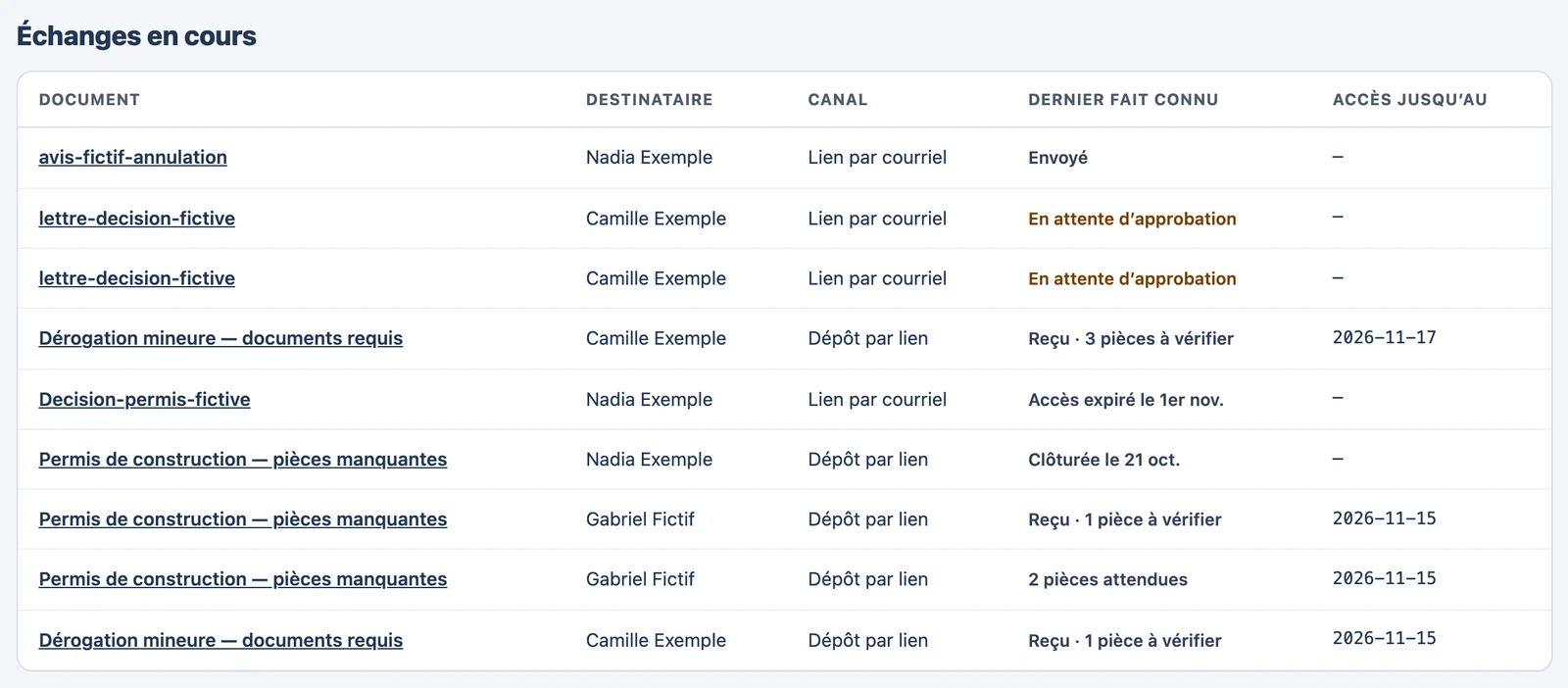
- Canal : « Lien par courriel » pour un document que vous avez transmis, « Dépôt par lien » pour une demande de pièces.
- Dernier fait connu : le dernier événement constaté, par exemple « Envoyé », « En attente d'approbation », « Reçu · 1 pièce à vérifier » ou « Accès expiré ».
- Accès jusqu'au : la date après laquelle le lien du citoyen ne fonctionnera plus.
Cliquez sur le nom d'un document pour ouvrir l'échange.
Le tableau de bord du responsable PRP, de l'administrateur et de l'auditeur
Ces rôles ne traitent pas de dossiers. Leur tableau de bord est un accueil : il rappelle vos rôles, vous prévient de ce qui attend une décision et mène à vos écrans.
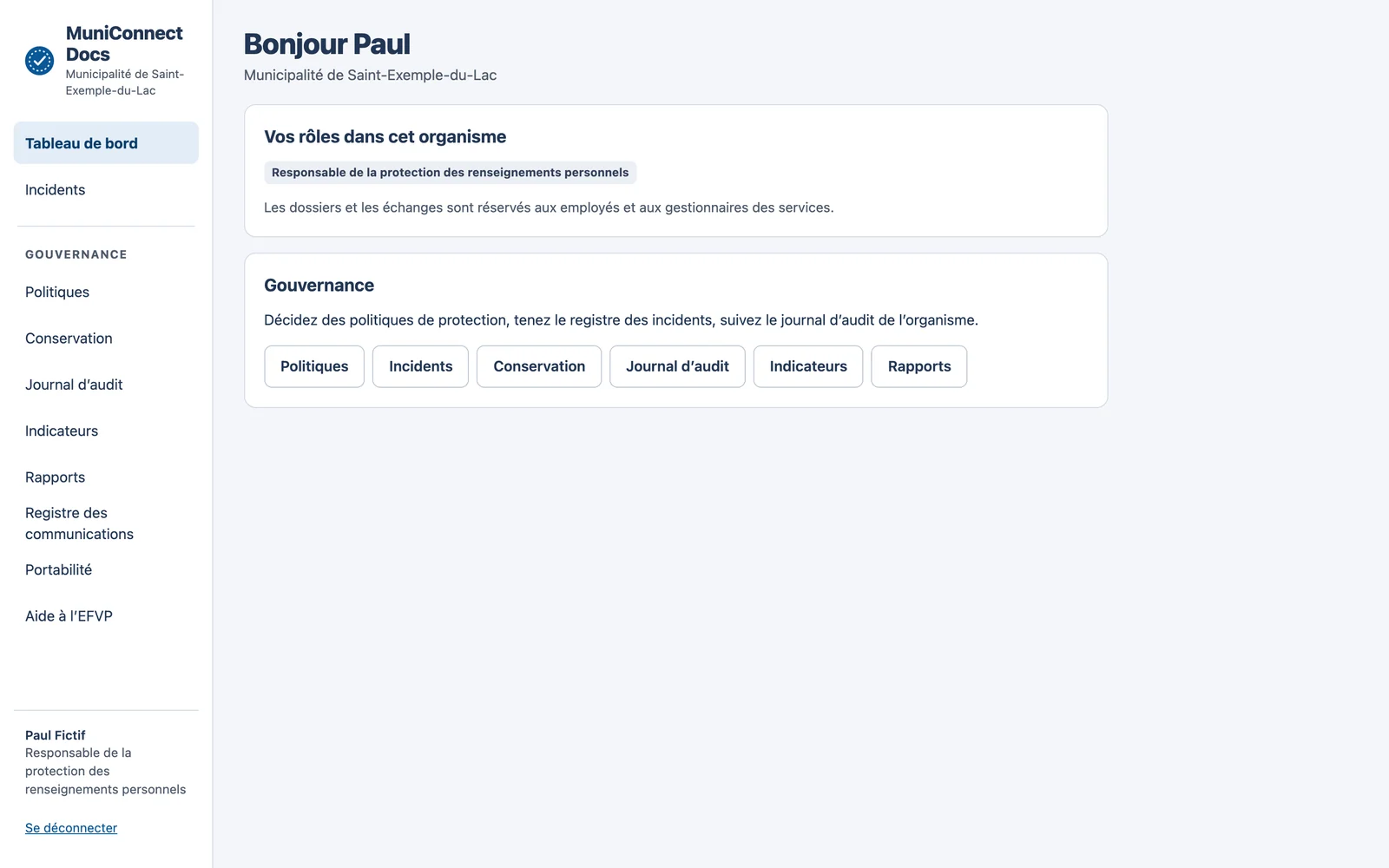
Selon votre rôle et la situation, un encadré d'avertissement peut s'afficher en haut de l'écran :
- une ou plusieurs politiques attendent votre décision ;
- un incident de confidentialité est à prendre en charge ;
- un ou plusieurs dossiers sont arrivés à échéance de conservation ;
- une demande de portabilité est à remettre bientôt.
Chaque encadré mène à l'écran où traiter la question. L'administrateur a aussi une carte Administration, qui mène à la gestion de l'organisme et de son équipe.