Se connecter
MuniConnect Docs s'ouvre dans votre navigateur web, sur un ordinateur, une tablette ou un téléphone. Il n'y a rien à installer : votre organisme vous communique l'adresse du site.
La connexion se fait en deux étapes : votre mot de passe, puis un code à 6 chiffres affiché sur votre téléphone. Les documents que vous traitez contiennent des renseignements personnels ; ce code les protège, même si quelqu'un découvre votre mot de passe.
C'est votre toute première connexion ?
Vous n'avez pas encore de mot de passe : il se choisit avec le lien du courriel d'invitation, puis vous reliez votre compte à votre téléphone. Suivez d'abord Votre première connexion, puis revenez à cette page.
Étape 1 : votre courriel et votre mot de passe
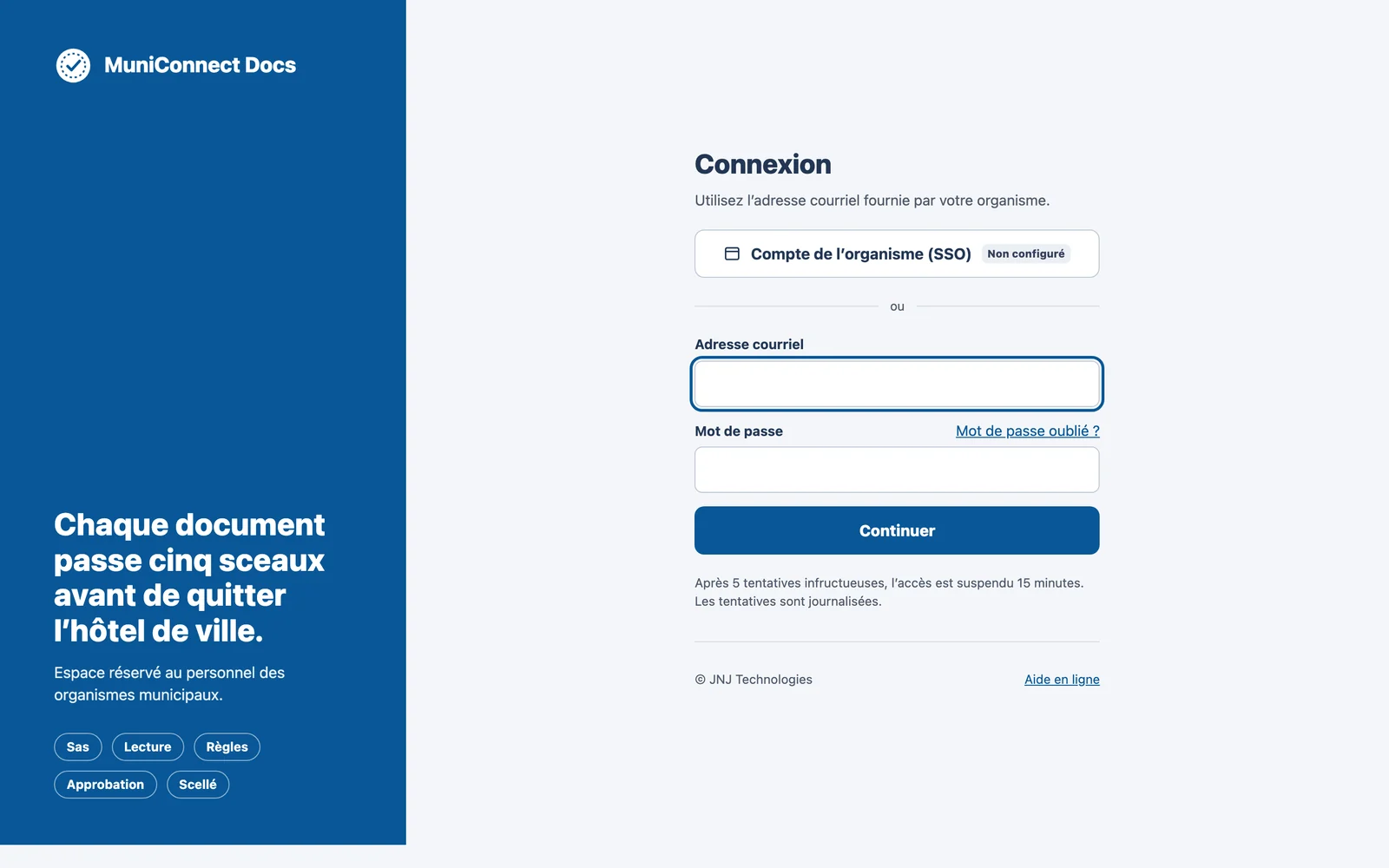
- Dans Adresse courriel, entrez votre courriel de travail, celui que votre organisme a inscrit pour vous.
- Dans Mot de passe, entrez votre mot de passe.
- Cliquez sur Continuer.
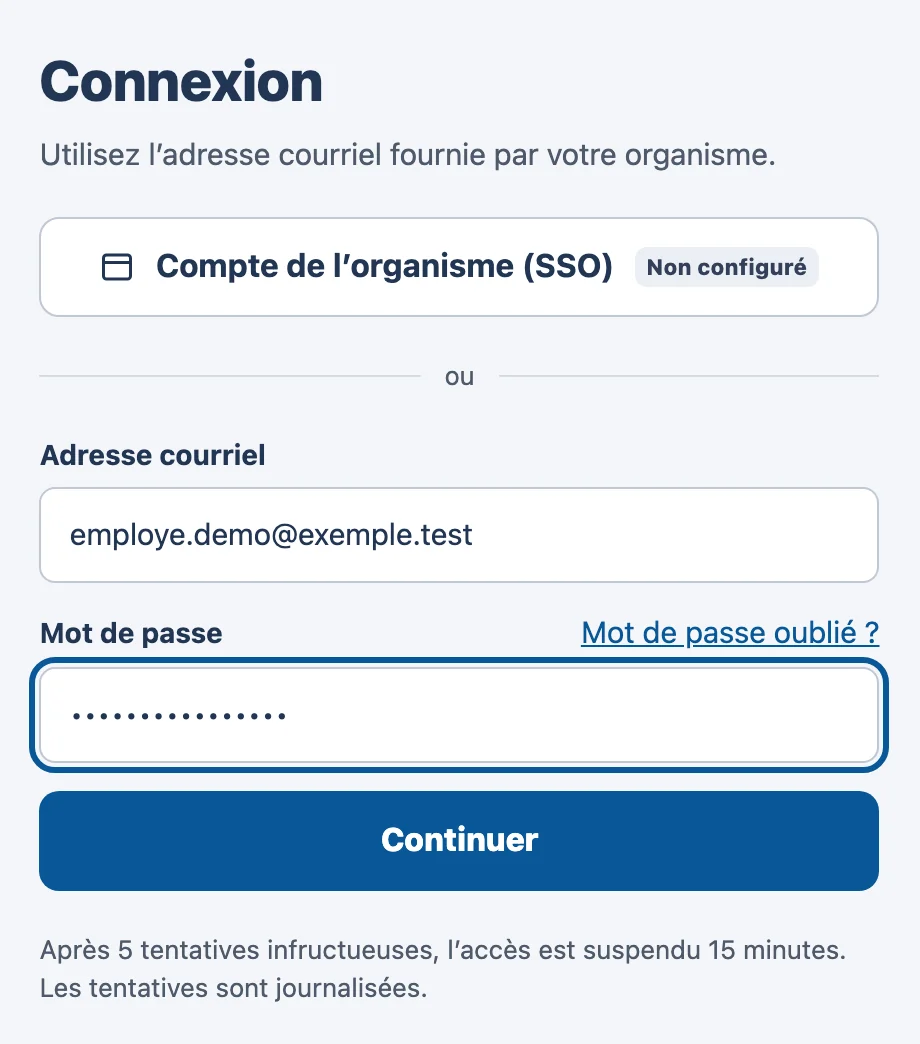
Le bouton « Compte de l'organisme (SSO) »
Il est marqué Non configuré : la connexion avec le compte informatique de votre organisme n'est pas encore offerte. Utilisez votre courriel et votre mot de passe.
Si le courriel ou le mot de passe est refusé
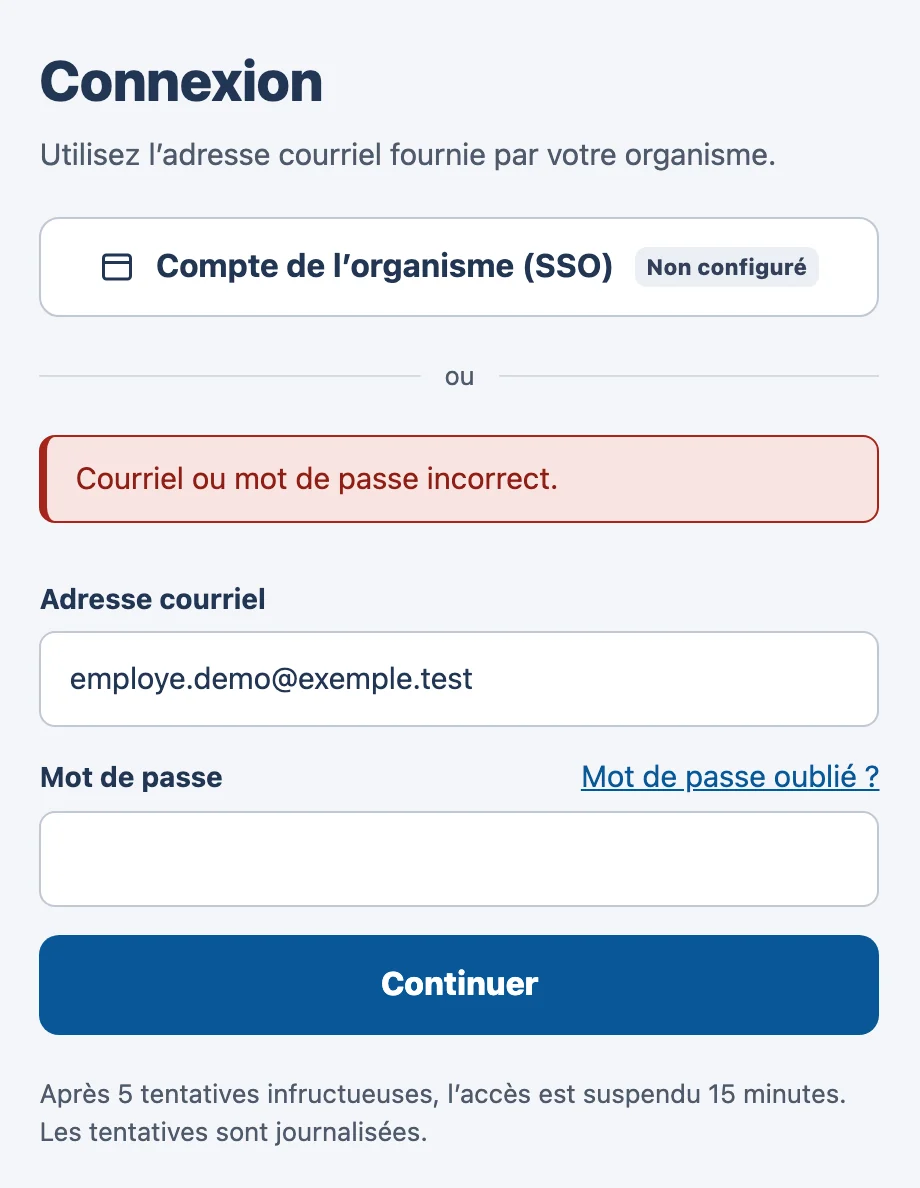
Vérifiez d'abord :
- que l'adresse courriel est exacte, sans espace avant ou après ;
- que la touche des majuscules (Verr. Maj.) n'est pas enfoncée : le mot de passe tient compte des majuscules ;
- que vous utilisez bien le mot de passe de MuniConnect Docs, et non celui de votre session Windows ou de votre messagerie.
Après 5 tentatives infructueuses, l'accès est suspendu 15 minutes
Le message « Trop de tentatives. Pour votre sécurité, réessayez dans 15 minutes. » s'affiche alors. Attendez la fin du délai avant de recommencer. Toutes les tentatives sont journalisées.
Si vous avez oublié votre mot de passe
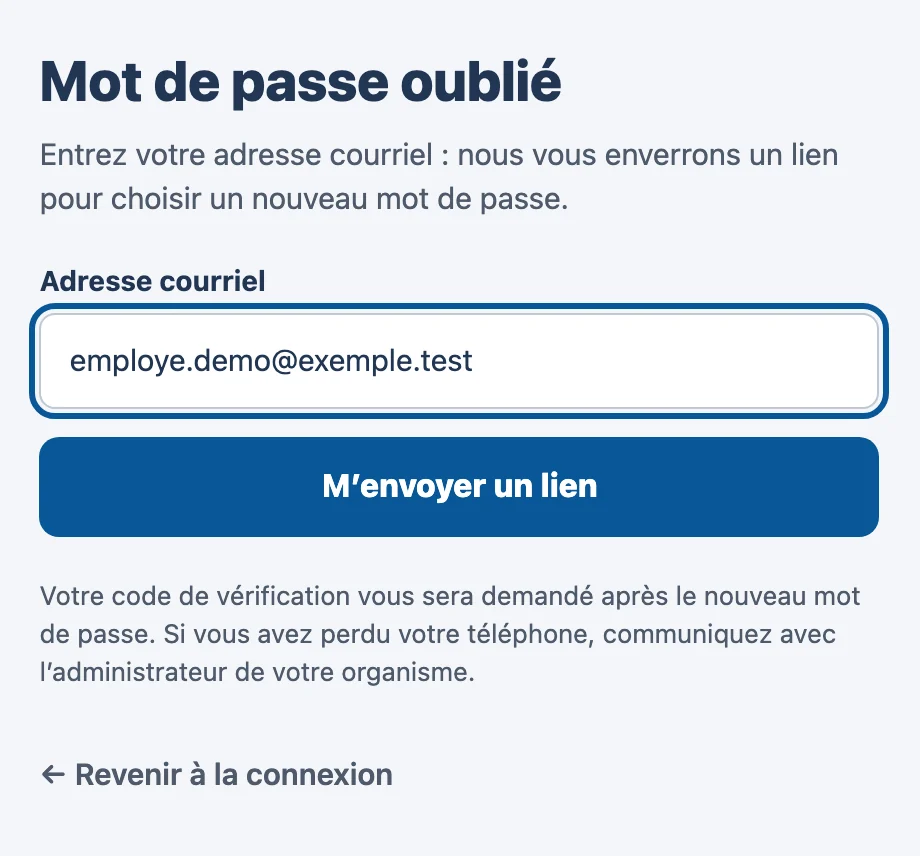
- Sous le champ Mot de passe, cliquez sur Mot de passe oublié ?.
- Entrez votre adresse courriel, puis cliquez sur M'envoyer un lien.
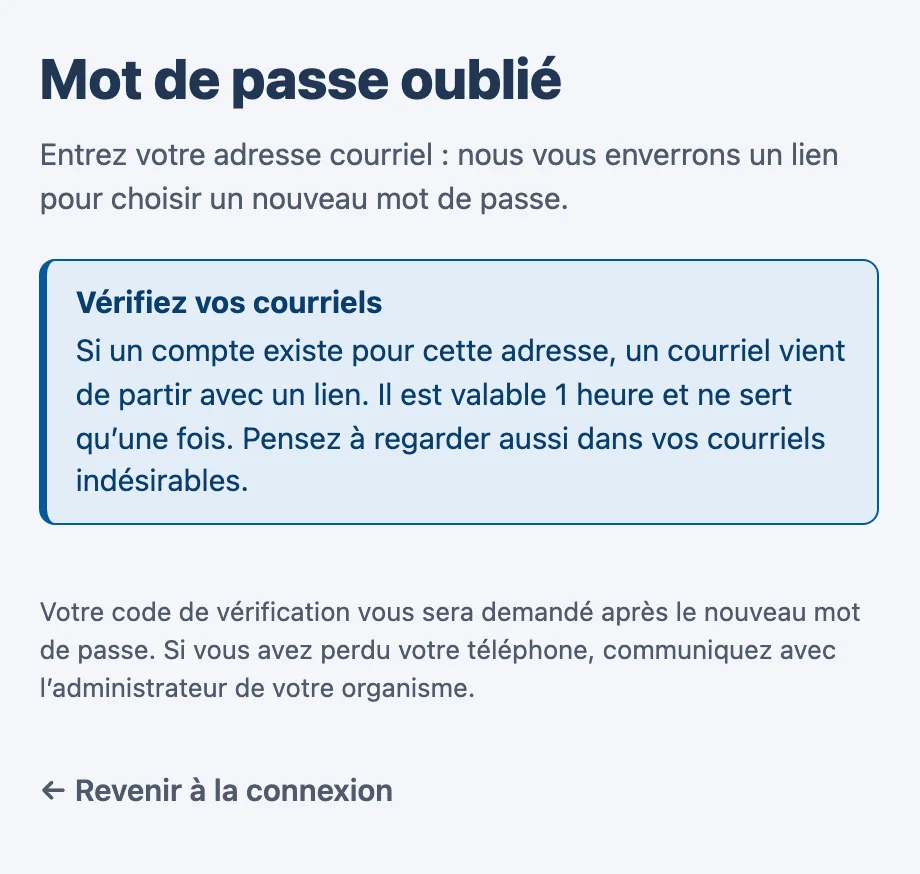
- Ouvrez le courriel « Choisir un nouveau mot de passe », puis son lien. Il est valable 1 heure et ne sert qu'une fois.
- Choisissez votre nouveau mot de passe, comme lors de votre première connexion, puis connectez-vous avec lui et votre code de vérification.
Par sécurité
Dès que le nouveau mot de passe est enregistré, toutes vos sessions ouvertes sont fermées, sur tous vos appareils. Si vous n'avez rien demandé et recevez ce courriel, ignorez-le : votre mot de passe actuel reste valable.
Vous ne recevez rien ? Vérifiez l'adresse tapée et vos courriels indésirables. Au plus 3 liens peuvent être demandés par heure ; au-delà, attendez un peu avant de recommencer.
Étape 2 : le code de vérification
Après votre mot de passe, MuniConnect Docs vous demande le code à 6 chiffres de votre application d'authentification.
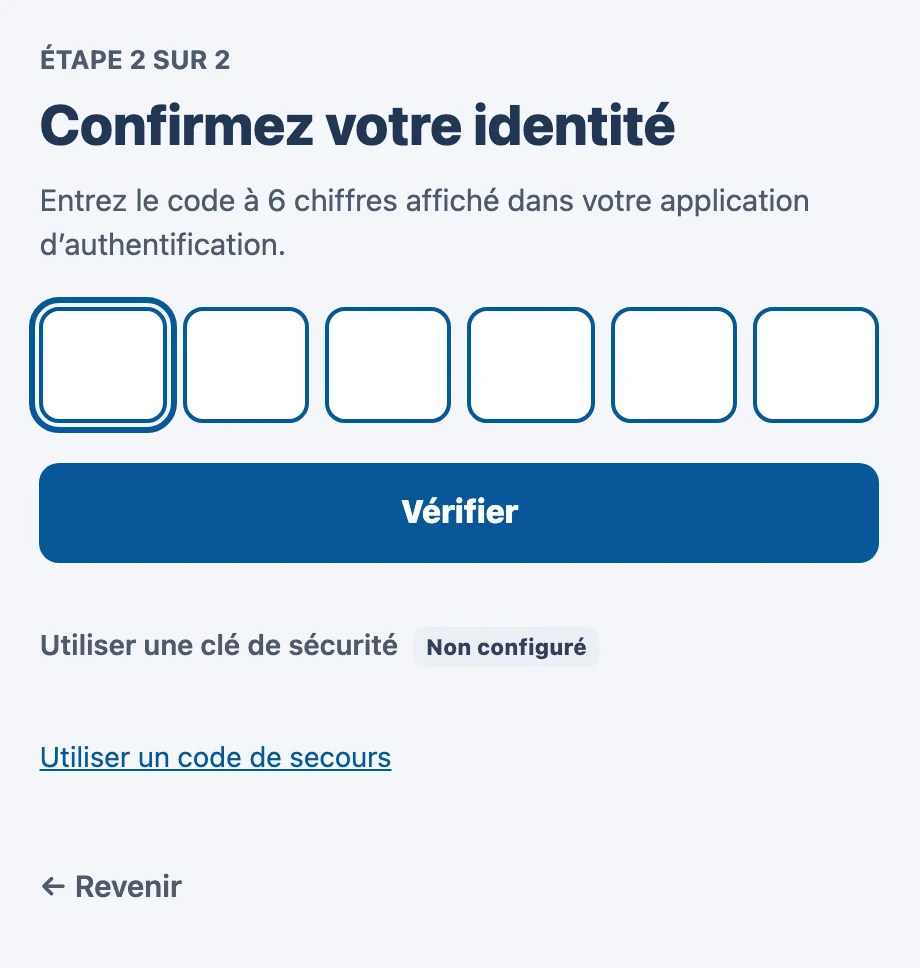
- Sur votre téléphone, ouvrez votre application d'authentification (Microsoft Authenticator, Google Authenticator ou celle que votre organisme utilise).
- Repérez la ligne MuniConnect Docs, suivie de votre courriel. Elle affiche un code à 6 chiffres qui change toutes les 30 secondes.
- Tapez les 6 chiffres dans les cases. Vous pouvez aussi coller le code d'un coup : il se répartit seul dans les cases.
- Cliquez sur Vérifier.
Le tableau de bord s'ouvre. Si votre compte donne accès à plus d'un organisme, MuniConnect Docs vous demande d'abord lequel ouvrir : voir Travailler pour plus d'un organisme.
« Code incorrect ou déjà utilisé. »
Le code a sans doute changé pendant que vous le tapiez, ou il a déjà servi : chaque code ne sert qu'une fois. Attendez que l'application en affiche un nouveau, puis entrez-le.
« Utiliser une clé de sécurité »
Cette option est marquée Non configuré : les clés de sécurité physiques ne sont pas encore offertes.
Vous n'avez pas votre téléphone : un code de secours
Lors de votre première connexion, vous avez reçu dix codes de secours. Chacun remplace une fois le code de l'application.
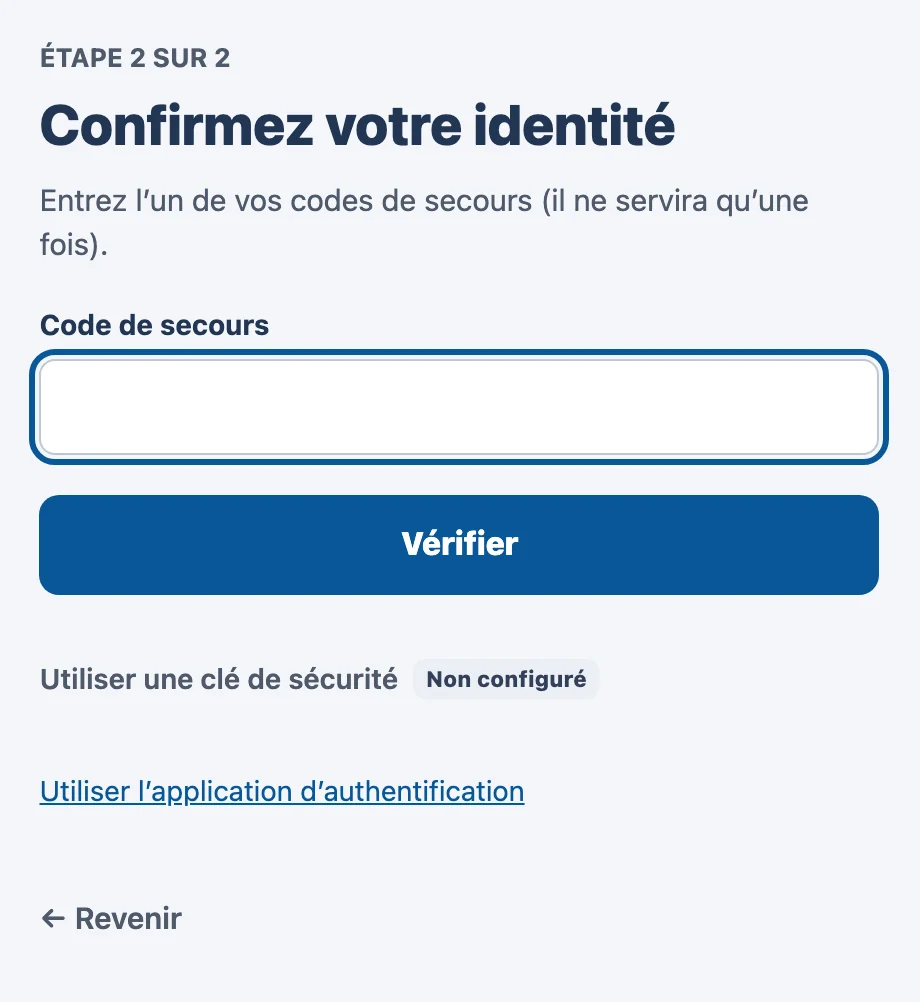
- Cliquez sur Utiliser un code de secours.
- Entrez l'un de vos codes de secours, avec son trait d'union (par exemple
K7QM-4XPA). - Cliquez sur Vérifier. Ce code ne fonctionnera plus jamais : rayez-le de votre liste.
Vous avez perdu votre téléphone, ou utilisé tous vos codes de secours ?
L'administrateur de votre organisme peut réinitialiser votre vérification en deux étapes. À votre connexion suivante, vous la configurerez de nouveau, comme lors de votre première connexion. Si vous avez perdu votre téléphone, prévenez-le sans attendre.
Votre session
Une fois ouverte, votre session dure 8 heures au plus. Après 30 minutes sans activité, MuniConnect Docs vous déconnecte par prudence : il suffit alors de vous reconnecter.
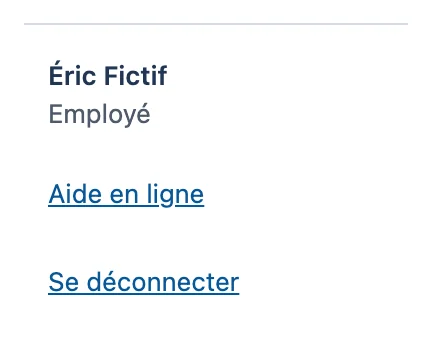
Pour vous déconnecter vous-même, cliquez sur Se déconnecter, tout en bas du menu de gauche, sous votre nom.
Sur un ordinateur partagé
Déconnectez-vous toujours avant de quitter le poste, même pour quelques minutes. Quelqu'un d'autre pourrait sinon consulter les dossiers à votre nom.
Confirmer votre identité avant une opération sensible
Certaines opérations vous redemandent votre mot de passe et votre code, même si votre session est ouverte :
- nommer un administrateur de l'organisme ;
- réinitialiser la vérification en deux étapes d'un employé ;
- détruire un dossier arrivé au terme de sa conservation ;
- approuver ou refuser une politique de protection.
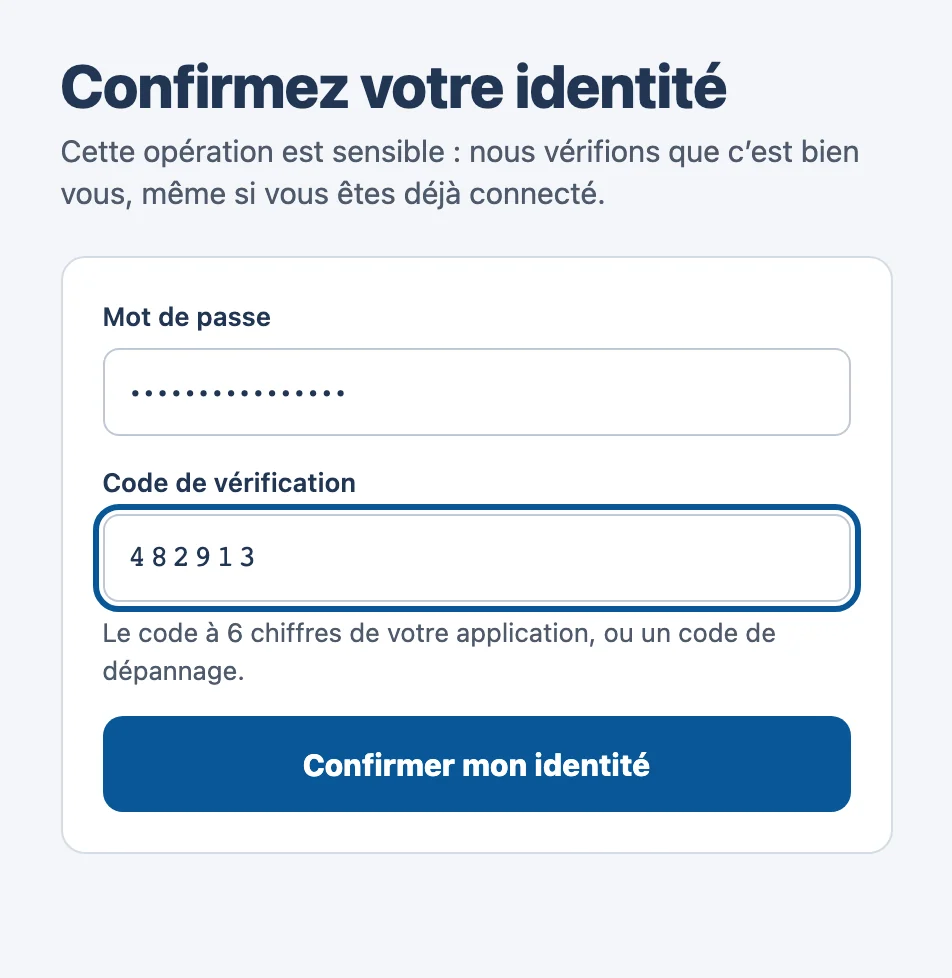
- Entrez votre mot de passe.
- Dans Code de vérification, entrez le code à 6 chiffres de votre application, ou l'un de vos codes de secours.
- Cliquez sur Confirmer mon identité.
Vous revenez à l'écran où vous étiez : refaites votre geste, par exemple en cliquant de nouveau sur le bouton. Pendant les 5 minutes qui suivent, MuniConnect Docs ne vous redemandera pas votre identité.